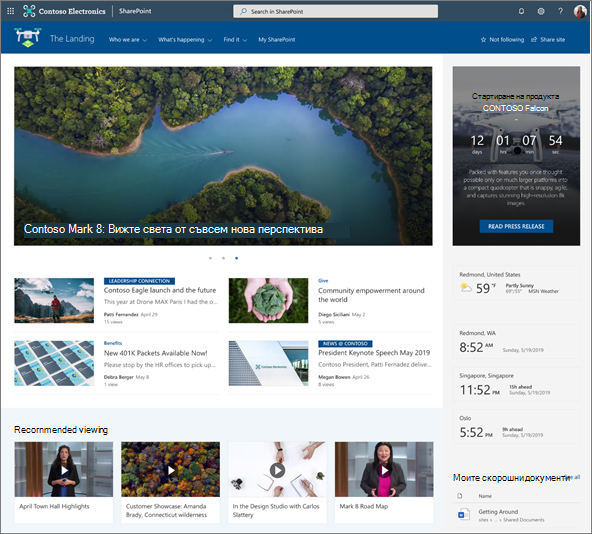
Създавайте привлекателни, организирани оформления, като добавяте секции с колони към модерни страници на SharePoint. За да показвате съдържанието едно до друго, можете да добавите до три колони към всяка секция. Ако работите върху страница, която е част от сайт за комуникации, можете да създадете колона, която обхваща цялата страница (включително краищата й), като добавите колона с пълна ширина. Можете също да насложите няколко секции с различен брой колони. Можете дори да добавите вертикална секция от дясната страна, което е чудесно за показване на неща като бързи връзки, контакти, прогнозата за времето, таймери за обратно броене и други.
Следващият пример има три секции с една колона отляво и вертикална секция отдясно:
Забележка
Някои функции се въвеждат постепенно в организациите, които са се включили в програмата за целево издание. Това означава, че е възможно все още да не виждате тази функция или тя да изглежда различно от описаното в помощните статии.
Добавяне на оформление на секция към страница
Отидете на страницата, в която искате да добавите раздел.
Ако не сте в режима на редактиране, изберете "Редактиране " в горния десен ъгъл на страницата.
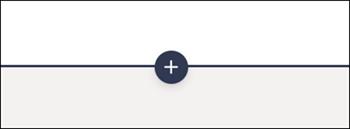
На границите на разделите ще видите линия с ограден в кръг знак +, подобна на тази с пояснение, което гласи " Добавяне на нов раздел". Посочете бутона.
Изберете "+ Section".
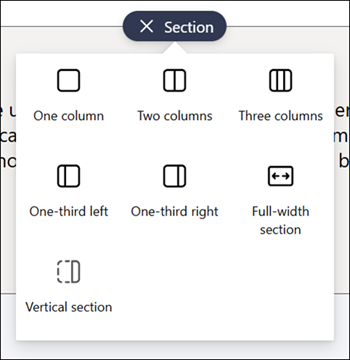
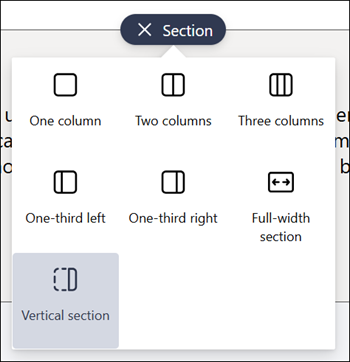
Изберете желания брой колони.
Забележка
Секции с пълна ширина не са налични на страници, които са част от екипни сайтове. Налична е само на страници, които са част от сайтове за комуникация.
Добавяне на шаблон за секция
Забележка
Шаблоните за секции в момента са налични само в SharePoint в Microsoft 365. Тази функция не е налична в SharePoint Server 2019 и Издание с абонамент на SharePoint Server.
Отидете на страницата, в която искате да добавите шаблон за секция.
Ако не сте в режима на редактиране, изберете "Редактиране " в горния десен ъгъл на страницата.
Придвижете се до
 вдясно. Ще видите два шаблона за секции, изброени в долната част на кутията с инструменти. За да използвате някой от тях, изберете шаблона.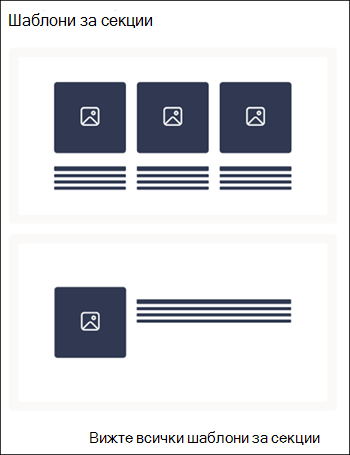
За да видите още шаблони за секции, изберете "Преглед на всички шаблони за секции", след което изберете от списъка шаблон, който най-добре отговаря на вашите нужди.
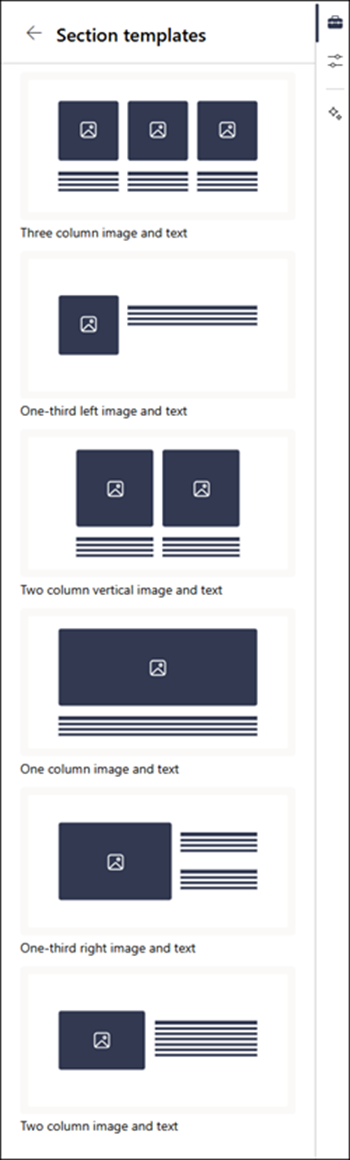
След като този шаблон е добавен към страницата, вмъкнете желаното съдържание във всяко поле на шаблона.
Добавяне на гъвкава секция
Отидете на страницата, в която искате да добавите гъвкава секция.
Ако не сте в режима на редактиране, изберете "Редактиране " в горния десен ъгъл на страницата си.
На границите на разделите ще видите линия с ограден в кръг знак +, подобна на тази с пояснение, което гласи " Добавяне на нов раздел". Посочете бутона.
Изберете "+ Section".
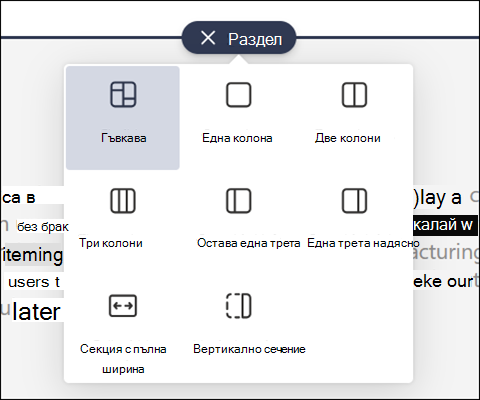
Изберете "Гъвкав".
Използвайте иконата "Кутия с инструменти
", за да добавите уеб части към вашата гъвкава секция.Изберете "Редактиране на свойствата " в лентата с инструменти на секция, за да редактирате свойствата на секция.
Използвайте манипулатора за преоразмеряване на секция в долния десен ъгъл на секцията, за да преоразмерите секцията.
Добавяне на вертикална секция
Забележка
Вертикалните секции в момента са налични само в SharePoint в Microsoft 365. Тази функция не е налична в SharePoint Server 2019 и Издание с абонамент на SharePoint Server.
Отидете на страницата, в която искате да добавите вертикален раздел.
Ако не сте в режима на редактиране, изберете "Редактиране " в горния десен ъгъл на страницата си.
На границите на разделите ще видите линия с ограден в кръг знак +, подобна на тази с пояснение, което гласи " Добавяне на нов раздел". Посочете бутона.
Изберете "+ Section".
Избор на вертикална секция.
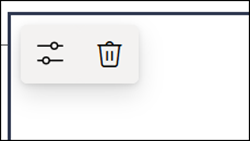
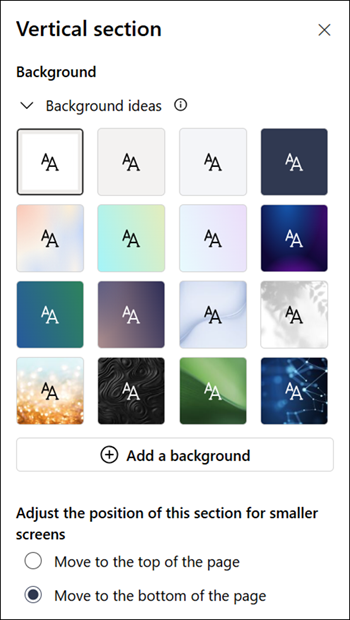
В тесен прозорец на браузъра вертикална секция може да бъде преместена в долната или горната част на страницата. Изберете дали искате вертикалната секция да отива в горната или долната част на страницата ви, когато прозорецът на браузъра ви е сбит до по-малък размер, като изберете "Редактиране на свойствата " в лентата с инструменти на секцията.
Забележка
- Вертикалните секции в момента са налични само от дясната страна на страницата.
- Дължината на вертикалните раздели се регулира според съдържанието на страницата, като нараства или се свива с дължината на съдържанието в невертикалните секции.
- Не може да имате колона с пълна ширина и вертикален раздел на една и съща страница.
- В тесен прозорец на браузъра вертикалната секция се премества в долната част на страницата. Вертикалната част ще се върне в дясната страна на страницата, когато направите прозореца по-широк. Това също така може да се случи, ако ширината на екрана ви е по-малка от 1024 px. Опитайте да регулирате настройките на дисплея под "Мащаб и оформление". Например в падащото меню под промяна на размера на текста, приложенията и други елементи изберете стойност от 125% или по-ниска.
Промяна на съществуваща секция
Забележка
Когато имате съдържание в две или повече колони и след това намалите броя на колоните, съдържанието в най-дясната колона ще се премести в следващата колона вляво. Ако намалите до една колона, съдържанието на втората или третата колона ще се премести най-отдолу на първата колона.
Отидете на страницата, в която искате да промените секцията.
Ако не сте в режима на редактиране, изберете "Редактиране " в горния десен ъгъл на страницата.
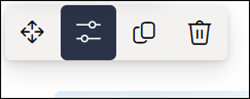
Изберете секцията, която искате да редактирате, след което изберете "Редактиране на свойствата " в лентата с инструменти в горния ляв ъгъл на секцията или изберете иконата " Свойства " от дясната страна на страницата.
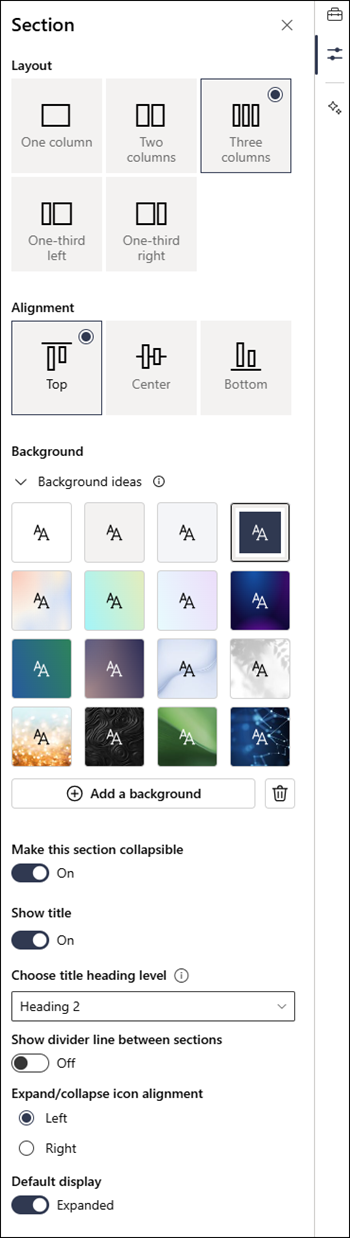
Редактирайте секцията в свойствата на секцията, като изберете желания брой и тип колони. Можете също да подравните съдържанието в секцията и да изберете или качите фон на секцията. Първите четири фонови цвята се базират на темата на вашия сайт. Автоматично се добавя наслагване, за да се улесни четенето на текста, когато за фон е зададен преливащ цвят или изображение.
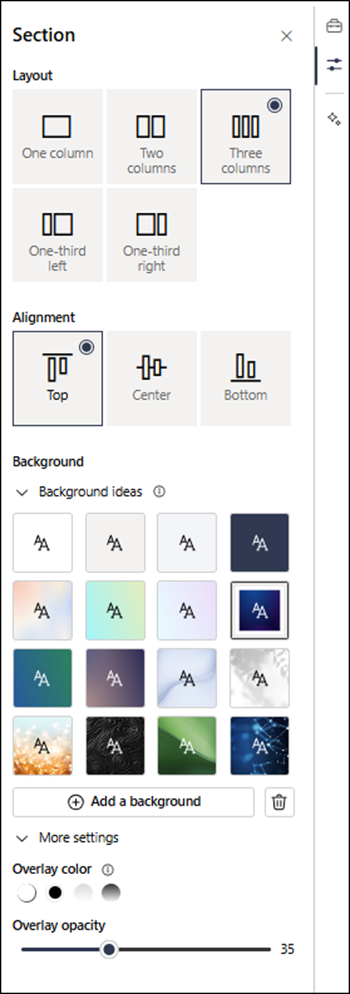
Забележка
- Фоновият цвят на секцията се вижда в повечето уеб части, както е в уеб частта за текст, показана по-долу (отляво). Другите уеб части поддържат фона на страницата, а не секцията. За целите на достъпността, уеб частите за списък, библиотека с документи и бърза диаграма винаги ще запазват фона на страницата.
- Оформлението на секция няма да се показва в екрана със свойства за гъвкавите секции. Гъвкавият не е включен в опциите за оформление за други раздели, тъй като не поддържаме превключване между гъвкав тип секция и други типове секции.
- Уеб частите, които в крайна сметка ще позволяват появата на фона на секциите, но не днес, са: дейност на сайта, разговори в Yammer, осветяване на Yammer, свойства на списък, свойства на страница, календар на група, новини на Bing и Microsoft Power Apps. За най-добри резултати ви препоръчваме да не използвате фонов цвят на секции за секции, които съдържат тези уеб части.
Добавяне на съдържание към раздел
Ако не сте в режима на редактиране, изберете "Редактиране" в горния десен ъгъл на страницата.
Изберете
вдясно, за да намерите съдържание. Изберете или плъзнете и пуснете уеб частта, която искате, след което добавете съдържание към уеб частта.За да научите повече за това как да намирате и използвате уеб части, прегледайте "Използване на уеб части".
Правене на раздели свиваеми
Забележка
Функцията "Правене на секции свиваеми" в момента е налична само в SharePoint в Microsoft 365. Тази функция не е налична в SharePoint Server 2019 и Издание с абонамент на SharePoint Server.
Ако не сте в режима на редактиране, изберете "Редактиране " в горния десен ъгъл на страницата.
Изберете секцията, която искате да направите свивана, след което изберете "Редактиране на свойствата " в лентата с инструменти на секцията или "Свойства " в дясната част на страницата.
В свойствата на секцията, под Направи тази секция свиваща, включете превключвателя.
Решете дали искате да има заглавие на раздел, като превключите на желаната опция. Ако е така, въведете името в началото на раздела и променете нивото на заглавието.
Изберете дали искате да разрешите разделителната линия между секциите, като включите или изключите превключвателя "Показване на разделителната линия между секциите ".
Изберете подравняването на иконата за разгъване/свиване, като изберете "Отляво " или "Отдясно".
За всяка секция решете дали дисплеят по подразбиране ще бъде разгънат, или свит чрез превключване на желаната опция.