
Когато добавяте модерна страница към сайт, добавяте и персонализирате уеб части, които са градивните блокове на страницата ви. Можете да добавяте текст, изображения, файлове, видео, динамично съдържание и други с помощта на уеб частите, изброени в тази статия.
Забележка
- Някои функции се въвеждат постепенно в организациите, които са се включили в програмата за целево издание. Това означава, че може все още да не виждате тази функция или тя може да изглежда различно от това, което е описано в помощните статии.
- Уеб частите в тази статия все още не са налични за използване в класически страници.
Преместване или премахване на уеб част
Уеб части, които можете да свързвате
Режим на поддръжка на уеб части
Добавяне на уеб част (със съдържанието на екрана)
- Отидете на страницата , където искате да добавите уеб част.
- Ако не виждате страницата на сайта, която искате, щракнете върху "Съдържание на сайта " в лентата за бързо стартиране, в списъка със съдържание щракнете върху "Страници на сайта" и след това щракнете върху желаната страница.
- Ако страницата все още не е в режим на редактиране, щракнете върху "Редактиране " в горния десен ъгъл на страницата.
- В горната част на
 отдясно ще видите подбран списък с уеб части, от които можете да избирате.
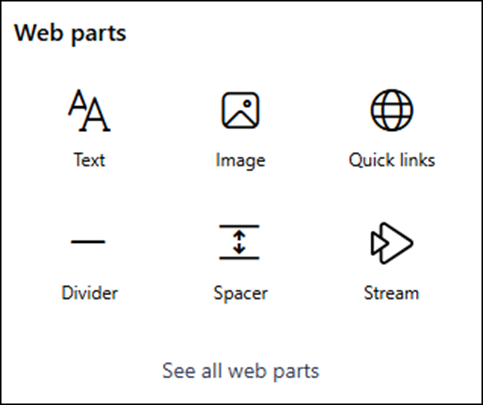
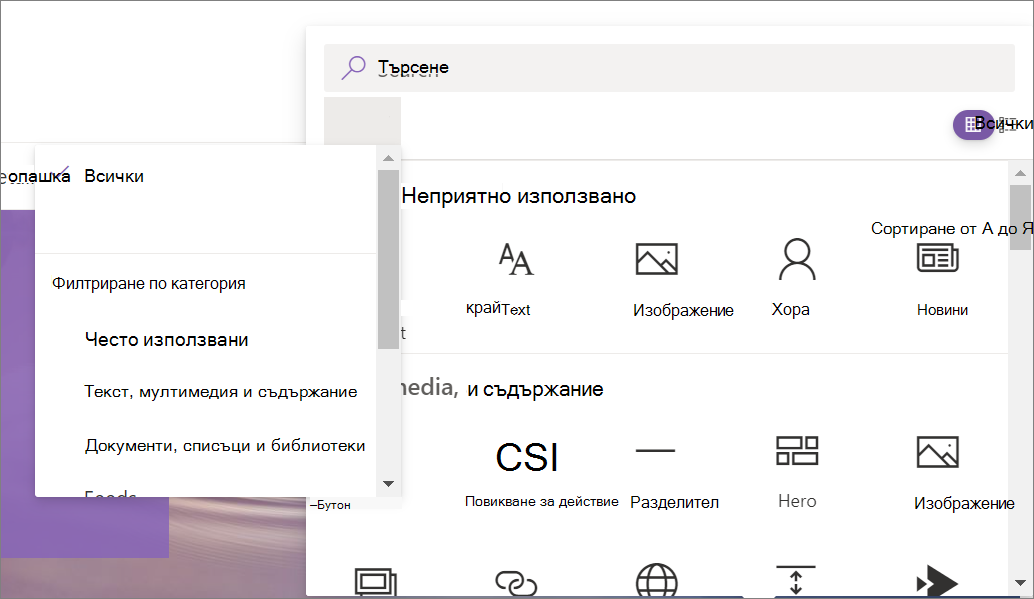
- За да видите всички уеб части, изберете "Покажи всички уеб части". Лесно намирате това, което търсите, като въведете в полето за търсене , след което изберете или щракнете върху и плъзнете уеб частта върху платното.
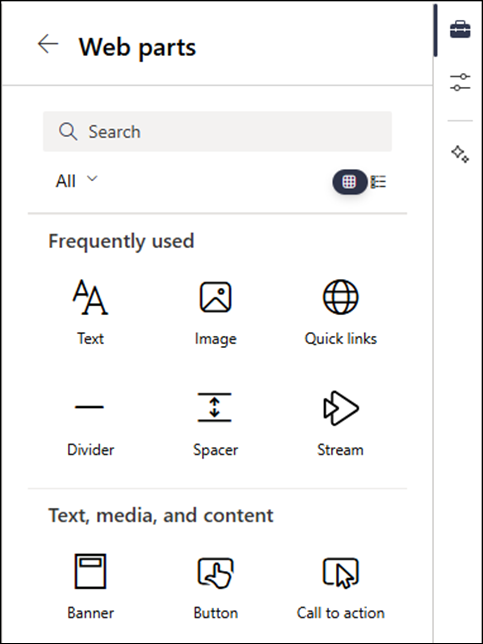
- Щракнете върху
 за списъчен изглед или
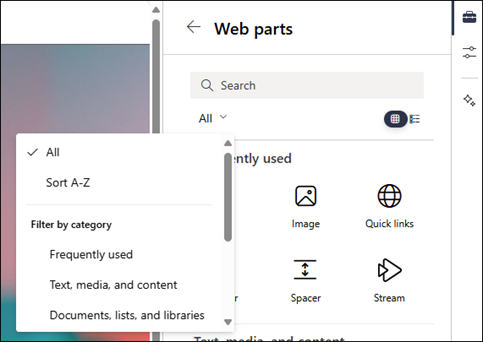
  за изглед на мрежата. Можете също да сортирате уеб частите и да ги филтрирате по категория от падащия списък.
Добавяне на уеб част (без екрана за съдържание)
Отидете на страницата , където искате да добавите уеб част.
Ако не виждате страницата на сайта, която искате, щракнете върху "Съдържание на сайта " в лентата за бързо стартиране, в списъка със съдържание щракнете върху "Страници на сайта" и след това щракнете върху желаната страница.
Ако страницата все още не е в режим на редактиране, щракнете върху "Редактиране " в горния десен ъгъл на страницата.
Задръжте курсора на мишката над или под съществуваща уеб част, и ще видите линия с ограден в кръг знак +, като тук:

Щракнете върху + и ще видите списък с уеб части, от които можете да избирате. За да намерите лесно уеб частта, която търсите, започнете да въвеждате в полето за търсене .
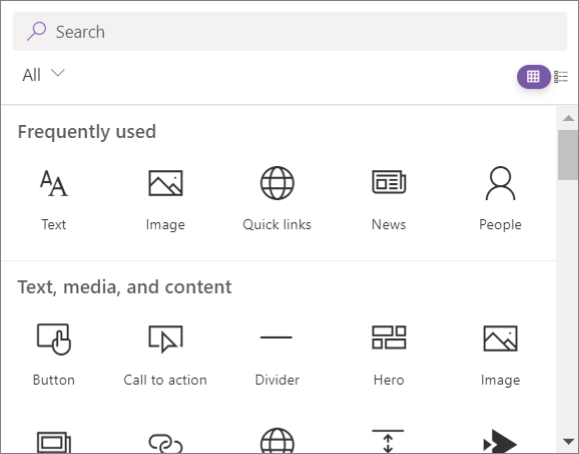
Щракнете върху
за списъчен изглед или за изглед на мрежата. Можете също да сортирате уеб частите и да ги филтрирате по категория от падащия списък.
Забележка
Този метод за добавяне на уеб части не е наличен в гъвкави секции. Трябва да използвате иконата на "Кутия с инструменти да добавите уеб части в гъвкавите секции.
Преместване или премахване на уеб част
- Ако вашата страница все още не е в режим на редактиране, щракнете върху "Редактиране " в горния десен ъгъл на страницата.
- Изберете уеб частта, която искате да преместите или премахнете, и ще видите малка лента с инструменти отляво на уеб частта.
За да преместите уеб частта, изберете бутона "Премести уеб част " и плъзнете уеб частта там, където искате да е на страницата си.
За да премахнете уеб частта, изберете бутона "Изтриване на уеб част " . Можете също да изберете DEL на клавиатурата, за да изтриете.
Преоразмеряване на уеб части в гъвкави секции
Ако вашата страница все още не е в режим на редактиране, щракнете върху "Редактиране " в горния десен ъгъл на страницата.
Изберете уеб частта, която искате да преоразмерите.
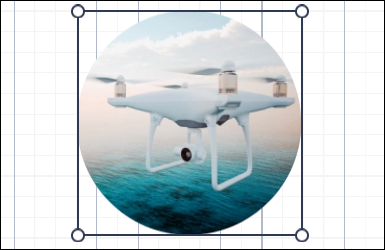
Изберете манипулатор за преоразмеряване на границата на уеб частта, след което плъзнете и пуснете манипулатора за преоразмеряване до желаната ширина на уеб частта.
Забележка
- Минималната ширина на уеб частите варира в отделните уеб части.
- Опциите за ширина на уеб частта се различават в различните уеб части. Някои уеб части могат да бъдат преоразмерявани до всякаква ширина, докато други имат само четири опции за ширина.
- Към гъвкавите секции могат да се добавят уеб части на други разработчици или уеб части по избор. Тези уеб части могат да се преоразмеряват, но по подразбиране ще имат само четири опции за ширина. Скоро ще пуснем документация с подробности как да актуализирате персонализирани уеб части, така че да могат да бъдат преоразмерявани до всякаква ширина.
Overlapping and grouping web parts in flexible sections
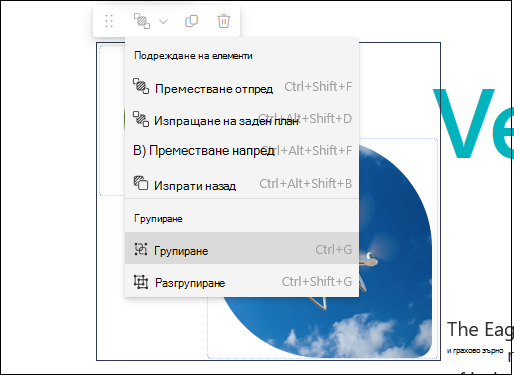
Ако вашата страница все още не е в режим на редактиране, щракнете върху "Редактиране " в горния десен ъгъл на страницата. За да регулирате как дадена уеб част да припокрива останалите уеб части на страницата, щракнете върху "Подреждане на елементите " в лентата с инструменти на уеб частта. След това изберете желания от вас резултат от списъка.
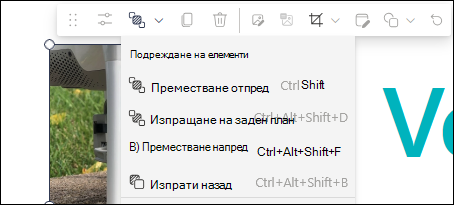
За да редактирате две или повече уеб части заедно, изберете едната уеб част, след което задръжте Control (Windows) или Option (Mac) на клавиатурата, докато избирате другите уеб части. След това можете да премествате, подреждате, групирате, дублирате или изтривате уеб частите с помощта на споделената лента с инструменти.
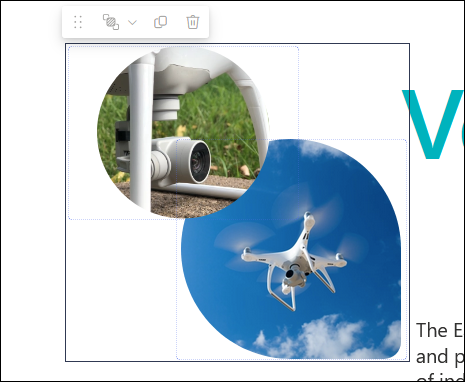
Ако изберете "Групиране " под падащия списък " Подреждане на елементите ", групата уеб части ще се запази. В бъдеще, когато изберете уеб част в група, групата ще бъде избрана. След това можете отново да щракнете върху уеб част в групата, за да изберете и редактирате отделната уеб част, която е в групата.
Налични уеб части
Следва списък на уеб частите, които можете да използвате на дадена страница, както и връзки към повече информация за всяка уеб част.
Възложени задачи
Уеб частта "Възложени задачи" показва персонализиран изглед на учениците на предстоящите и предстоящите им задачи сред различните предмети. Учениците могат да изберат показваната им задача, за да преминат към конкретната задача в приложението "Възложени задачи" за този клас.
Забележка
Уеб частта "Възложени задачи" е налична само за клиенти на EDU.
Връзка с агент
Уеб частта за връзка с агент позволява на собствениците на сайтове да поставят агент на страница на SharePoint. Когато щракнете върху връзката, агентът се отваря в прозореца до главната страница. Уеб частта за връзки с агент ви помага да намирате и използвате агентите във вашия сайт – улеснявайки получаването на контекстна помощ, когато и където имате най-голяма нужда от нея.
Button
Уеб частта за бутон лесно добавя бутон към страницата ви със собствен етикет и връзка.
Забележка
Уеб частта за бутон не е налична в SharePoint Server 2019.
Повикване за действие
Уеб частта "Повикване за действие" създава бутон с призив за действие към потребителите.
Забележка
Уеб частта "Повикване за действие" не е налична в SharePoint Server 2019.
Фрагмент от код
Уеб частта за фрагмент от код лесно показва кода като текст на страницата ви, за да могат другите да го използват или да се учат от него. Можете да изберете езика на кода и тъмна или светла тема. Тази уеб част дори автоматично коригира синтаксиса.
Забележка
Уеб частта за фрагмент от код не е налична в SharePoint Server 2019.
Конектори
С уеб частта за конектори можете да получавате съобщения, известия и известия от вашите предпочитани външни услуги на страница на екипен сайт, свързан с група. Например можете да показвате актуализации от услуги като Trello и Facebook; известия, когато нещо ново се публикува в RSS канал; известия от JIRA или GitHub; или дори резюмета от Salesforce и Google Analytics.
Забележка
Уеб частта "Конектори" е налична само в свързани с група екипни сайтове. То не е налично в сайтове за комуникация или на други сайтове в SharePoint Server 2019.
Разговори
Уеб частта "Разговори" се отличава с няколко типа разговори и по-интерактивна среда за работа на потребителите. Viva Engage Conversations и уеб частите на Viva Engage Highlights работят заедно, за да подобрят сътрудничеството на вашата модерна страница на SharePoint в Microsoft 365. Използвайте тази уеб част, когато искате потребителите да участват в интерактивни разговори, без да напускат страницата ви в SharePoint.
Таймер за обратно броене
Уеб частта "Таймер за обратно отброяване" показва обратно броене (или обратно броене) до събитие. Можете да добавите заглавие, да зададете формата на датата, да добавите описание и бутон за подканване за действие с връзка.
Забележка
Уеб частта "Таймер за обратно отброяване" не е налична в SharePoint Server 2019.
Разделител
Уеб частта за разделител вмъква линия между другите уеб части, за да ви помогне да разделите страницата си и да я направи по-лесна за четене.
Библиотека с документи
Уеб частта за библиотека с документи показва библиотека с документи, която можете да персонализирате със собствено заглавие, изглед и размер. Потребителите с подходящите разрешения могат да преглеждат или редактират файлове директно от уеб частта или могат да отидат в цялата библиотека с документи, като щракнат върху "Покажи всички".
Вграждане
Уеб частта за вграждане показва съдържание на страницата ви от други сайтове, като например видеоклипове от YouTube. В зависимост от сайта можете да използвате адреса на сайта или кода за вграждане, който предоставя сайтът.
Събития
Уеб частта за събития ви позволява да добавяте и показвате предстоящи събития на вашата страница. Можете да включите карта с местоположението, информация за онлайн събранието и др.
Информационен канал за Viva Connections
Уеб частта "Информационен канал за Viva Connections" е предназначена да събира и показва съдържание от източници в SharePoint, Viva Engage и Stream (в SharePoint) в едно персонализирано изживяване за преглед, базирано на сайтовете на SharePoint и общностите на Viva Engage, които следвате.
Файлове и мултимедия
Уеб частта за файлове и мултимедия вмъкване на файлове във вашата страница. Типовете файлове, които можете да вмъквате, включват Excel, Word, PowerPoint, Visio и други. PDF файлове, 3D модели, видеоклипове и др.
Забележка
Забележка: В SharePoint Server 2019 типовете файлове, които могат да се вмъкват, са ограничени до Word, Excel и PowerPoint (по-конкретно .doc, .docx,. xls, .xlsx, .pot, .potx, .ppt и .pptx).
Групов календар
Уеб частта за групов календар поставя групов календар директно на страницата ви, така че да е лесно видим за читателите ви.
Забележка
Уеб частта за календар на групата не е налична в SharePoint Server 2019.
Централен банер
Уеб частта за централен банер е чудесен начин да привлечете фокуса и визуалния интерес към страницата си. Можете да покажете до пет елемента в уеб частта за "герой" и да използвате завладяващи изображения, текст и връзки, за да привлечете вниманието към всеки от тях. Уеб частта Централен банер е включена по подразбиране в сайтовете за комуникация, но можете да добавите уеб частта Централен банер също и към други страници.
Маркирано съдържание
Уеб частта за маркирано съдържание динамично показва съдържание въз основа на тип съдържание (документи, страници, новини, видеоклипове, изображения и др.), филтриране или низ за търсене. Можете също да зададете обхвата на търсене на сайт или колекция от сайтове и да сортирате резултатите.
Осветявания
Използвайте уеб частта "Акценти", за да добавите Viva Engage към вашите сайтове на SharePoint. Уеб частта Viva Engage Highlights ви позволява да предоставите бърз преглед на активните разговори и целеви портал за конкретни групи или разговори. Уеб частта Viva Engage Conversations позволява на потребителите да преглеждат цели разговори и да започват нови разговори от всякакъв тип (въпроси, запитвания и похвали).
Изображение
Уеб частта за изображение на страница вмъква в страницата изображение от вашия сайт, от OneDrive или от твърдия ви диск.
Галерия с изображения
Уеб частта за галерия с изображения споделя колекции от картини на страница. Просто изберете изображенията с инструмента за избор на файлове или ги плъзнете в уеб частта. След като сте създали колекцията си, можете да плъзгате и пускате изображенията, за да ги пренаредите, ако е необходимо.
Kindle Instant Preview
Имате книга, която искате да препоръчате или популяризирате на страницата си? Уеб частта за незабавен преглед на Kindle споделя визуализация на книга на Kindle.
Забележка
Уеб частта за незабавен преглед на Kindle не е налична в SharePoint Server 2019.
.
Уеб частта за връзка добавя връзка към вътрешна или външна страница, видео, изображение или документ.
Забележка
Уеб частта за свързване не е налична в SharePoint Server 2019.
Списък
Уеб частта за списък показва списък, който можете да персонализирате със собствено заглавие, изглед и дори размер. Потребителите могат да прегледат списъка или да отидат на пълния списък, като щракнат върху "Покажи всички".
Свойства на списък
Уеб частта "Свойства на списък" се свързва с уеб част за списък на същата страница и показва елементите от списъка въз основа на това, което потребителят избере.
Забележка
Уеб частта "Свойства на списък" не е налична в SharePoint Server 2019.
Карти
Уеб частта "Използване на картите" добавя карта към страницата ви. Просто въведете адрес или добре познато име и вашата карта ще се появи. Можете да изберете друг тип карта, като например пътна или сателитна. Можете също да промените нивото на мащабиране или да дадете удобно име на маркера на картата.
Забележка
Уеб частта "Карти" не е налична в SharePoint Server 2019.
Markdown
Уеб частта Markdown добавя текст към страницата и ви позволява да я форматирате с използване на езика Markdown.
Забележка
Уеб частта Markdown не е налична в SharePoint Server 2019.
Microsoft Forms
Уеб частта Microsoft Forms може да създава проучвания, тестове и запитвания на дадена страница. Можете също да събирате отговори на вашите формуляри и да показвате резултатите от формуляра.
Забележка
Уеб частта Microsoft Forms не е налична в SharePoint Server 2019.
Microsoft PowerApps
Microsoft PowerApps е услуга, която ви позволява да създавате бизнес приложения, които се изпълняват в браузър или на телефон или таблет, без да се изисква опит в кодирането. След като сте създали или персонализирали приложение чрез услугата, можете да го добавите към вашата страница на SharePoint с уеб частта Microsoft PowerApps. Просто въведете уеб адреса на приложението или ИД на приложението и след това преоразмерете приложението, за да се побере в страницата.
Забележка
Уеб частта на PowerApps не е налична в SharePoint Server 2019.
Моят информационен канал
Уеб частта "Моят информационен канал" показва смесица от съдържание от целия Microsoft 365 въз основа на това какво е вероятно да бъде най-подходящо за текущия потребител във всеки един момент.
Важно
Уеб частта "Моят информационен канал" скоро ще бъде оттеглена. На 12 март 2025 г. повече няма да можете да добавяте екземпляри на уеб частта "Моят информационен канал". На 14 април 2025 г. съществуващите екземпляри на уеб частта "Моят информационен канал" ще спрат да показват съдържание и вместо това ще показват съобщение за грешка.
Новини
Уеб частта "Новини" държи вашия екип в течение, както и го ангажира с важни или интересни сюжети. Можете бързо да създавате красиви публикации, като обяви, новини за хора, актуализации на състоянието и други, които могат да включват графики и обогатено форматиране.
Конектори в Office 365
Уеб частта за конектори на Office 365 предоставя лесен начин да получавате съобщения, известия и известия от вашите предпочитани външни услуги на страница на екипен сайт, свързан с група. Можете да показвате актуализации от услуги, сигнали в RSS емисии, известия от JIRA или GitHub и дори да показвате резюмета от Salesforce и Google Analytics.
Organization chart
Използвайте уеб частта "Организационна диаграма ", за да покажете визуална организационна диаграма, като изберете човек, около когото да се изгради диаграмата. Можете да зададете колко нива на отчитане искате да се показват.
Свойства на страницата
Уеб частта за свойства на страницата предоставя подробна информация за страницата ви, като например заглавие, дата, тип съдържание и др.
Забележка
Уеб частта "Свойства на страницата" не е налична в SharePoint Server 2019.
Хора
Уеб частта People показва избрана група от хора и техните профили на вашата страница. Може да се използва за информация за връзка, информация за екипа, представящи и др.
Planner
Уеб частта на Planner добавя задачите и задачите на вашия екип на страница с помощта на Microsoft Planner.
Забележка
Уеб частта на Planner е налична само в свързани с група екипни сайтове. То не е налично в сайтове за комуникация или на други сайтове в SharePoint Server 2019.
Отчет на Power BI
Уеб частта на Power BI лесно вгражда в страницата ви интерактивен отчет на Power BI. Вградените отчети са напълно защитени, така че можете лесно да създавате защитени вътрешни портали.
Забележка
Уеб частта на Power BI не е налична в SharePoint Server 2019.
Бърза диаграма
Уеб частта за бърза диаграма добавя прости диаграми към вашата страница. Въведете точките от данни, добавете етикети, изберете типа на диаграмата (колонна или кръгова) и публикувайте.
Бързи връзки
Уеб частта за бързи връзки "закачва" елементи към страницата за лесен достъп.
Скорошни документи
Уеб частта за последни документи показва документите, които са добавени или редактирани наскоро.
Забележка
Уеб частта за последни документи не е налична в SharePoint Server 2019.
Записано за по-късно
Уеб частта "Записано за по-късно" позволява на потребителите да записват страници, публикации с новини и документи, за да ги преглеждат по-късно в SharePoint с помощта на тази уеб част.
Важно
Само страници и публикации на новини могат да бъдат записвани за по-късно в браузъра. В мобилното приложение на SharePoint можете също да запазвате документи за по-късно.
Дейност на сайта
Уеб частта за дейност в сайта автоматично показва последните дейности във вашия сайт, като например качени файлове, направени редакции, създадени списъци и библиотеки и т.н. Просто добавете уеб частта за дейност в сайта и най-новата дейност ще бъде изтегляна автоматично.
Сайтове
Уеб частта "Сайтове" ви позволява автоматично да показвате сайтове, свързани със сайт концентратор (когато се използва сайт концентратор) или последните сайтове на текущ потребител (които са същите като тези, показани на началната страница на SharePoint на потребителя). Можете да изберете конкретни сайтове за показване или да ги направите така, че сайтовете да се показват динамично въз основа на асоциация между сайт концентратор или на често използвани сайтове на потребител.
Забележка
Уеб частта "Сайтове" не е налична в SharePoint Server 2019.
Разредка
Уеб частта за разредка ви позволява да контролирате вертикалното пространство на страницата си.
Stream (класически)
Уеб частта Stream (класически) показва видео направо на вашата страница от видео портала Microsoft Stream (класически) на вашата организация.
Text
Уеб частта за текст добавя абзаци и таблици към вашата страница. Налични са опции за форматиране, като стилове, водещи символи, отстъпи, осветяване и връзки.
''Прогноза за времето''
Уеб частта за прогноза за времето показва текущото време в страницата ви.
Забележка
Уеб частта за прогноза за времето не е налична в SharePoint Server 2019.
Световен часовник
Уеб частта за световен часовник показва часа на различни места по света.
Забележка
Уеб частта за световен часовник не е налична в SharePoint Server 2019.
YouTube
Уеб частта на YouTube лесно вгражда видеоклипове от YouTube направо на страницата ви.
Забележка
Уеб частта за YouTube не е налична в SharePoint Server 2019.
Уеб части, които можете да свързвате
Забележка
Функциите, изброени в този раздел, не са налични в Издание с абонамент на SharePoint Server или SharePoint Server 2019.
Можете да свържете някои уеб части една с друга, за да създадете интерактивно и динамично изживяване за вашите посетители. Например можете да свържете уеб част за библиотека с документи към уеб част за визуализатор на файлове и мултимедия. Когато потребител щракне върху име на файл в списъка на библиотеката с документи, визуализаторът на файлове и мултимедия показва съдържанието на този конкретен файл. Или да свържете уеб част за списък или уеб част за библиотека с документи към уеб част за вграждане и да добавите код по избор за разнообразни динамични изживявания.
Уеб частите, които можете да свържете, включват: уеб част за свойства на списък, уеб част за визуализатор на файлове и мултимедия и уеб част за вграждане.
За информация и примери вж. "Свързване на уеб части в SharePoint".
Режим на поддръжка на уеб части
Имате проблеми с уеб частите, които сте поставили на страница? Опитайте да използвате режима на поддръжка на уеб части , който да помогне за отстраняването на проблема.