
Когато добавяте модерна страница към сайт, добавяте и персонализирате уеб части, които са градивните блокове на страницата ви. Можете да свържете някои уеб части една с друга, за да създадете интерактивно и динамично изживяване за вашите посетители. Например можете да свържете уеб част за библиотека с документи към уеб част за файлове и мултимедия. Когато потребител щракне върху име на файл в списъка на библиотеката с документи, визуализаторът на файлове показва съдържанието на този конкретен файл. Или свързване на уеб част за свойства на списък към уеб част за списък с много информация, за да се покаже само определена информация.
Забележка
- Някои функции се въвеждат постепенно в организациите, които са се включили в програмата за целево издание. Това означава, че е възможно все още да не виждате тази функция или тя да изглежда различно от описаното в помощните статии.
- Уеб частите в тази статия не са налични за използване в класически страници.
Уеб частите, които можете да свържете, включват: уеб частта за свойства на списък и уеб частта за файлове и мултимедия. Ето някои примери как можете да използвате тези свързани уеб части.
- Показване на файл въз основа на това, което потребителят е избрал в библиотека с документи (свързване на уеб част за файлове и мултимедия към уеб част за библиотека с документи)
- Показване на елемент в списък на базата на това, което потребителят избира в уеб част за списък (свързване на уеб част за свойства на списък към уеб част за списък)
- Филтриране на списък въз основа на селекция в друг списък или библиотека
Показване на файл въз основа на това, което потребителят е избрал в библиотека с документи (свързване на уеб част за файлове и мултимедия към уеб част за библиотека с документи)
В този пример потребителите могат да преглеждат библиотека с маркетингови документи и да виждат съдържанието на избран файл, без да напускат страницата и без да се налага да отварят всеки файл.
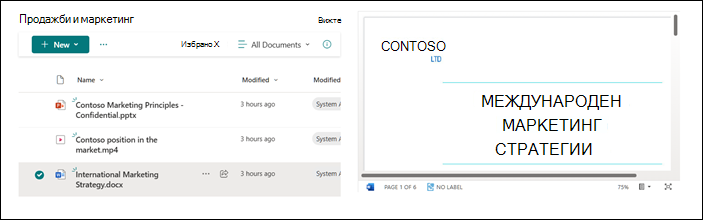
За да направите това:
В страницата си добавете уеб част "Библиотека с документи " с библиотеката, която искате да използвате, и уеб част за файлове и мултимедия.
Забележка
Ако добавяте уеб частта за файлове и мултимедия за първи път, ще се отвори екранът "Последни документи". Изберете "Отказ " в долния десен ъгъл на този прозорец.
Изберете "Редактиране на свойства"
 над уеб частта за файлове и мултимедия.
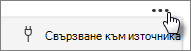
Изберете многоточието (...) в горния десен ъгъл на екрана със свойства и след това изберете Свързване към източника.
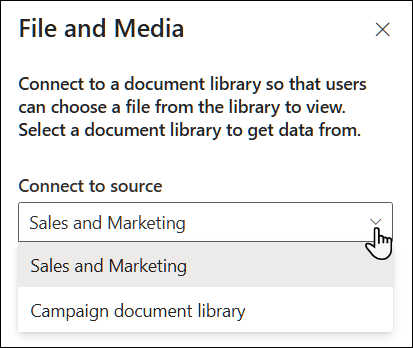
Под "Свързване към източник" изберете библиотеката с документи, която искате да използвате, от падащия списък.
Изберете знака X в горната част на екрана, за да го затворите.
Изберете "Запиши" и "Затвори" в горния край на страницата.
Тествайте връзката си, като изберете документ от библиотеката с документи, която сте избрали. Би трябвало да видите документа показан в уеб частта за файлове и мултимедия.
Когато сте готови вашата аудитория да види страницата, изберете "Повторно публикуване " в горния десен ъгъл на страницата.
Показване на елемент в списък на базата на това, което потребителят избира в уеб част за списък (свързване на уеб част за свойства на списък към уеб част за списък)
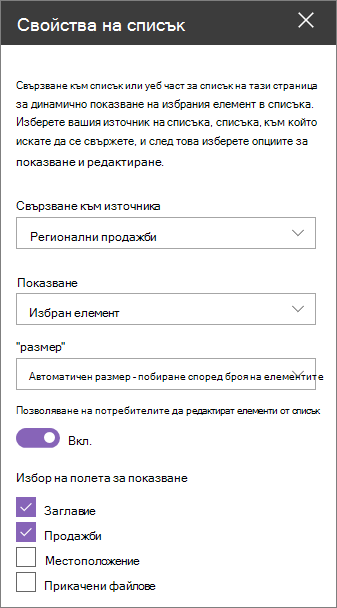
Когато имате голям списък с много колони, за потребителите може да е трудно да намерят конкретната информация, която търсят. С уеб частта за свойства на списък потребителят може да избере елемент от уеб част за списък и да види само стойностите, които зададете. В следващия пример уеб частта "Списък" съдържа списък с регионални офиси. Когато потребителят избере елемент от списъка, уеб частта за свойства на списък показва само името на офиса и данните за продажбите.
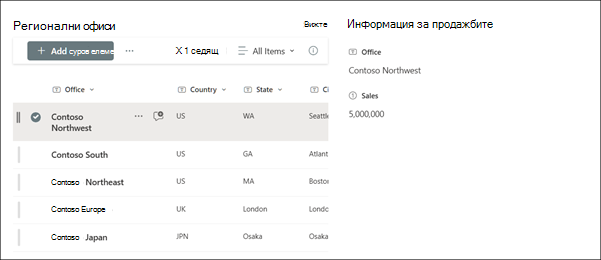
За да направите това:
В страницата си добавете уеб част за списък със списъка, който искате да използвате, и след това добавете уеб част за свойства на списък.
Изберете иконата за редактиране на свойствата
над уеб частта за свойства на списък.Изберете многоточието (...) в горния десен ъгъл на екрана със свойства и след това изберете Свързване към източника.
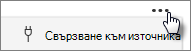
Под "Свързване към източник" изберете списъка, който искате да използвате, от падащия списък.
Под "Показване" изберете това, което искате потребителят да вижда на страницата ви.
Под "Полета за показване" поставете отметки в квадратчетата до колоните, от които искате да покажете стойностите.
Изберете "Запиши" и "Затвори" в горния край на страницата.
Тествайте своята връзка, като изберете елемент от списъка, който сте избрали. Трябва да видите стойността, която сте задали в уеб частта за свойства на списъка.
Когато сте готови вашата аудитория да види страницата, изберете "Повторно публикуване " в горния десен ъгъл на страницата.
Филтриране на списък въз основа на селекция в друг списък или библиотека
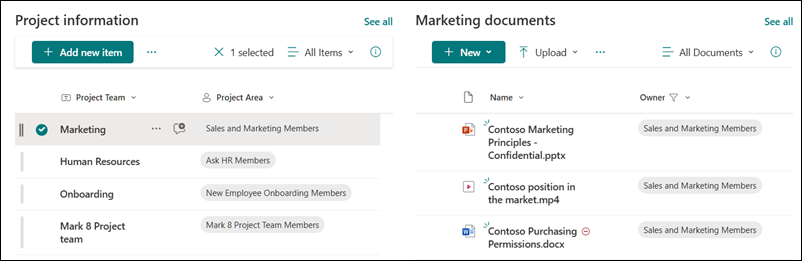
С динамичното филтриране можете да филтрирате един списък въз основа на селекция, направена в друг списък. В следващия пример библиотеката "Маркетингови документи" е филтрирана по селекция в списъка "Информация за проекта". В колоната "Екип за проект" е избрана стойността "Маркетинг", така че в библиотеката с маркетингови документи се показват само документи, които са собственост на маркетинговия екип.
За да направите това:
- На страницата изберете "Редактиране и добавяне на уеб част за списък " или уеб част за библиотека с документи, след което изберете списъка или библиотеката със стойностите, по които искате да филтрирате.
- Добавете друга уеб част за списък или уеб част за библиотека с документи и изберете списъка или библиотеката, съдържащи информацията, която искате да филтрирате.
- Изберете уеб частта за списък или библиотека, която искате да филтрирате, и изберете "Редактиране на свойствата над уеб частта.
- Под динамично филтриране плъзнете превключвателя в положение "Вкл. ".
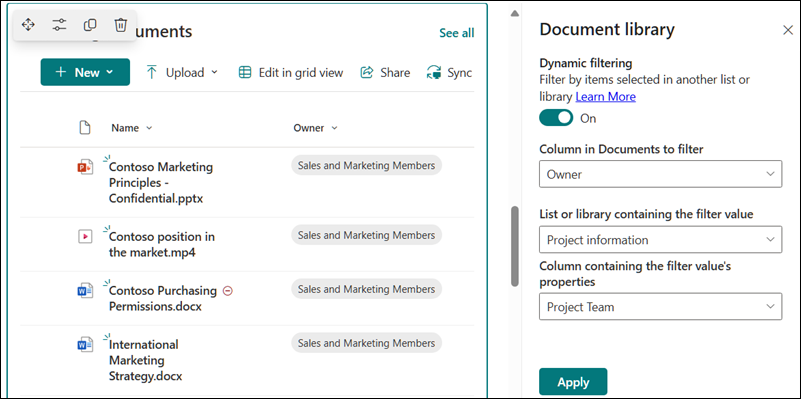
- Изберете колоната, която искате да филтрирате, в полето Колона в [име на вашия списък] за филтриране.
- Под "Списък или библиотека, съдържаща стойност на филтър" изберете списъка или библиотеката, които добавихте към вашата страница в стъпка 1.
- Под Колона, съдържаща свойствата на стойността на филтъра, изберете колоната със стойностите, по които искате да филтрирате.
- Изберете Приложи.
Ако използваме примерното изображение в началото на раздела, опциите за динамично филтриране за библиотеката с маркетингови документи биха изглеждали така:
- Когато сте готови, изберете "Запиши и затвори " в горния край на страницата или, ако сте готови вашата аудитория да види страницата, изберете "Повторно публикуване " в горния десен ъгъл на страницата.