Използването на страници е чудесен начин за споделяне на идеи посредством изображения, Excel, Word и PowerPoint – документи, видео и др. Можете да създавате и публикувате страници бързо и лесно, а те изглеждат чудесно на всяко устройство.
Когато създавате страница, можете да добавяте и персонализирате уеб части и след това да публикувате страницата само с няколко стъпки.
Забележка
- Някои функции се въвеждат постепенно в организациите, които са се включили в програмата за целево издание . Това означава, че може все още да нямате тази функция или тя може да изглежда различно от това, което е описано в помощните статии.
- Вие, като член на сайта с разрешения за редактиране, можете да добавяте страници. Ако сте член на сайт, но не можете да добавите страница, вашият администратор може да е изключил възможността да го правите.
- Тази статия се отнася за модерни страници в SharePoint в Microsoft 365, Издание с абонамент на SharePoint Server или SharePoint Server 2019. Ако използвате класически страници или по-стара версия на SharePoint, прегледайте "Създаване и редактиране на класически страници на SharePoint ".
- Създаването на модерни страници се поддържа само в библиотеката "Страници на сайта". Освен това не можете да променяте URL адреса на страница.
Какво искате да направите?
- Добавяне и публикуване на страница
- Добавяне на уеб части
- Персонализиране на областта за заглавие
- Помогнете на другите да намерят вашата страница
- Редактиране на вашата страница и проверка на правописа и граматиката с редактора
- Използване на котви за страница (показалци)
- Научете повече за коментарите, харесванията и изгледите
- Концентриран четец в страници
- Разгъване на съдържание (режим на фокусиране)
- Записване за по-късно
- Споделяне на вашата страница
- Разберете къде се съхраняват страниците
- Изтриване на вашата страница
Добавяне и публикуване на страница
Създаване на страница в SharePoint Публикуване
- Можете да създадете страница, като отидете в средата за публикуване в лентата с приложения на SharePoint.
- В "Публикуване" изберете +"Създаване" и след това изберете "Страница".
Създаване на страница в сайт на SharePoint
Отидете на сайта, където искате да добавите страница.
Отидете на началната страница на сайта.
Изберете "+ Създаване " и след това изберете "Страница".
Още опции за участие могат да бъдат намерени по-долу:
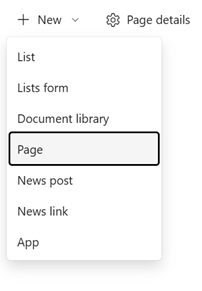
- Вместо това можете да отидете на съществуваща страница, да изберете + Нов и да изберете Страница.
- Можете да изберете Копие на тази страница , за да създадете нова страница, която има същите уеб части и съдържание като съществуващата страница.- Можете също да щракнете върху бутона "Създаване" в лентата с приложения и да изберете "Страница".
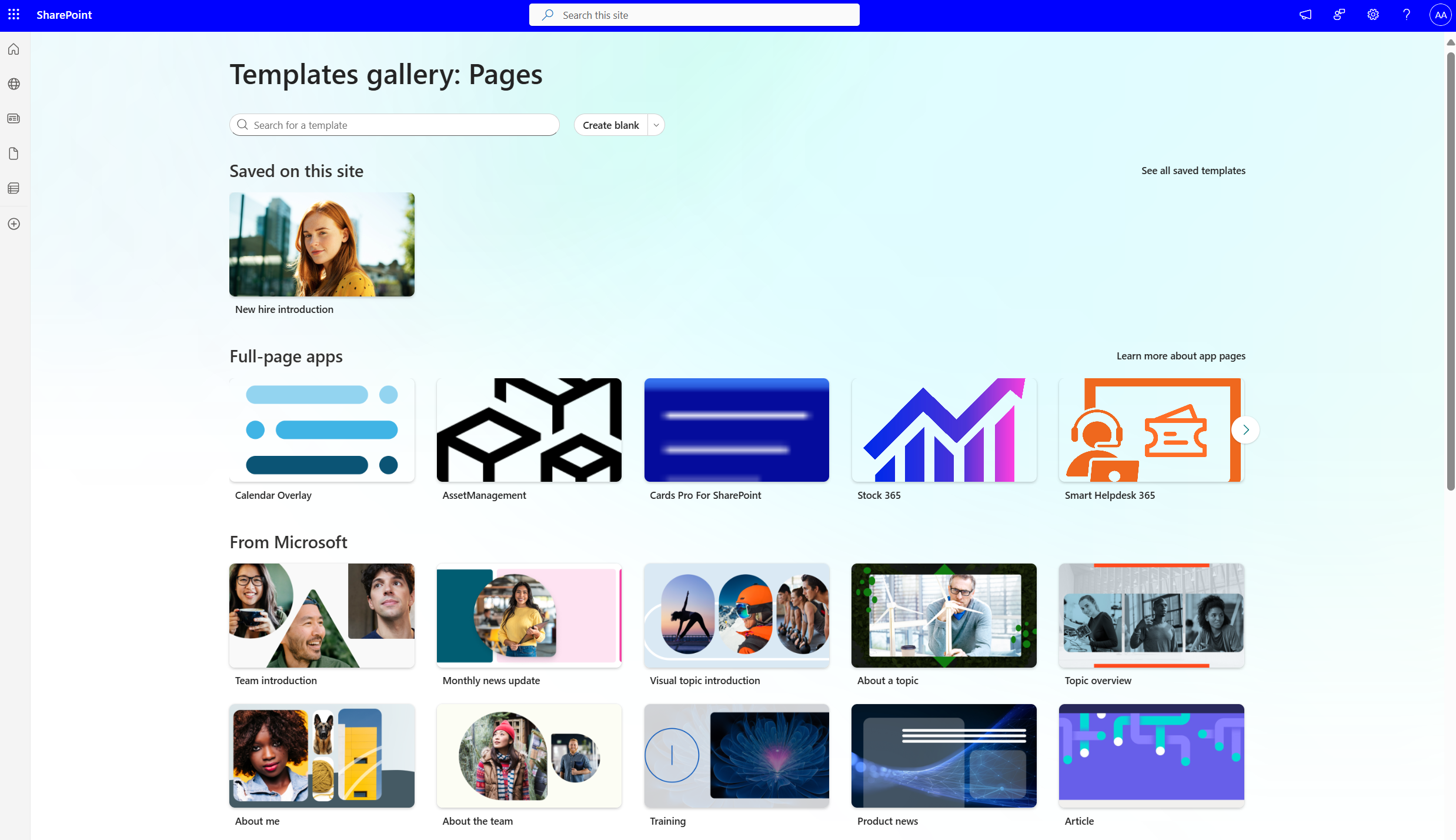
Изберете шаблон за страница , с който да започнете. За този пример ще използваме празния шаблон. След това изберете "Създаване на страница".
Забележка
За да създадете лична чернова, изберете Създаване като лична чернова . Личните чернови са видими само за вас и хората, с които ги споделяте.
Добавяне на заглавие на страницата в горната част, където то гласи: Добавяне на заглавие. За да се запише страницата, е необходимо да има заглавие на страницата. Прегледайте персонализирането на областта за заглавие.
Добавяне на уеб части
Уеб частите са градивните блокове на страницата ви. За повече информация за различните типове уеб части и как да ги използвате, вижте Използване на уеб части на страници .
Ако сте разрешили екрана за съдържание:
Изберете отдясно, за да добавите съдържание като текст, документи, видео и др.

Ако не сте разрешили екрана за съдържание:
Задръжте курсора на мишката под областта за заглавие, и там ще се появи линия с ограден в кръг знак +, ето така:
Изберете + , за да добавите съдържание като текст, документи, видео и др.
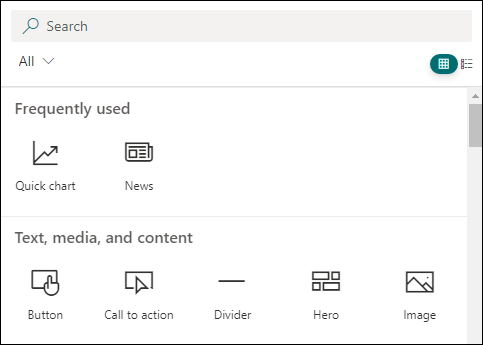
За да научите повече за това как да намирате и използвате уеб части, прегледайте "Използване на уеб части".
Можете също да добавите секции и колони към страница. За да научите повече, прегледайте "Добавяне на секции или колони" на страница .
Когато завършите редактирането, можете да изберете "Запиши като чернова ", за да запишете промените и да затворите режима на редактиране. Вашата аудитория няма да може да вижда или чете страницата, докато не я публикувате. Само хората с разрешения за редактиране на вашия сайт ще имат достъп.
Забележка
Вместо "Запиши като чернова" в лентата с инструменти за управление може да видите "Запиши" и "затвори". Това означава, че вашата организация има възможност за съавторство на страници, където можете да каните други автори да редактират същата страница или публикация с новини едновременно. Можете да научите повече за това тук .
Когато сте готови вашата аудитория да разглежда и чете страницата, изберете "Публикуване".
За повече информация относно публикуването и жизнения цикъл на една страница вижте " Управление и жизнен цикъл на модерна страница на SharePoint ".
Персонализиране на областта за заглавие
Можете да премахнете заглавната област и да персонализирате заглавната област с изображение, избор от шест оформления, текст над заглавието, възможност за промяна на показвания автор, както и можете да покажете или скриете публикуваната дата.
Премахване на областта за заглавие
За да премахнете заглавната област, изберете "Изтриване на уеб частта " в лявата лента с инструменти.Забележка
След като го премахнете, можете да щракнете върху "Отмени" или да изберете уеб част " Банер", за да добавите заглавната област отново.
Добавяне на изображение
За да добавите изображение, изберете "Добавяне на изображение в лявата лента с инструменти.
Забележка
Ако искате да заместите изображение, изберете "Промяна на изображението " в лявата лента с инструменти.
Изберете скорошно изображение или получете изображение от налични изображения, предоставени от Microsoft, от търсене в уеб, от вашия сайт, вашия компютър или връзка. Ако вашата организация е посочила набор от одобрени изображения, ще можете да избирате от този набор под "Вашата организация".
Забележка
- Уеб търсенето използва изображения на Bing, които използват лиценза Creative Common. Вие носите отговорност за прегледа на лицензирането на дадено изображение, преди да го вмъкнете на вашата страница.
- Изображенията изглеждат най-добре, когато са пейзажни или с пропорция 16:9 или повече, както и когато са с размер поне 1 МБ. За повече информация относно оразмеряването на изображенията прегледайте "Оразмеряване и мащабиране на изображения в модерните страници на SharePoint ".
- Ако сте администратор на SharePoint и искате да научите как да създадете библиотека с активи за вашата организация, прегледайте "Създаване на библиотека с активи на организация ".
- Ако сте администратор на SharePoint, ви препоръчваме да разрешите мрежа за доставяне на съдържание (CDN), за да подобрите производителността при получаване на изображения. Научете повече за CDN мрежите .
Освен това можете да зададете фокусна точка, за да поставите в кадъра най-важната част от вашата картина. Изберете "Задаване на фокусна точка
 " на лентата с инструменти вляво и в изображението плъзнете фокусната точка до желаното от вас място.
Добавяне или промяна на автора на показаната страница
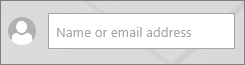
В областта за заглавие добавете име, частично име или име на имейл в полето за автор. Името ще бъде търсено в профилите на вашата организация и ще ви бъдат представени предложени хора. Изберете желания от вас, и сте готови! Ако не въведете име, авторът на автора няма да се покаже.
Избор на оформление
Забележка
Ако екранът за съдържание е разрешен, бутонът за редактиране
 е заместен от бутона "Редактиране на свойствата "
  редактиране на свойства.
Изберете бутона "Редактиране на уеб част "
и в кутията с инструменти отдясно изберете желаното оформление:

Задаване на подравняване
Ако кутията с инструменти вече не се показва, изберете бутона за редактиране на уеб част и в кутията с инструменти отдясно изберете "Отляво" или "Центрирано".Забележка
Подравняването не е налично за оформление на плавно или авторско оформление.
Добавяне на текст над заглавието
Можете да добавите текст в цветен блок над заглавието, за да квалифицирате заглавието или да привлечете вниманието към нещо на страницата, както в примера по-долу, където текстът над заглавието е NEW. На вестникарския жаргон това се нарича кикър. Цветът на блока, в който е текстът, се базира на темата на вашия сайт.
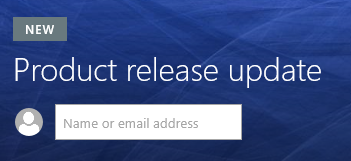
За да добавите текста над заглавието, изберете бутона "Редактиране на уеб част " и в кутията с инструменти отдясно въведете до 40 знака текст в полето "Текст над заглавието ". След това променете превключвателя "Показване на текстовия блок над заглавието " на "Да ".Показване или скриване на датата на публикуване
Изберете областта за заглавие, изберете бутона за редактиране на уеб под "Показване на дата на публикуване " използвайте превключвателя, за да покажете или скриете публикуваната дата.Добавяне на заглавието на страницата
За да редактирате заглавието на страницата, отидете в първата уеб част за банер в горния край на страницата (преди "Област за заглавие") или в полето "Заглавие " в лентата с команди, въведете до 255 знака текст в полето за заглавие .

Забележка
Заглавието на страницата е задължително, преди да можете да запишете и затворите или да публикувате страницата.
Промяна на името на страницата
Името на страницата се генерира автоматично първия път, когато въведете заглавие на страницата. За да промените името на страницата, отидете в режим на редактиране , изберете "Подробни данни за страница " в лентата с команди и направете промените.

Помогнете на другите да намерят вашата страница
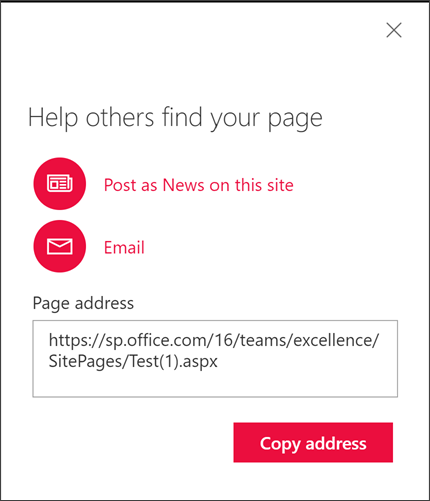
Първия път, когато публикувате своята страница, ще получите подкана да помогнете на другите да я намерят. Ако искате да направите това по-късно, можете да изберете повишаване в горната част на страницата след публикуването на страницата.
Можете да използвате една или повече от следните опции:
- Добавяне на страница към навигация : Добавя връзка към вашата страница, като използва заглавието на страницата, към лявата навигация.
- Публикувай като Новини на този сайт : Добавя публикацията "Новини" към началната страница на вашия сайт. За повече информация относно новините вижте Поддържайте своя екип информиран с "Новини" във вашия екипен сайт .
- Имейл : Позволява ви да изпратите имейл с визуализация на страницата и съобщение по избор до избраните получатели.
- Viva Engage: Позволява ви да изпратите страницата чрез каналите на Viva Engage на вашата организация.
- Записване на страница като шаблон : Запишете страницата, за да можете да я използвате като шаблон за по-лесно създаване на подобни страници.
- Копиране на адрес : Адресът на страницата се показва, така че да можете да го копирате и да го изпратите на други хора.
Редактиране на вашата страница и управление на проверката на правописа и граматиката с редактора
За да направите промени във вашата страница, направете следното:
Изберете "Редактиране" в горния десен ъгъл.
Когато изберете "Редактиране", влизате в режим на редактиране за страницата. В повечето съвременни сайтове на SharePoint съавторството е разрешено по подразбиране, което позволява на няколко души да редактират една и съща страница едновременно. Ще видите индикатори за наличност, които показват, че други редактори работят върху страницата.
На сайтове без разрешено съавторство страницата се извлича при вас и се "заключва", така че никой друг да не може да я редактира, докато не запишете, не отхвърлите промените или времето на изчакване на страницата не изтече след 5 минути неактивност.Направете своите промени. За помощ относно оформлението на страниците и използването на уеб части прегледайте "Добавяне на секции и колони на страница " и "Използване на уеб части на страници на SharePoint".
Когато приключите с извършването на промени, изберете "Запиши и затвори ", за да запишете промените и да затворите режима на редактиране.
Забележка
Повечето съвременни сайтове на SharePoint сега показват "Запиши" и "затвори " в лентата с команди, което означава, че съавторството е разрешено. Това ви позволява да поканите други автори да редактират една и съща страница или публикация с новини едновременно. На сайтове без съавторство вместо това ще виждате "Запиши като чернова ". Можете да научите повече за съавторството тук.
Ако сте готови потребителите да видят и прочетат промените ви, изберете "Повторно публикуване". За повече информация относно публикуването и жизнения цикъл на една страница вижте " Управление и жизнен цикъл на модерна страница на SharePoint".
Съвет
Ако искате промените ви да станат активни незабавно, можете да изберете "Препубликуване ", без да се налага да записвате чернова.
За да проверите правописа и граматиката с редактора в уеб частите за текст на вашата страница:
- Изберете "Редактиране" в горния десен ъгъл.
- Изберете "Подробни данни за страница " в горния край на страница, която вече е публикувана.
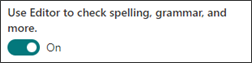
- В екрана за подробни данни за страницата настройте превключвателя под "Използване на редактора" за проверка на правописа, граматиката и други на "Вкл ." или " Изкл ".
Научете повече за управлението на подробни данни за страница .
Забележка
- Необходими са специфични разрешения за редактиране и преименуване на страници. Ако не можете да преименувате дадена страница, обърнете се към администратора на вашия сайт, за да се уверите, че имате разрешение "Изтриване на елементи ". Ако не можете да редактирате страница, уверете се, че имате разрешение за преглед на потребителска информация .
- Ако сте свикнали да работите с персонализирани страници и дефиниции на сайтове, би трябвало да знаете, че този тип страница няма никаква връзка с дефиницията на сайта; Следователно той не може да бъде върнат до дефиниция на сайт.
Докато правите промени в сайта си, като добавяте или модифицирате уеб части, можете да отмените или върнете промените. Изберете "Отмени" и от падащото меню изберете "Отмени" или "Върни", ако е необходимо. (Можете също да използвате клавишните комбинации съответно Ctrl+Z или Ctrl+Y.)
Забележка
- Необходими са специфични разрешения за редактиране и преименуване на страници. Ако не можете да преименувате дадена страница, обърнете се към администратора на вашия сайт, за да се уверите, че имате разрешение "Изтриване на елементи ". Ако не можете да редактирате страница, уверете се, че имате разрешение за преглед на потребителска информация .
- Ако сте свикнали да работите с персонализирани страници и дефиниции на сайтове, би трябвало да знаете, че този тип страница няма никаква връзка с дефиницията на сайта; Следователно той не може да бъде върнат до дефиниция на сайт.
Използване на котви за страница (показалци)
Котвите на страниците (известни също като показалци) се добавят автоматично към стиловете "Заглавие 1", "Заглавие 2" и "Заглавие 3" в уеб частите за текст на страницата ви. Когато е публикувана страница и посочите или разделите с табулатор над заглавие в текстова уеб част, символ за  ще покаже котвата на страницата.
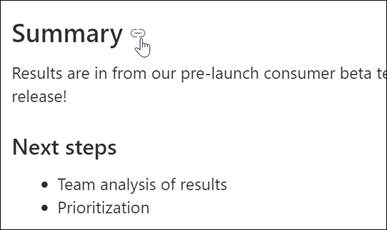
Можете да щракнете с десния бутон върху котва на страница и да изберете "Копиране на връзката ", за да копирате местоположението на котвата на страницата за използване извън страниците на SharePoint. След като котвата на страницата е в клипборда, можете да я поставите където пожелаете да я изпратите, като имейл съобщение или имейл.
За да създадете връзка към стил "Заглавие 1" от някъде другаде на страницата си, добавете хипервръзка към текста, от който искате да създадете връзка, след което поставете URL адреса на връзката от стила "Заглавие 1", както в този пример:

Коментари, харесвания и прегледи
People, които разглеждат страницата ви, могат да оставят коментари и харесвания в долната част на страницата. Можете също да разберете колко прегледа има вашата страница. Задръжте курсора над "Харесва", за да видите някои от хората, които са харесали вашата страница. Изберете "Харесвания" и можете да видите списък на всички хора, които са харесали вашата страница.
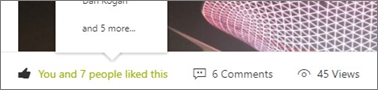
Когато някой хареса или коментира страница или публикация с новини, която сте създали, или ви спомене чрез @, ще бъдете уведомени по имейл .
Забележка
Коментари, харесвания и прегледи не са налични на началните страници на сайта.
Записване за по-късно
People, които разглеждат страницата ви, могат да я намират по-лесно по-късно, като използват опцията "Записване за по-късно" в долната част на страницата. След като е избрана опцията "Запиши за по-късно ", тя става "Записан за по-късно " и съответната икона се попълва.
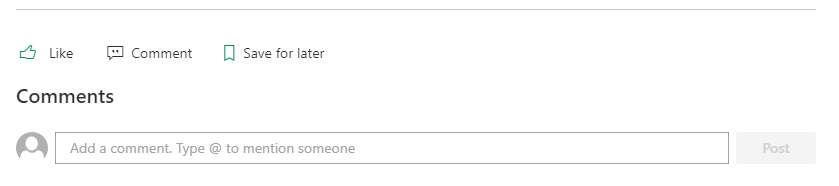
Забележка
Записването за по-късно не се поддържа за гости. Възможно е да може да избере "Запиши за по-късно", но елементът няма да се запише.
Когато е избрано "Записан за по-късно ", се показва списък с последно записаните елементи . Можете да изберете "Показване на всички записани елементи ", за да видите целия списък със записани елементи.

Използване на "Концентриран четец" в "Страници"
Използвайте инструмента "концентриран четец", за да помогнете на аудиторията да се съсредоточи върху съдържанието на вашия сайт. Инструментът за концентриран четец включва вградени функции за преобразуване на текст в говор и осветяване "дума в текст". Концентрираният четец може да се използва, за да отговаря на индивидуалните нужди на всеки потребител на сайта, което прави сайта по-лесен за работа.
Потребителите на сайта могат да променят скоростта и гласа на читателя, както и различни визуални аспекти на самия текст. Концентрираният четец също така предлага възможност за превод на съдържанието на страницата на голямо разнообразие от езици.

За да използвате концентрирания четец:
- Изберете опцията " Концентриран четец " в лентата на задачите.
- Когато се появи страницата за концентриран четец, настройте предпочитанията за текст
 , опции за граматика
 и екранна
 .
. - След като сте избрали предпочитанията си за концентриран четец, изберете " Пусни" в долната част на екрана.
Забележка
Функцията "концентриран четец" не е налична на началната страница.
Скриване или показване на заглавка и навигация (режим на фокусиране)
Елиминирайте визуалните разсейвания, като използвате режима на разгъване в страниците на сайт на SharePoint. Режимът на разгъване ви помага да се съсредоточите върху основното съдържание чрез премахване на навигационните ленти на страницата.

Активирайте режима на фокусиране, като изберете иконата "Скриване на заглавките и навигацията "  в лентата на задачите на страницата на сайта.
Режимът на фокусиране може да се дезактивира, като изберете иконата "Показване на горен колонтитул и навигация "  , докато сте в изгледа "Скриване на горния колонтитул и навигацията".
Споделяне на вашата страница
People вече могат да споделят страница на SharePoint или публикация с новини в OneDrive и SharePoint, точно както файловете на Word, Excel и PowerPoint. Редакторът на страницата или собственикът на сайта може да сподели само страницата, без да се налага да споделя целия сайт с конкретни потребители или цяла организация.
Забележка
Тази функция за споделяне на страници е достъпна само за модерни начални страници на сайта на SharePoint, публикации на новини и страници. При това споделяне ще се спазват всички настройки за споделяне на файлове на ниво сайт и организация.
За да споделите страница, изберете бутона "Споделяне " в горната част на страницата.

Опцията за споделяне на страница от падащия списък отваря познатия диалогов прозорец за споделяне. Можете да изпратите имейл до получателите на вашия дял с връзка към страницата направо от страницата.

Забележка
Командата "Споделяне на страница " споделя само самата страница и елементите, като например изображения и файлове, които са качени директно в страницата. Ако видите банер с предупредително съобщение в средата за споделяне, това означава, че страницата, която се опитвате да споделите, има съдържание като вградени документи, видеоклипове и списъци на SharePoint, които се съхраняват в различно местоположение в OneDrive или SharePoint. Ще трябва да редактирате страницата и да проверите дали цялото това съдържание, използвано в страницата, има правилното разрешение, преди страницата да бъде споделена.
Избирането на опцията за копиране ви позволява да копирате връзка за споделяне, за да бъде поставена някъде другаде, като чат на Teams или друг документ.

Използвайте "Споделяне на страница" и "Копиране на връзка към страница", за да поканите други хора да имат достъп до страницата за сътрудничество със съдържание или за прочитане само на тази страница от сайта. Тази нова функция споделя връзка, която предоставя достъп на получател, ако той все още не е имал достъп.
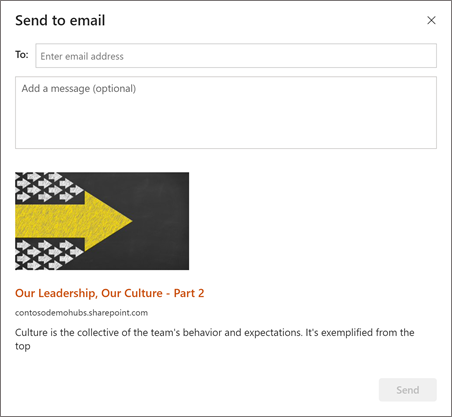
С опцията "Изпрати до имейл " можете да изпратите имейл, който включва връзка, визуализация на миниатюра, описание и незадължително съобщение до един или повече хора. Това позволява информиране на всеки получател, включително групи за разпространение или списъци, за тази страница или публикация на новини. Имайте предвид, че това не е връзка за споделяне и ще работи само за хора, които вече имат достъп до сайта.
Къде се съхраняват страниците?
Страниците, които създавате, записвате или публикувате, се съхраняват в библиотеката "Страници" на вашия сайт. За да стигнете до библиотеката "Страници":
Отидете на сайта, където е вашата страница.
В горната или лявата навигация изберете "Страници ".
Забележка
Ако "Страници" не е в списъка от лявата страна на вашия сайт на SharePoint, изберете "Настройки>на съдържанието на сайта" в горния десен ъгъл. След това вляво изберете "Страници ".
Вашата страница може да е в папка в библиотеката "Страници", определена от собственика на сайта.
Изтриване на вашата страница
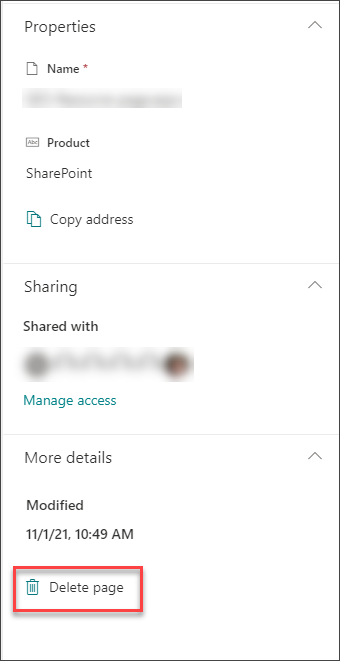
Собствениците и администраторите на сайтове на SharePoint могат лесно да изтрият модерни страници от сайт на SharePoint. За повече информация как да изтриете страница, прегледайте "Изтриване на страница от сайт на SharePoint ".