
Забележка
Тази статия се отнася само за класическите сайтове за публикуване в SharePoint. Ако използвате SharePoint за Microsoft 365 и създавате модерни страници, вижте "Създаване и използване на модерни страници" в сайт на SharePoint.
Страниците за публикуване на SharePoint предоставят познати бутони и инструменти за създаване на прости уеб страници. Страниците са базирани на оформления на страници, които са шаблони, които определят как трябва да изглежда една страница и къде трябва да бъде поставено съдържанието. Тъй като шаблоните дефинират основното оформление, авторите могат да се съсредоточат върху създаването и форматирането на текст, вмъкването на графики и други елементи и публикуването на готовите страници.
Кратък преглед на лентата
Ако сте работили с екипни сайтове или библиотеки с документи, вероятно вече сте използвали лентата. Но сайтовете за публикуване имат някои уникални бутони и функции, които ви позволяват да създавате и публикувате страници на сайтове. Да видим.
Забележка
Наличните опции зависят от това кои функции са разрешени и как са конфигурирани оформленията на страници и типовете съдържание. Ако опциите, които искате да използвате, са в сиво на лентата ви, обърнете се към администратора на своя сайт.
Примерно табло

Използвайте раздела "Страница", за да редактирате или записвате страница, да вкарвате и вкарвате страница, да преглеждате хронологията на страницата, да я визуализирате, да задавате SEO свойства (само за публични уеб сайтове), да променяте оформлението на страницата и др. Промените се правят в реално време, така че не е нужно да чакате да влязат в сила.
Раздел "Публикуване"
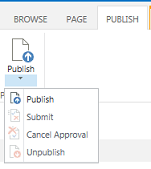
Използвайте раздела "Публикуване", за да публикувате страницата си на производствени сървъри (известно също като "активиране на страницата") или да я подадете за одобрение, когато за сайта ви е настроен работен поток за публикуване. Можете също да премахнете публикуването на страница, например когато съдържанието е остаряло или вече не е необходимо, или да отмените работния поток за одобрение. Можете да отмените работния поток, когато откриете, че са необходими допълнителни промени, преди да може дадена страница да бъде публикувана.
Не всички сайтове използват работен поток за одобрение. Работните потоци са доста удобни, когато даден сайт включва множество заинтересовани лица, или трябва да бъдат внимателно прегледани, преди да се публикува каквото и да е съдържание. Работният поток автоматизира маршрутизирането на страниците за одобрение и гарантира, че няма да бъде публикувано съдържание, докато не се получат всички одобрения. Администраторите на сайтовете конфигурират работния поток при осигуряване на сайта за публикуване или колекцията от сайтове. За повече информация за работните потоци за публикуване вижте "Работа с работен поток за одобрение на публикуване".
Ръководство за бърз старт в Word

Бутоните в раздела "Форматиране на текст" би трябвало да са познати, ако сте използвали приложения на Office, като например Microsoft Word или PowerPoint. Тези бутони ви позволяват да управлявате размерите и стиловете на шрифта, да вмъквате водещи символи или номерирани списъци, да изрязвате и поставяте, да проверявате правописа и т.н.
Изображение на икона
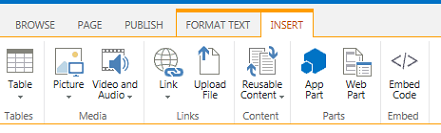
Използвайте раздела "Вмъкване", за да вмъквате таблици, картини, аудиофайлове, видеоклипове, хипервръзки и т.н. Можете също да вмъквате части на приложения и уеб части от този раздел. Частите на приложението са малки уеб приложения, които изпълняват определени задачи. Можете например да добавите приложение на Access, което ви позволява да извличате данни от база данни на Access в страниците на вашия сайт.
Уеб частите са предварително конфигурирани контроли, които ви позволяват да добавяте функционалност към уеб страницата. Да предположим например, че пишете текст за приветствие за началната страница на вашия сайт. Искате да включите съдържание с хипервръзка, за да показвате на потребителите както наличното съдържание на сайта, така и как е структуриран сайтът. Можете лесно да направите това, като вмъкнете уеб частта за съдържание в страницата си. След като бъде вмъкнато, съдържанието автоматично се структурира така, че да отразява йерархията на вашия сайт, и всички хипервръзки се вмъкват автоматично.
Администраторите на сайтове или други лица с подходящите разрешения могат да създават приложения по избор, които отговарят на уникалните нужди на вашия екип или организация. За повече информация вж. "Ресурси за поддръжка за разработване на приложения за Office и SharePoint".
Създаване на страница за публикуване
След като създадете сайт за публикуване, е лесно да създадете нови страници за него. Но трябва да сте част от групата собственици или членове на сайта, за да създавате страници на сайта. Ако още не сте член на някоя от тези групи или не сте сигурни за членството си, обърнете се към администратора на своя сайт.
- Придвижете се до сайта за публикуване, в който искате да създадете страница.
- Щракнете върху "Настройки
 >Добавяне на страница.
 - В диалоговия прозорец "Добавяне на страница" въведете име за страницата. Това име се показва в горния край на новата страница, в "Бързо стартиране" и в заглавната лента на прозореца на браузъра.
- Щракнете върху Създай. Новата страница се отваря в режим на редактиране с известие в горната част, което гласи, че страницата е извлечена при вас.
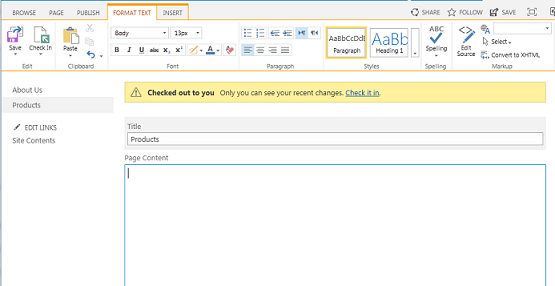
Докато страницата е извлечена при вас, никой друг потребител не може да вижда вашите промени или да прави свои собствени. След като вкарате страницата, други хора във вашата организация могат да я извличат и редактират, но посетителите на сайта все още не могат да я виждат. Страницата не е видима за посетителите на сайта, докато не я публикувате.
Редактиране на страница за публикуване
- Придвижете се до страницата за публикуване, която искате да редактирате.
- В раздела "Страница" щракнете върху "Редактиране".
- Направете промените и щракнете върху Запиши. Промените няма да се виждат от другите хора във вашата организация, докато не ги вкарате.
Преглед на страница за публикуване
Когато създавате или редактирате страница за публикуване, страницата се извлича автоматично при вас. Можете да го изпробвате ръчно, като изпълните следните стъпки.
- Придвижете се до страницата за публикуване, която искате да извлечете.
- В раздела "Страница" щракнете върху "Извличане".
Вкарване на страница за публикуване
- Придвижете се до страницата за публикуване, която искате да вкарате.
- В раздела "Страница" щракнете върху "Синхронизиране на работата".
- Въведете коментарите, които са относящи се към вкарването. Те ще се виждат в хронологията на страницата.
- Щракнете върху Продължи.
Публикуване или премахване на публикация на страница
Навигирайте до страницата, която искате да публикувате.
В раздела "Публикуване" щракнете върху:
- Подаване на страницата за одобрение от един или повече заинтересовани лица във вашия сайт. Обърнете внимание, че този бутон няма да бъде разрешен, освен ако не е настроен работен поток за публикуване от администратора на сайта.
- Публикувайте , ако сте готови да публикувате страницата незабавно и имате разрешения за това. Обърнете внимание, че този бутон може да не се покаже на страницата ви, ако работният поток за публикуване е настроен да изисква съдържанието да бъде одобрено, преди да може да бъде публикувано.
За да премахнете публикуването на страницата:
- Навигирайте до страницата, чието публикуване искате да отмените.
- Щракнете върху "Настройки>Показване на лентата.
- В раздела "Публикуване" щракнете върху "Отмяна на публикуването".
Изтриване на страница за публикуване
- Придвижете се до страницата, която искате да изтриете.
- В раздела "Управление" щракнете върху "Изтрий страницата".
- Щракнете върху OK за потвърждение. Страницата ще бъде поставена в кошчето.
Възстановяване на изтрита страница от кошчето
- Щракнете върху "Настройки>Съдържание на сайта.
- В левия навигационния екран на сайта на SharePoint изберете "Кошче".
- Изберете елемента, който искате да възстановите.
- Щракнете върху Възстановяване на селекция.
- Щракнете върху OK за потвърждение.