
Има няколко неща, които можете да направите, за да персонализирате вашия SharePoint в сайт на Microsoft 365 или SharePoint Server 2019. В разделите по-долу се изреждат тези неща и се предоставят връзки към повече информация как да изпълните всяка задача.
Можете също да изтеглите инфографика с общ преглед на различните начини, по които можете да персонализирате своя сайт на SharePoint.
Персонализиране на темата
Можете да промените облика на вашия сайт на SharePoint, така че да съответства на образа на вашата организация. Навигирайте до "Настройки">Променете изгледа>и темата , за да изберете тема.
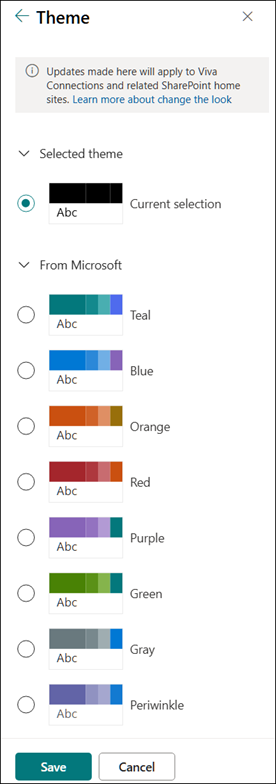
За повече информация относно персонализирането на темата на вашия сайт вижте Промяна на облика на вашия сайт на SharePoint.
Персонализиране на заглавката на сайта
Можете да промените горния колонтитул и емблемата за вашия сайт на SharePoint.
Забележка
Минималното и разширеното оформление на заглавките ще бъдат временно премахнати от панела "Промяна на изгледа " за клиентите на GCC, GCC High, DoD, Gallatin и Sovereign clouds. Сайтовете с минимален горен колонтитул автоматично ще преминат към компактния горен колонтитул, а сайтовете с разширено оформление на горния колонтитул автоматично ще преминат към стандартния горен колонтитул.
Навигиране до "Настройки>" Промяна на изгледа>на горния колонтитул, за да направите промени.

Препоръки за изображения на горен колонтитул на сайт
В допълнение към страниците, можете да добавяте емблеми или изображения по избор към вашето оформление. Ето препоръки за размер за тези елементи.
| Елемент | Описание | Препоръка Ширина x Височина в пиксели |
|---|---|---|
| Емблема на сайта | По-голяма емблема, която може да бъде неквадратна и прозрачна в зависимост от дизайна, който се качва. | 192 x 64 Формат: PNG, JPEG, SVG (SVG не е разрешено на сайтове, свързани с група) |
| Миниатюра на емблемата на сайт | Миниатюра на квадратна емблема, която се използва, ако не е качена емблема на сайт или на места, където се изисква квадратен формат. Този елемент е задължителен. |
64 x 64 Формат: PNG, JPEG, SVG (SVG не е разрешено на сайтове, свързани с група) |
| Емблема на сайт с разширено оформление | Разширеното оформление на горния колонтитул има разширена ширина на емблемата на сайта. | 300 x 64p Формат: JPEG, PNG, SVG |
| Фоново изображение на разширено оформление | Ново фоново изображение, което може да се използва с разширения горен колонтитул. | 2560 x 164 Формат: JPEG, PNG |
За повече информация относно персонализирането на заглавката на сайта на вашия сайт вижте "Промяна на облика на вашия сайт на SharePoint".
Промяна на емблемата
Един от начините, по които можете да персонализирате своя сайт на SharePoint, е чрез промяна на емблемата на сайта.
Качете собствената си емблема на сайта под "Показване " като отидете на "Настройки>" Промяна на изгледа>Горен колонтитул.
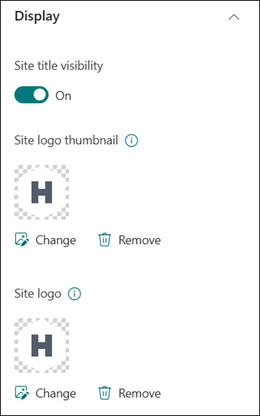
За повече информация относно промяната на емблемата на вашия сайт вижте Управление на настройките на вашия сайт на SharePoint.
Редактиране на навигацията
Можете да добавяте или премахвате връзки в навигацията на вашия сайт.
Изберете "Редактиране" в долната част на навигацията, след което добавете връзки, като изберете мястото между съществуващите връзки. Направете по-нататъшни редакции, като изберете многоточието до съществуваща връзка, за да регулирате позиционирането, да създадете подвръзки, да редактирате или да премахнете.
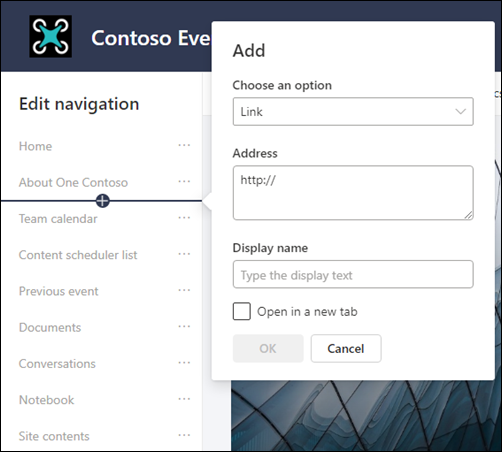
За повече информация относно редактирането на навигацията на вашия сайт вж. Персонализиране на навигацията на вашия сайт на SharePoint.
За информация относно промяната на изгледа на навигацията на вашия сайт вж. "Промяна на облика на вашия сайт на SharePoint".
Добавяне на долен колонтитул на сайт
Можете да добавите долен колонтитул на сайт и да редактирате връзките за навигация в долния колонтитул към страниците на сайта за комуникация. Те не са налични за страници на списъци, страници на библиотека или други страници на вашия сайт.
Забележка
Ако не виждате "Промяна на изгледа" в менюто "Настройки", е възможно да нямате разрешение да управлявате тази опция. За повече информация вижте "Разбиране на нивата на разрешение в SharePoint" или попитайте вашия администратор.
Навигиране до "Настройки">Промяна на долния колонтитул за облик>, за да направите промени.

За повече информация относно персонализирането на темата на вашия сайт вижте Промяна на облика на вашия сайт на SharePoint.
Добавяне и редактиране на страници
Можете да създавате, редактирате и персонализирате страници на вашия сайт с богати, ефектни оформления. Опциите за оформление на секция ще се появят по време на редактиране и могат да бъдат променени от свойствата чрез достъп до лентата с инструменти от дясната страна на страницата ви, докато редактирате.
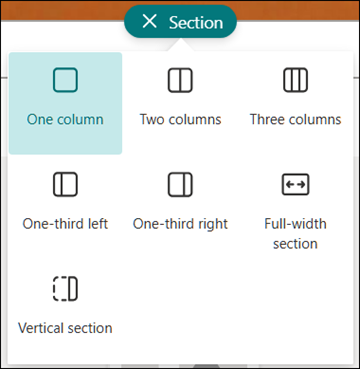
За повече информация вж. статията как да добавите секции и колони към модерна страница на SharePoint.
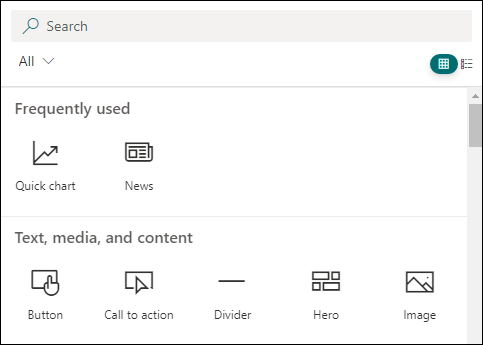
Добавяне на уеб части
Уеб частите ви предоставят възможност да добавяте устойчиво съдържание към вашия сайт на SharePoint.
Докато редактирате, наличните уеб части могат да се добавят директно от страницата или от кутията с инструменти чрез достъп до лентата с инструменти от дясната страна на страницата ви, докато редактирате.
За повече информация вж. " Използване на уеб части на страници на SharePoint".
Имате нужда да създадете сайт на SharePoint?
Прегледайте една от статиите по-долу, за да създадете сайт в SharePoint.