
Можете да използвате "Моят сайт", за да споделяте информация и да се свързвате с други хора, за да изградите своята професионална мрежа. Тази статия описва някои ключови функции и предоставя някои стъпки, които да ви помогнат да започнете.
В тази статия
Общ преглед
Вашият "Моят сайт" е център, където можете да работите в мрежа с вашите колеги и да проследявате информацията, която ви интересува. Можете да видите информационен канал за дейностите на колегите си, да следите съдържанието, което вие и колегите ви сте маркирали, и да споделяте актуализации на състоянието.
За да разшири професионалната си мрежа, SharePoint Server може да предложи нови колеги и ключови думи, които да следвате, въз основа на имейлите, които изпращате от съвместими имейл програми. Също така можете да откриете нови колеги или ключови думи чрез информацията във вашия информационен канал, като например хора, които обозначават с етикети съдържание, свързано с вашите интереси.
Забележка
Тази статия се отнася за Contoso, която е фиктивна компания за производство и търговия на дребно.
Например Вяра Прескот е директор "Онлайн продажби на реклами" в Contoso. Тъй като е запозната с рекламните показатели, тя е добавила термина метрики към раздела "Питайте ме за " на профила си. People могат лесно да кликнат върху показателите за ключови думи, за да зададат въпрос на Даян.
Обърнете внимание, че организацията ви може да персонализира "Моят сайт" и профила ви, като контролира кои типове информация можете да добавяте, персонализирате и споделяте. Вашата организация може също да добави информация към профила ви от други източници на данни, като например база данни за човешки ресурси.
Начини да се възползвате максимално от вашия "Моят сайт"
Има няколко начина да се ангажирате с колегите си и да бъдете информирани за новите събития. За да се възползвате максимално от "Моят сайт" и профил, ето някои стъпки, които можете да изпълните:
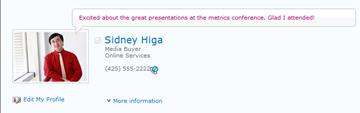
Преглед и актуализиране на вашия профил – някои данни в личния ви профил може вече да са попълнени от справочната услуга на вашата организация, но можете да добавите повече подробности, така че вашите колеги да могат да разширят мрежата си. Ако вашата организация не предоставя снимка на профила, може да искате да добавите такава, така че хората да могат да ви разпознават по време на събрания и събития. Можете също да споделяте кратки актуализации на състоянието, които хората могат да видят, когато посетят страницата с профила ви или ви следват в своя информационен канал.
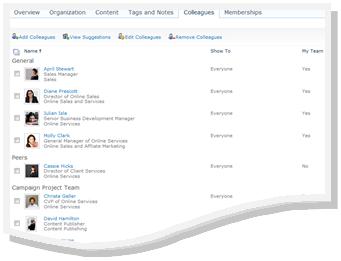
Следване на нови колеги – можете да следите дейностите на колегите, за да видите кога поставят етикети на съдържание, променят работното си състояние или достигат важен работен момент. В профила ви вече може да има някои колеги – обикновено членове на вашия пряк екип, ръководител и преки подчинени. Можете да добавите още хора, например хора от други отдели, с които често работите, или хора със сходни интереси.
Добавяне на съдържание към вашия "Моят сайт " – в зависимост от това как е настроен вашият "Моят сайт", можете да споделяте документи, картини и дори да споделяте идеите си в блога си.
Забележка
Вашето име често съдържа връзка към вашия "Моят сайт", когато се показва на няколко места в сайт на SharePoint. Помислете за добавяне на връзка към вашия имейл подпис или към други местоположения, където името ви се показва в интранета на вашата организация.
Взаимодействие със съдържание и колеги
Като се свързвате с колеги, можете да разширите мрежата си от хора и знания.
Например, Даян Прескот също идентифицира някои области, които иска да изследва, като партньорския маркетинг. Тъй като тя е добавила партньорски маркетинг като интерес към профила си, тя може да види кога други хора маркират съдържание с тази ключова дума. Тя научи за нови ресурси и намери нови колеги, които споделят нейните интереси.
Ето няколко начина за взаимодействие с вашите колеги:
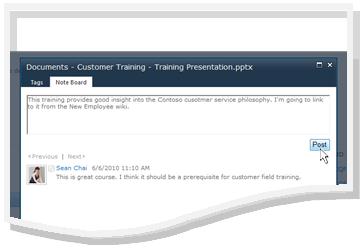
Използвайте етикети и бележки за споделяне на информация – можете да поставяте етикети и да пишете бележки за съдържание, което искате да запомните по-късно или да споделите с други хора. People във вашата организация могат да научат повече за вашите интереси, като преглеждат вашите етикети, а вие можете да използвате етикети, за да идентифицирате свързано съдържание.
Предоставяне на информация за състоянието – можете да споделяте текуща информация за себе си, като например проект, който ви вълнува, или как хората могат най-добре да се свържат с вас.
Проверете вашия информационен канал за актуализации – дейностите на колегите ви, като например кога актуализират блога си или получават повишение, ще се показват във вашия информационен канал. Като проверявате своя информационен канал, можете да научите за съдържанието, което ви интересува, и важни важни моменти за вашите колеги. Ако видите елементи, на които искате да отговорите, можете да щракнете върху имената на колегите си, за да посетите профилите им. Например, ако видите, че колега е получил повишение, можете да посетите профила на колегата и да оставите бележка с поздравления.
Оставете бележки за колегите си – посетете профилите на други хора, за да научите повече за техните проекти, или дори им оставете бележки на тяхното табло за бележки. Например ако срещнете с някого, когото знае, по време на събрание, може да искате да проверите профила му, за да видите дали има връзки или етикети за допълнителни ресурси, или дори да му зададете въпрос.
Преглед и актуализиране на вашия профил в "Моят сайт"
Някои от данните, съдържащи се в профила ви, като например името и длъжността ви, може да са предоставени от фирмата ви, така че да не можете да ги променяте или изтривате. За да коригирате грешки в този тип информация, обърнете се към човека, който отговаря за вашия сайт или вашия отдел "Човешки ресурси".
Преглед на вашия профил
- В горния десен ъгъл на вашия сайт на SharePoint щракнете върху "Моят сайт". Ако не виждате "Моят сайт" в горния десен ъгъл, отидете на страница, която съдържа връзката, или потърсете вашия профил. Пропуснете тази стъпка, ако вече преглеждате "Моят сайт".
- Щракнете върху "Моят профил".
- За да видите допълнителни подробности за профила,щракнете върху"Повече информация".
Актуализиране на вашия профил
Вашият профил може да описва вашата длъжностна роля, както и да предоставя информация за връзка и други подробности. Това може да помогне на другите хора да разберат вашата длъжностна роля и да комуникират по-добре с вас. Страницата с профил съдържа някои подробни данни, някои от които може да се управляват от вашата организация, а други може да сте в състояние да персонализирате.
Когато добавите информация към профила си, като например снимката си, тя става видима за всеки, който посещава профила ви. Можете обаче да приложите категории за поверителност към някои данни във Вашия профил, така че само определени хора да могат да ги виждат. Като използвате категориите за поверителност, можете да ограничите информацията, като например номера на мобилния си телефон, до избрана група хора.
Въведете думи, които се отнасят до длъжностната ви характеристика, в секцията "Питайте ме за". Когато хората посетят профила ви, те могат да щракнат върху условията и след това да ви зададат въпрос в таблото за бележки. Въведете елементите, които представляват интерес за вас и за които искате да научите повече, в раздела за интереси . Елементите, свързани с тази ключова дума, ще се показват във вашия информационен канал. Можете да намерите повече информация за редактирането на вашия профил в раздела "Вж. също ".
Направете едно от следните неща:
- Ако вече преглеждате профила или страница на някого на вашия "Моят сайт", щракнете върху "Моят профил".

- Ако преглеждате различен тип страница на вашия сайт на SharePoint, щракнете върху името си в горния десен ъгъл
 и след това щракнете върху Моят профил.
- Ако вече преглеждате профила или страница на някого на вашия "Моят сайт", щракнете върху "Моят профил".
Под вашата снимка щракнете върху Редактиране на моя профил.
На страницата "Редактиране на подробни данни ", направете едно или няколко от следните неща:
- За да добавите подробности за себе си, въведете в полето до подробните данни, които искате да актуализирате. В секцията "За мен" можете също да форматирате текста, включително да добавяте хипервръзки. Вашата организация може да ограничава или да предоставя своя собствена информация за някои подробности за служителите.
- За да добавите или смените картината, щракнете върху "Избор на картина", отидете на желаната картина и щракнете върху OK.
- За да изтриете текст, изберете го и след това натиснете клавиша DELETE.
Ако полето в колоната "Показвай на" е активно, можете да ограничите показването на личните данни, така че тази информация да се показва само на група за поверителност, а не на всеки във вашата фирма.
Щракнете върху Запиши и затвори.
Следване на нови колеги
В зависимост от това как е настроен вашият "Моят сайт", е възможно да получавате имейл известия, когато хора следят вашите дейности, както и предложения за нови колеги, които да следвате. Можете да изберете да следвате тези колеги, като щракнете върху връзки в имейл.
Можете също да следвате нови колеги, когато посещавате профилите им. В много случаи в сайт на SharePoint можете да прегледате профила на някого, като щракнете върху името му. Например ако видите името на колега, който е маркирал подходящо съдържание във вашия информационен канал, можете да щракнете върху името на този човек.
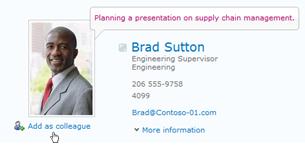
- Прегледайте или потърсете профила на лицето, което искате да следвате. Ако името на човека се показва в сайт на SharePoint, например до документ, който то е променило наскоро, можете да щракнете върху името му, за да посетите профила му.
- Щракнете върху "Добавяне като колега".
Съвет
Можете също да използвате браузъра Organization и People Search, за да намерите колеги.
Използване на етикети и бележки за споделяне на информация
Можете да приложите ключови думи към документи и страници, които искате лесно да проследявате и запомняте. В зависимост от това как е настроена вашата организация, можете също да прилагате ключови думи към страници или статии в интернет, които ви интересуват.
Забележка
Вашата организация може да ограничи използването на социални етикети или да ограничи ключовите думи, които можете да използвате, до предварително зададен набор от термини.
Вашите етикети и бележки са организирани в "облак от етикети", който можете да преглеждате по различни начини. Етикетите, които използвате най-често, се показват по-големи от останалата част от етикетите. Можете да преглеждате и филтрирате етикетите по различни начини.
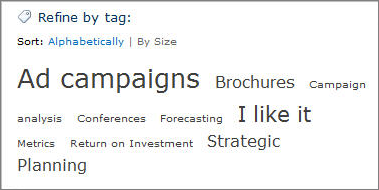
Има няколко различни начина за обозначаване на съдържание. За да обозначавате с етикети онлайн информация навсякъде, можете да използвате инструмента за етикети и бележки на SharePoint, който можете да добавите към предпочитаните елементи, показалци или лента с връзки в браузъра.
Когато преглеждате съдържание в сайт на SharePoint, можете също така да използвате бутони, за да прилагате етикети и бележки и бързо да указвате, че харесвате даден елемент и искате да го посетите отново или да го споделите.
Добавяне на инструмента за етикети и бележки на SharePoint към вашия браузър
Точните стъпки за добавяне на прекия път до таблото за етикети и бележки могат да се различават в зависимост от вашия браузър, но можете да започнете, като посетите връзката за инструмента на страницата с етикети и бележки на вашия "Моят сайт".
Направете едно от следните неща:
- Ако вече преглеждате профила или страница на някого на вашия "Моят сайт", щракнете върху "Моят профил".
- Ако преглеждате различен тип страница на вашия сайт на SharePoint, щракнете върху името си в горния десен ъгъл и след това щракнете върху Моят профил.
- Ако вече преглеждате профила или страница на някого на вашия "Моят сайт", щракнете върху "Моят профил".
Щракнете върху "Етикети и бележки".
Под инструмента за добавяне на етикети и бележки на SharePoint щракнете с десния бутон върху връзката и я добавете към предпочитаните, връзките или показалците в браузъра си. В някои браузъри, като например Internet Explorer, можете да добавите връзка към лента с инструменти за връзки. Вижте помощта във вашия браузър за повече информация.
За да улесните прилагането на показалци, може да искате да покажете предпочитаните елементи или връзките на браузъра в лентата с инструменти на браузъра.
Добавяне на етикети и бележки към страници, като използвате вашия уеб браузър
След като сте добавили връзка към таблото с етикети и бележки в браузъра, можете да я използвате за маркиране с етикети на уеб страници, които искате да запомните или споделите.
- Отидете на страницата, към която искате да добавите етикети и бележки.
- В браузъра щракнете върху "Етикети и табло за бележки".
- Въведете етикети, които ще ви помогнат да запомните и класифицирате съдържанието на страницата. Разделяйте етикетите с точка и запетая.
- За да напишете бележка и за страницата, щракнете върху "Табло за бележки" и въведете бележка за страницата.
- Щракнете върху Запиши.
Добавяне на етикети и бележки към страници в сайт на SharePoint Server
Можете да използвате инструмента "Табло за етикети и бележки" от браузъра си за всяка уеб страница. Ако преглеждате страница на вашия сайт на SharePoint, можете също да използвате бутоните "Харесва ми ", " Етикети" и "Бележки ". Използвайте "Харесва ми", когато искате бързо да маркирате съдържание, което да запомните по-късно, но не искате да прилагате допълнителни етикети и бележки веднага. Можете да ги добавите по-късно, ако искате.
- Отидете на страницата в сайт на SharePoint Server, към която искате да добавите етикети и бележки.
- Направете едно от следните неща:
- За да маркирате бързо съдържание, което да запомните по-късно, без да добавяте други етикети или бележки, щракнете върху "Харесва ми".
- За да добавите други етикети и бележки, използвайте следните стъпки:
- Щракнете върху "Етикети и бележки".
- Въведете етикети, които ще ви помогнат да запомните и класифицирате съдържанието на страницата. Разделяйте етикетите с точка и запетая.
- За да напишете бележка и за страницата, щракнете върху "Табло за бележки" и въведете бележка за страницата.
- Щракнете върху Запиши.
Добавяне на съдържание към вашия "Моят сайт"
Можете да добавяте документи, които искате да споделите с други хора, както и да създадете блог, в който да споделяте идеите си. Например можете да помислите за блог, който да ви предостави идеи за нововъзникващи идеи или текущ проект.
За да добавяте документи, които искате другите да виждат, използвайте библиотеката със споделени документи. За да добавяте документи, до които искате да получите достъп сами, ги добавете към библиотеката с лични документи. Можете да добавите други библиотеки, както и да персонализирате разрешенията и другите настройки за вашата библиотека, както бихте направили с други библиотеки в сайт на SharePoint.
В зависимост от това как е настроен вашият "Моят сайт", можете също да добавяте други библиотеки и списъци по същия начин, по който можете да създавате списъци или библиотеки във всеки тип сайт.
Добавяне на споделени документи към вашия "Моят сайт"
Направете едно от следните неща:
Ако вече преглеждате профила или страница на някого на вашия "Моят сайт", щракнете върху "Моето съдържание".

Ако преглеждате различен тип страница на вашия сайт на SharePoint, щракнете върху името си в горния десен ъгъл
" и след това щракнете върху "Моето съдържание".
.Забележка
Ако щракнете върху "Моето съдържание" за първи път, настройването на вашите списъци и библиотеки може да отнеме няколко минути.
Под "Споделени документи" щракнете върху "Добавяне на нов документ".
Намерете документа, който искате да качите, и добавете други данни, които искате.
Щракнете върху OK.
Създаване на личен блог
Направете едно от следните неща:
Ако вече преглеждате профила или страница на някого на вашия "Моят сайт", щракнете върху "Моето съдържание".
Ако преглеждате различен тип страница на вашия сайт на SharePoint, щракнете върху името си в горния десен ъгъл
" и след това щракнете върху "Моето съдържание".
.Забележка
Ако щракнете върху "Моето съдържание" за първи път, настройването на вашите списъци и библиотеки може да отнеме няколко минути.
В дясната страна на страницата щракнете върху Създаване на блог.
За да добавите нова публикация към блога си, щракнете върху "Създаване на публикация" и след това попълнете подробните данни за нея.
Забележка
Класическите блогове на SharePoint се оттеглят. От 18 януари 2020 г. името на класическия шаблон за блог сайт ще се промени на "Блогове (оттеглено)". От 17 юли 2020 г. възможността за създаване на нови класически блог сайтове чрез потребителския интерфейс ще бъде изключена.
За алтернатива на класическите блогове вижте "Създаване на блог със сайтове за комуникация и публикации на новини".
Оставяне на бележка в профила на някого
Когато оставите бележка в профила на някого, тя обикновено се показва, докато човекът не получи по-нови бележки. В зависимост от това как вашата организация е настроила "Моите сайтове", лицето може да получи и имейл известие за вашата бележка.
Можете да използвате бележките за различни цели, като например за коментар на скорошен проект или контролен момент на колега или за задаване на въпрос.
- Прегледайте или потърсете профила на лицето, в което искате да оставите бележка. Ако името на човека се показва в сайт на SharePoint, например до документ, който то е променило наскоро, можете да щракнете върху името му, за да посетите профила му.
- Под "Табло за бележки" въведете бележка в полето.
- Щракнете върху Публикуване.
Споделяне на актуализации на състоянието
Можете да споделяте бързи идеи или съобщение за състоянието с колегите си в профила си. Например можете да кажете на хората, че сте развълнувани от предстояща конференция или проект.
Направете едно от следните неща:
- Ако вече преглеждате профила или страница на някого на вашия "Моят сайт", щракнете върху "Моят профил".
- Ако преглеждате различен тип страница на вашия сайт на SharePoint, щракнете върху името си в горния десен ъгъл и след това щракнете върху Моят профил.
- Ако вече преглеждате профила или страница на някого на вашия "Моят сайт", щракнете върху "Моят профил".
Щракнете върху текста"Какво се случва" в балона на състоянието.
Въведете кратък текст, който искате да споделите.
Натиснете клавиша ENTER.
Проверете вашия информационен канал за актуализации
За да проверите вашия информационен канал за актуализации, направете едно от следните неща:
- Ако вече преглеждате профила или страница на някого във вашия "Моят сайт", щракнете върху "Моят сайт " в горния ляв ъгъл. Можете също да щракнете върху "Моят информационен канал".

- Ако преглеждате различен тип страница на вашия сайт на SharePoint, щракнете върху името си в горния десен ъгъл и след това щракнете върху Моят сайт
Съвет
Ако не виждате никакви елементи, е възможно вашите колеги да нямат последна дейност. За да увеличите обема на информацията във вашия информационен канал, помислете дали да не оставяте бележки за колегите си, за да ги насърчите да взаимодействат или да помислите за следване на повече колеги. За да видите по-малко актуализации, помислете за следване на по-малко колеги или намаляване на броя дейности, които следвате в профила си.