
Блогът е начин да дадете възможност на организацията ви бързо да споделя идеи и информация. Можете да настроите блог сайт в SharePoint, като използвате сайт за комуникации и публикации на новини, както и да добавите функции като категоризация, филтриране и дори персонализиран шаблон, от който да започнете.
Стратегията работи по този начин: използвате публикации на новини като страници в блога. След това можете да покажете тези страници на блога в уеб част за новини, филтрирана да показва само страниците на блога. Последните страници на блога ще се показват автоматично като най-популярните новини на вашия сайт (както можете да видите в уеб частта за новини "Последни блогове от нашия ръководен екип" по-долу). Можете също да създавате връзки директно към публикации в блог от други уеб части, като например уеб частта за "герой".
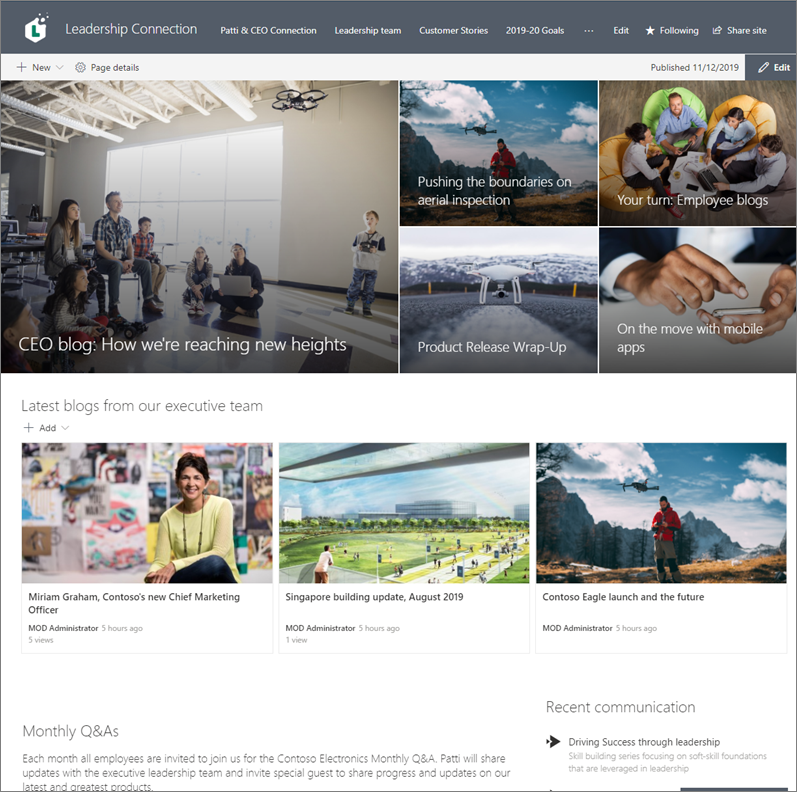
Ето стъпките как да направите това.
Създаване на блог сайта. Първо създайте сайт за комуникации , който отговаря на желания от вас визуален стил.
Съвет
Нуждаете се от идеи или вдъхновение? Прегледайте lookbook на SharePoint. Ако сте администратор на клиент, можете автоматично да създавате примерни сайтове от lookbook направо във вашия клиент с помощта на услугата за осигуряване на SharePoint Online.
Създаване на категории страници. За да се показват само публикации в блога ви в уеб частта за новини, създайте колона с възможности за избор на категории в библиотеката със страници за сайта, който включва категорията "Блогове". В този пример използваме "Категория на страница" като име на колоната.
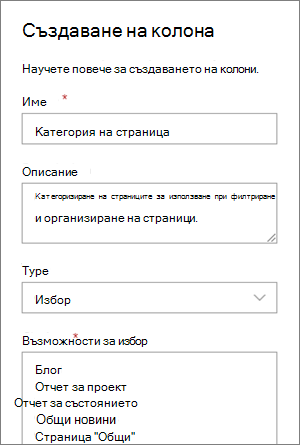
Сега, след като сте създали колона за избор в библиотеката със страници, тя ще бъде налична като свойство, което можете да зададете за вашата страница с публикации с новини. Така че можете да обозначите определени публикации на новини като публикации в блога.Съвет
Ако искате да използвате повторно тази колона на други места във вашия сайт, създайте колона на сайт вместо това и след това добавете тази колона към вашата библиотека.
Филтриране на уеб частта. Когато вашата страница е в режим на редактиране , изберете уеб частта "Новини" Редактиране на
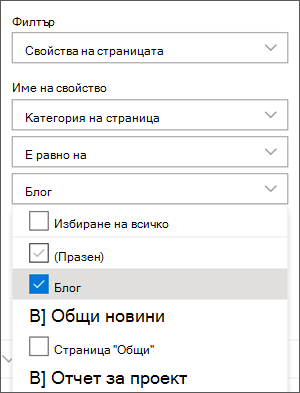
 след това под "Филтър" изберете "Свойства на страницата".
Под "Име на свойство" изберете категорията на страницата или името, което сте дали на колоната.
Изберете "Равно на", след което изберете "Блог".
Съвет
Можете да създадете допълнителни колони за други начини за филтриране, като например колона "Да/не", за да укажете дали определени публикации трябва да бъдат актуални.
Използване на уеб част за новини. Уверете се, че началната страница на вашия сайт за комуникации използва уеб част "Новини ", където искате да се появяват вашите публикации в блога.
Напишете публикация в блог.
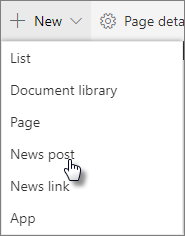
От началната страница на вашия сайт изберете "Създай " и след това "Публикация за новини".
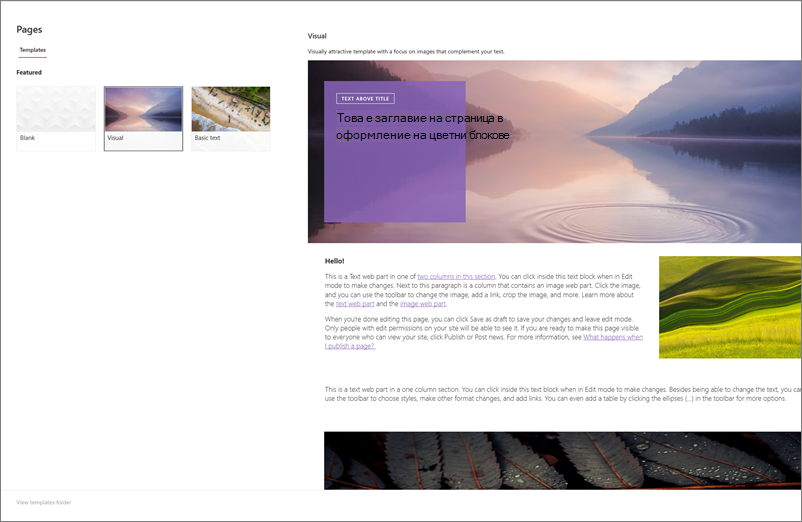
Изберете шаблона, който искате да използвате.
Съвет
Създайте шаблон по избор, който вече е маркиран с категорията "Страница за блог", така че да не се налага да обозначавате с етикет всяка нова публикация в блог. Вижте стъпките в раздела Съвет: Създайте шаблон за блог по-долу, за да направите това.
Добавете вашето съдържание с помощта на уеб частта за текст и други уеб части за изображения, видеоклипове и др.
Маркирайте страницата с категорията "Блог", която създадохте в стъпка 3.
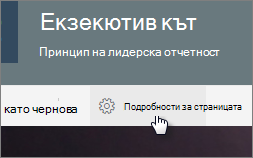
В горния край на страницата изберете "Подробни данни за страница".
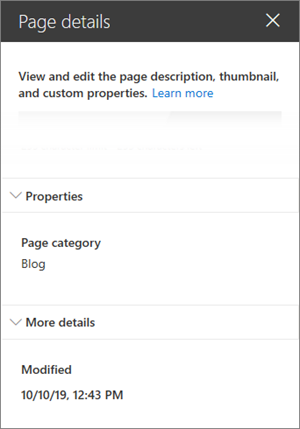
В десния екран, под "Свойства", изберете "Блог" за свойството "Категория на страница".
Съвет: Създаване на шаблон за блог
За да направите създаването и маркирането на вашите блог публикации по-лесно и по-бързо, създайте шаблон за страница в блог.
- Създайте публикация с новини, която има оформлението, изображенията или други уеб части, които искате да използвате повторно в бъдещи блогове.
- Обозначете страницата с категорията "Блог", като следвате стъпка 6 по-горе.
- Уверете се, че сте добавили заглавие за шаблона, след което изберете падащото меню до "Запиши като чернова " в горния ляв ъгъл и изберете "Запазване като шаблон".
Следващия път, когато създавате публикация в блог, можете да изберете този шаблон от екрана с шаблони за страница.
Съвет
Ако сте администратор на SharePoint и искате да конвертирате няколко блога с помощта на инструмента за трансформация на SharePoint и сте запознати с използването на PowerShell, вижте "Модернизиране на класически блогове".