
Създали сте чудесна страница на Microsoft SharePoint и искате да я направите достъпна за използване от други хора като отправна точка за своите страници. Или трябва да създадете страница, но не сте сигурни откъде да започнете. Шаблонът за страница може да е най-добрият начин.
Забележка
- Някои функции се въвеждат постепенно в организациите, които са се включили в програмата за целево издание. Това означава, че може все още да не виждате тази функция или тя може да изглежда различно от това, което е описано в помощните статии.
- Трябва да имате разрешения за редактиране на сайта или да сте собственик на сайт, за да добавяте страници и шаблони. Ако сте собственик на сайт, но не можете да добавите страница, вашият администратор може да е изключил възможността да го правите.
- Шаблоните за страници не могат да се използват в различни сайтове или групи в момента.
- Шаблони за страници не могат да бъдат създадени от началните страници.
Ето как работи шаблонът за страница: след като сте създали шаблон, другите могат да го изберат от галерията с шаблони и да го използват като отправна точка за собствените си страници. След като са създадени със своята страница, те могат да правят промени, които искат, без това да засяга шаблона, от който са започнали. По същия начин, ако шаблонът за страница бъде редактиран или променен по-късно, това няма да засегне страница, която вече е създадена от този шаблон.
Използване на шаблон
SharePoint сега предлага модерни шаблони за страници, които ви дават свеж и интуитивен начин да създавате красиви, привлекателни страници или публикации на новини само с няколко щраквания. С елегантни, модерни оформления и нова галерия с шаблони можете лесно да намирате, визуализирате и използвате шаблони, които са създадени да ви помогнат да предоставяте висококачествено съдържание незабавно.
Достъп до шаблони за страници чрез галерията с шаблони
Можете да започнете да създавате страница или публикация с новини, като използвате шаблони от някоя от тези отправни точки:
1. Начална страница на сайта
- Отидете на началната страница на вашия сайт.
- Изберете "+ Нова<страница или публикация за новини".
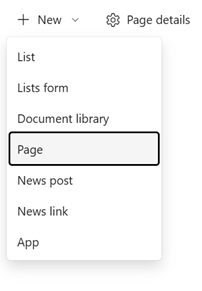
2. Лента с приложения на SharePoint
- Отваряне на лентата с приложения.
- Изберете+ Създаване - на публикация или страница за новини.
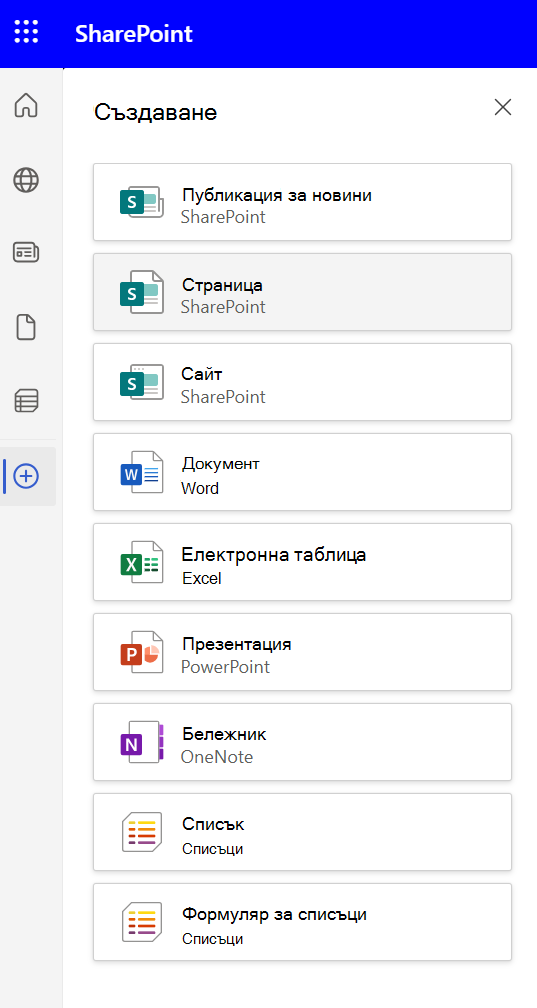
3. Уеб част за новини
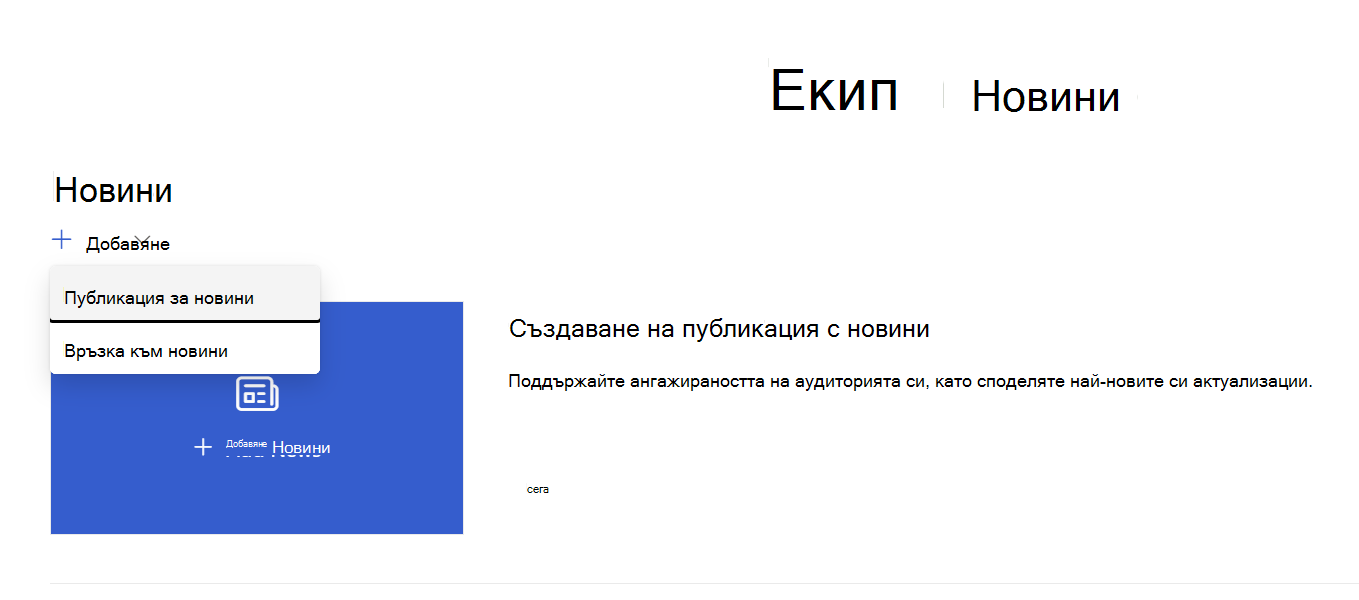
- В режим на преглед отидете на уеб частта "Новини", изберете + Добавяне < на публикация за новини.
Галерия с нови шаблони
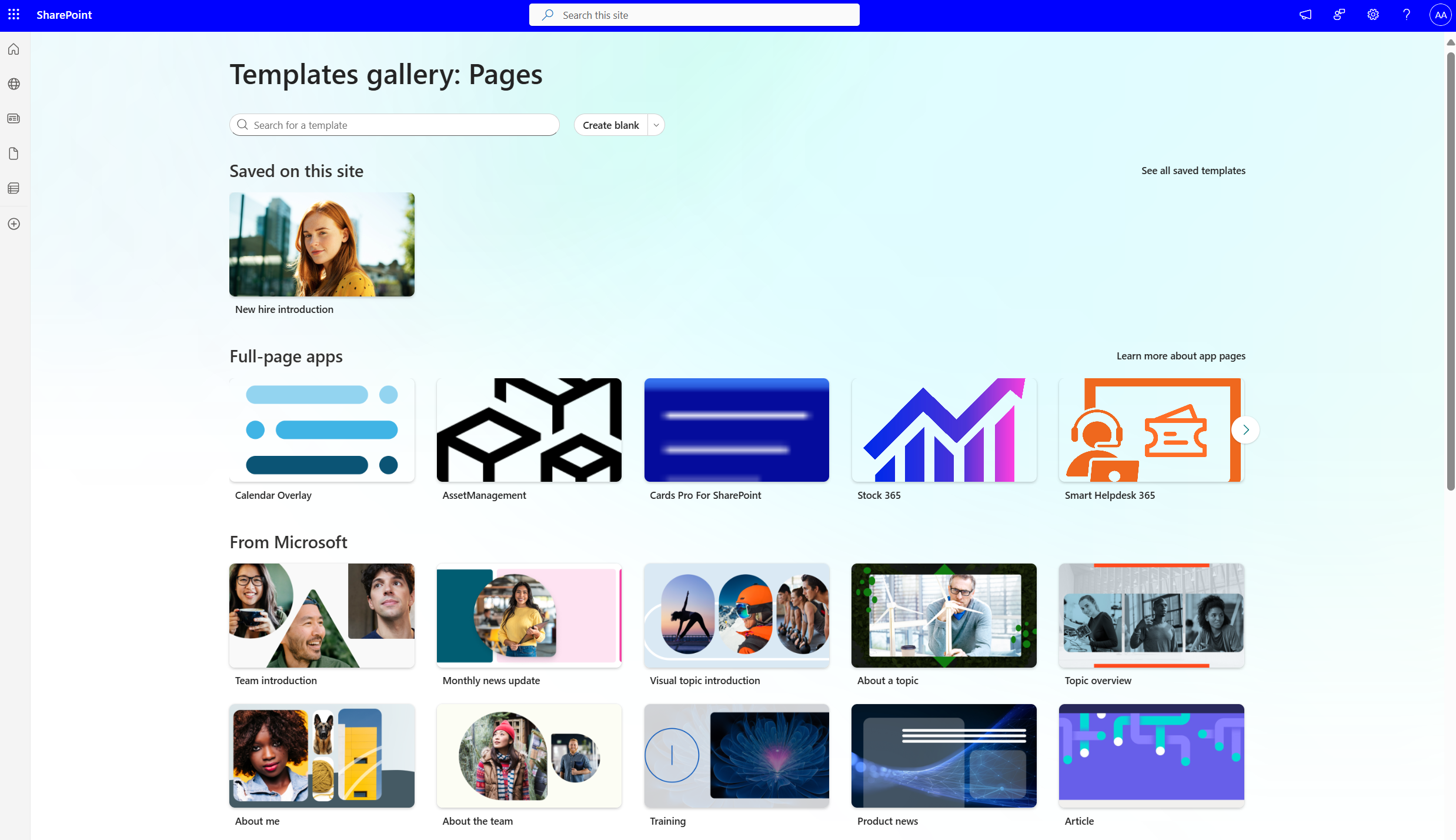
Галерията с шаблони служи като универсално местоположение за преглед и избиране на шаблони.
- Записани в този сайт – достъп до шаблони по избор или записани шаблони, които са уникални за вашия сайт.
- Приложения на цяла страница – приложенията могат да се поставят на цяла страница, за да осигурят повече място и да ги улеснят за намиране и използване.
- От Microsoft – изберете от организиран набор от професионално проектирани OOB шаблони, които да ви помогнат да започнете веднага.
Select a Page Template
- Изберете шаблона, от който искате да започнете. Ако искате да започнете страницата от самото начало, изберете "Създай празно".
- Добавете вашето съдържание. Можете също да правите промени, като добавяне или премахване на уеб части, преместване на уеб части и т.н. Промените, които правите, няма да засегнат шаблона, с който сте започнали. За повече информация относно създаването на страници и използването на уеб части вж. " Създаване и използване на модерни страници в сайт на SharePoint".
- Когато сте готови, запишете страницата си, като изберете "Запиши и затвори".
- Когато сте готови да направите страницата видима за всеки, който има достъп до вашия сайт, изберете "Публикуване" или "Публикуване и изпращане" (за публикации с новини).
Създаване на шаблон
Създайте или отворете страница или публикация с новини, която искате да използвате като основа за вашия шаблон. Добавете или променете уеб частите и съдържанието, които искате да бъдат в шаблона, точно както бихте го направили на всяка нова страница. За повече информация относно създаването на страници и използването на уеб части вж. " Създаване и използване на модерни страници в сайт на SharePoint".
Когато страницата изглежда по желания от вас начин, изберете стрелката надолу до "Запиши и затвори" в горния край на страницата и изберете "Запиши като шаблон".
След като запишете шаблона, той ще се появи в екрана за шаблони под "Записан на този сайт".Забележка
- Алтернативен начин за създаване на шаблон е да отидете на публикувана страница, която искате да използвате като основа за вашия шаблон, да щракнете върху бутона "Повиши" и след това да щракнете върху "Запиши като шаблон на страница".
- Страниците на шаблони не се публикуват; Само страниците, създадени от шаблоните, могат да бъдат публикувани.
Отидете на шаблон по избор от екрана с шаблони
Когато сте създали шаблони по избор, можете да отидете на страница с действителни шаблони от екрана с шаблони. След това можете да го прегледате или редактирате.
Направете следното:
Изберете "Създай " и след това "Страница " в горния край на вашия сайт. Екранът с шаблони ще се покаже.
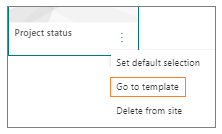
Изберете вертикалните многоточия в долния десен ъгъл на шаблона и изберете Към шаблона (което ще ви отведе до страницата на шаблона, където можете да преглеждате или редактирате и записвате отново).
Изтриване на шаблон по избор от сайта
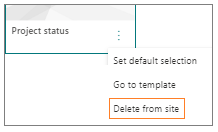
Когато изтриете шаблон по избор, той се премахва завинаги от сайта ви.
- Изберете "Създай " и след това "Страница " в горния край на вашия сайт. Екранът с шаблони ще се покаже.
- За да премахнете шаблона от сайта, изберете "Изтриване от сайта".
Задаване на шаблон като избор по подразбиране в екрана с шаблони
Когато потребителите изберат "Създай" и след това "Страница", избраният шаблон по подразбиране в екрана с шаблони е празен. Ако потребителите не изберат друг шаблон, празният шаблон ще бъде използван за новата им страница.
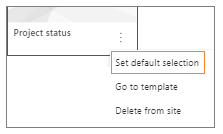
Ако предпочитате да имате друг шаблон за избор по подразбиране, изберете вертикалните многоточия в долната част вдясно на желания шаблон и след това изберете "Задаване на избора по подразбиране".
Забележка
Когато промените избора по подразбиране в екрана с шаблони, той се променя за всички потребители на сайта.
Алтернативен метод за намиране, редактиране и изтриване на шаблони по избор чрез библиотеката "Страници"
Шаблоните за страници са копия на страници, съхранени в състояние на чернова в папката "Шаблони " в библиотеката "Страници ". Страниците на шаблони не се публикуват; Само страниците, създадени от шаблоните, могат да бъдат публикувани.
Можете да стигнете до папката "Шаблони" в библиотеката със страници, като направите следното:
- Изберете нова>страница в горния край на съществуващ сайт или страница.
- В долния край на екрана с шаблони, който се отваря, изберете папката "Преглед на шаблоните".
Редактиране на шаблон
За да редактирате шаблон, можете да го отворите от папката "Шаблони " в библиотеката " Страници " и да щракнете върху "Редактиране".
Изтриване на шаблон
За да изтриете шаблон, изберете го от папката "Шаблони " в библиотеката "Страници ", щракнете с десния бутон върху шаблона и щракнете върху "Изтрий".