
Когато добавяте модерна страница към сайт, добавяте и персонализирате уеб части, които са градивните блокове на страницата ви. Тази статия описва уеб частта за бързи връзки.
Забележка
Някои функции се въвеждат постепенно в организациите, които са се включили в програмата за целево издание. Това означава, че може все още да не виждате тази функция или тя може да изглежда различно от това, което е описано в помощните статии.
С бързите връзки можете да "закачате" елементи към страницата си за лесен достъп.
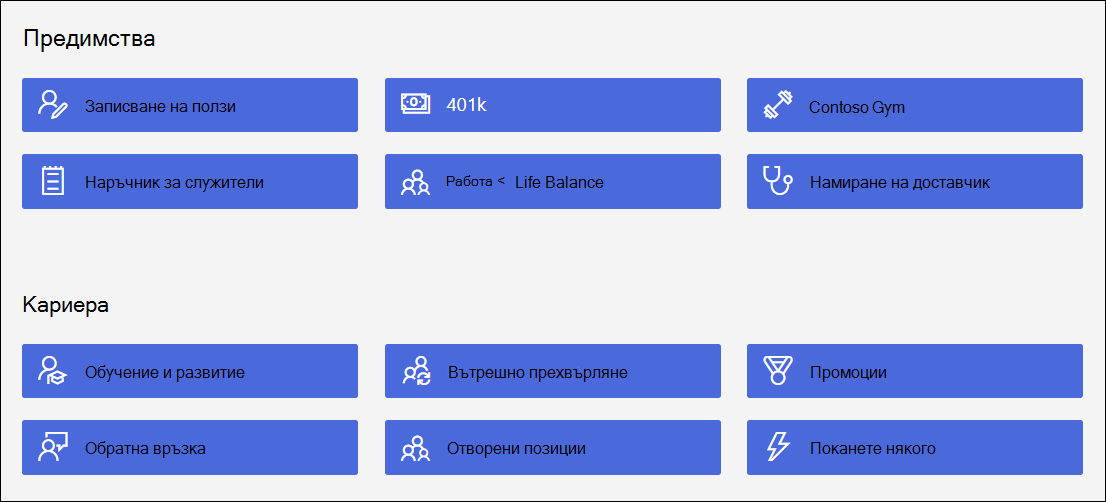
Какво искате да направите?
- Добавяне на уеб част за бързи връзки
- Добавяне на връзки
- Редактиране на връзки
- Насочване към аудитория
Добавяне на уеб част за бързи връзки
Ако вашата страница все още не е в режим на редактиране, изберете "Редактиране " в горния десен ъгъл на страницата. Намерете
 с инструменти в екрана за съдържание отдясно.
Изберете "Покажи всички уеб части", след което изберете или плъзнете и пуснете бързи връзки от списъка с уеб части.
Въведете заглавието на бързите връзки, за да добавите свое собствено заглавие.
Изберете опциите за оформление над бързите връзки, за да изберете своето оформление.
Изберете "Редактиране на свойствата"
 , за да получите достъп до допълнителни опции за избраното оформление. Всяко оформление има различни опции. Можете например да изберете да показвате изображението в оформлението за компактното оформление и да изберете да показвате описания за оформленията на списъци и бутони .

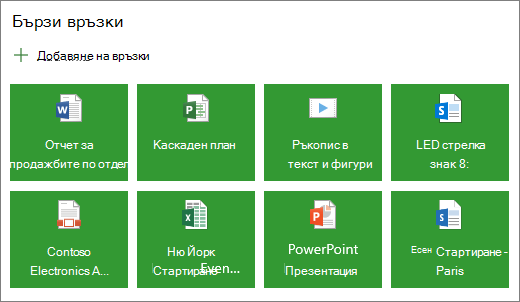
Ето сравнение как изглежда всяко от оформленията:
Компактен

Компактното оформление е проектирано да показва икони с размер 48 x 48 пиксела.
Filmstrip
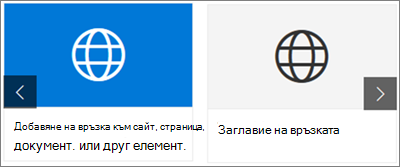
Оформлението "Филмова лента" е проектирано да показва изображения с ширина от 212 до 286 пиксела, с пропорция 9/16, където височината е 9, а ширината е 16.
Мрежа
Само за SharePoint
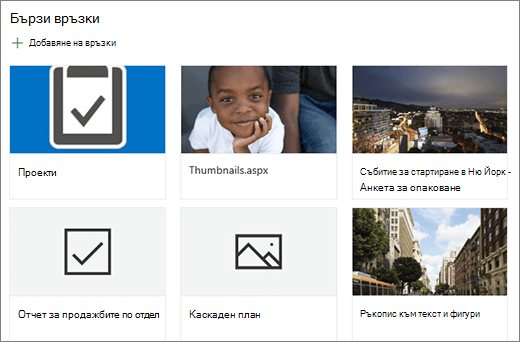
Бутон
Само за SharePoint

Списък
Само за SharePoint

Плочки
Само за SharePoint
Добавяне на връзки
Изберете + Добавяне на връзки.
Изберете скорошен файл или вземете файл или изображение от едно от следните местоположения:
Стокови изображения, предоставени от Microsoft
Сайт
Вашият акаунт за OneDrive
Вашия компютър
Връзка
Ако вашата организация е посочила набор от одобрени изображения, ще можете да избирате от този набор под "Вашата организация".

Забележка
- Уеб търсенето използва изображения на Bing, които използват лиценза Creative Common. Вие носите отговорност за прегледа на лицензирането за дадено изображение, преди да го вмъкнете на страницата.
- Ако сте администратор на SharePoint и искате да научите как да създадете библиотека с активи за вашата организация, вижте "Създаване на библиотека с активи на организация".
- Ако сте администратор на SharePoint, ви препоръчваме да разрешите мрежа за доставяне на съдържание (CDN), за да подобрите производителността при получаване на изображения. Научете повече за CDN мрежите.
Изберете вашето изображение, страница или документ и изберете "Вмъкни".
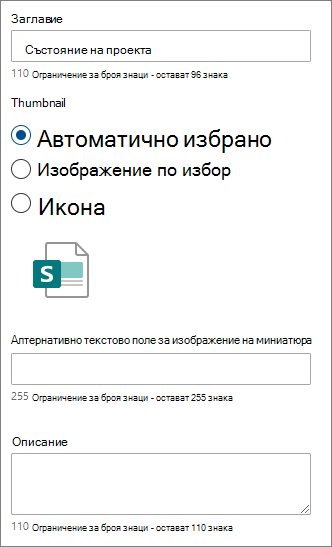
В кутията с инструменти отдясно ще видите опциите за всяка връзка. Опциите зависят от настройките, които сте избрали за оформлението. Ако например сте избрали да показвате описания за оформление на списък, можете да добавите описание за отделната връзка. Други типове опции за отделни връзки в зависимост от опциите за оформление включват промяна на изображението, форматиране на икони, добавяне на описания и добавяне на алтернативен текст.
Редактиране на връзки
Ако вашата страница все още не е в режим на редактиране, изберете "Редактиране " в горния десен ъгъл на страницата.
Задръжте курсора над елемента, който искате да редактирате, след което изберете иконата
в долната част на елемента, който искате да редактирате.
Това ще отвори кутията с инструменти за този елемент, където ще имате опции за тази връзка. Опциите зависят от настройките, които сте избрали за оформлението. Ако например сте избрали да показвате описания за оформление на списък, можете да добавите описание за отделната връзка. Други типове опции за отделни връзки в зависимост от опциите за оформление включват промяна на изображението, форматиране на икони, добавяне на описания и добавяне на алтернативен текст.
За да премахнете връзки, изберете иконата на кошче
 за елемента.
За да промените реда на връзки, плъзгайте и пускайте елементите на нови позиции с помощта на иконата за преместване
 Можете също да пренареждате връзките, като използвате клавишите със стрелка Ctrl + наляво или Ctrl + надясно.
Забележка
Не можете да пренареждате връзките в оформлението на филмова лента.
Насочване към аудитория
Като използвате насочването към целта, можете да повишите връзки към определени групи хора. Това е полезно, когато искате да представите информация, която е особено подходяща за определена група хора. Например можете да насочвате връзки за конкретна информация за проект към членовете на екипа и заинтересованите лица по проекта. За да използвате насочване към аудитория, трябва първо да разрешите насочването по аудитория в екрана със свойства на уеб частта и след това да редактирате всяка бърза връзка, за да зададете аудиторията, към която да се насочите.
Забележка
Ако сте избрали група аудитории, която наскоро сте създали или променили, е възможно да измине известно време, преди насочването да бъде приложено за тази група.
Разрешаване на насочване към аудитория
- Ако вашата страница все още не е в режим на редактиране, изберете "Редактиране " в горния десен ъгъл на страницата и изберете уеб частта за бързи връзки.
- Изберете иконата за редактиране на .
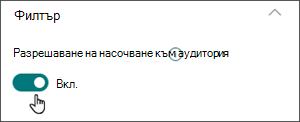
- В секцията "Филтър " плъзнете превключвателя за "Разрешаване на целевата аудитория" на "Вкл.".
Задаване на целевите аудитории за всяка връзка
- Ако вашата страница все още не е в режим на редактиране, изберете "Редактиране " в горния десен ъгъл на страницата и изберете уеб частта за бързи връзки.
- Посочете връзката, която искате да редактирате, след което изберете иконата в долната част на елемента, който искате да редактирате.
- Под "Аудитории, към които да се насочите" въведете или потърсете групите, към които искате да се насочите.

На страницата, докато сте в режим на редактиране, можете да видите за кои връзки са избрани аудиториите, като потърсите иконата за аудитория  до връзката.
След като вашата страница бъде публикувана, таргетирането по аудитория ще влезе в сила.