
Резюме
Windows предоставя разнообразни инструменти за конфигуриране, пригодени за нуждите на различните потребители. Тези вградени инструменти улесняват персонализирането и наблюдението на вашето устройство, като ви позволяват да променяте прецизно конфигурацията на Windows, за да отговаря на вашите предпочитания и изисквания.
Тази статия описва основните инструменти, които можете да използвате за управление на Windows, а всеки раздел на тази статия предоставя кратък преглед на конкретен инструмент. Ще намерите кратко описание на функционалността на инструмента, приложенията му и инструкции за това как да получите достъп до него. Този структуриран подход гарантира, че можете бързо да идентифицирате инструмента, от който се нуждаете, и да разберете как да го използвате ефективно за вашите конкретни изисквания.
Разгънете всеки раздел, за да научите повече за всеки инструмент и да откриете как Windows се грижи както за начинаещи, така и за напреднали потребители, като гарантира, че всеки може да оптимизира системата си с лекота.
Настройки

|
"Настройки " е основното приложение за персонализиране и управление на настройките на Windows. Той е проектиран с мисъл за простота, достъпност и лекота на използване, осигурявайки по-интуитивно и удобно за потребителя изживяване от традиционния Контролен панел. Приложението е организирано в категории за бърза навигация и регулиране на настройките според вашите предпочитания и нужди. Приложението "Настройки" се актуализира непрекъснато, за да поддържа най-новите функции на Windows. От "Настройки" можете също така да намерите поддръжка и помощ за отстраняване на неизправности, което го прави централен център за поддържане на изправността и функционалността на Windows. За да отворите "Настройки", можете да използвате един от следните методи:
|
|---|


„Диспечер на задачите”

|
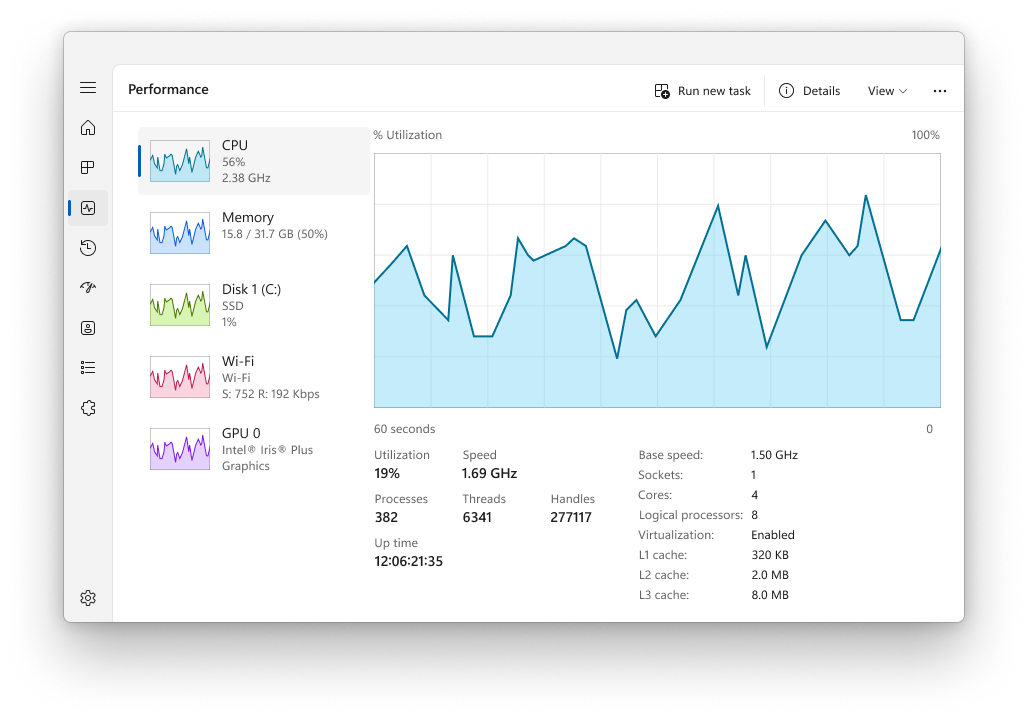
Диспечерът на задачите е приложение, което служи като системен монитор и мениджър на стартиране за Windows, предоставяйки аналитични данни за производителността на вашето устройство и потреблението на ресурси. Той ви позволява да преглеждате и управлявате изпълняващите се приложения, да оценявате натоварването на процесора, използването на паметта, дисковата активност и използването на мрежата. С диспечера на задачите можете да прекратите програми, които не отговарят, да настроите приложенията при стартиране и да наблюдавате активните потребителски сесии, осигурявайки оптимална производителност на системата и потребителски контрол. За да отворите диспечера на задачите, можете да използвате един от следните методи:
|
|---|
Управление на компютъра

|
Конзолата за управление на компютъра е конзолна добавка на конзолата на Microsoft за управление (MMC), която предоставя централизирано местоположение за управление на различни системни компоненти, услуги и настройки в Windows. Тя включва инструменти за управление на дискове, услуги, устройства, споделени папки и потребители, наред с други административни задачи. Конзолата е особено полезна за ИТ специалисти и напреднали потребители, които трябва да изпълняват административни задачи на локални или отдалечени компютри. За да отворите конзолата за управление на компютъра, можете да използвате един от следните методи:
|
|---|
Визуализатор на събития

|
Визуализатор на събития е конзолна добавка на конзолата на Microsoft за управление (MMC), която можете да използвате за преглед и управление на регистрите на събитията. Тя предоставя подробен запис на събития на системата, защитата и приложението на устройство с Windows, което може да бъде безценно за отстраняване на неизправности и наблюдение на изправността на системата. Визуализатор на събития може да показва информация като източника на събитието, датата и часа, когато се е случило, както и всички свързани кодове или съобщения за грешки. Визуализатор на събития е организиран в категории като регистрационни файлове на Windows, регистрационни файлове за приложения и услуги и абонаменти. Потребителите могат да филтрират регистрационните файлове по критерии, като например ниво на събитие, дата и ключови думи, за да намират бързо подходящите събития. Визуализатор на събития също така позволява на потребителите да запазват регистрационни файлове за анализ и да експортират данни за събития за външна употреба. За ИТ специалистите Визуализатор на събития е мощен инструмент за диагностика на проблеми, одит на системната дейност и гарантиране на спазването на политиките за сигурност. Използва се също за проследяване на изправността и състоянието на сървърите и други компоненти на критичната инфраструктура. За да отворите Визуализатор на събития, можете да използвате един от следните методи:
|
|---|
Контролен панел

|
Контролен панел е функция, която е част от Windows от дълго време. Той предоставя централизирано местоположение за преглед и манипулиране на системните настройки и контроли. Чрез поредица от аплети можете да регулирате различни опции, вариращи от системен час и дата до хардуерни настройки, мрежови конфигурации и други. Много от настройките в Контролен панел са в процес на мигриране към приложението "Настройки", което предлага по-модерно и опростено изживяване. Съвет: докато Контролен панел все още съществува от съображения за съвместимост и за предоставяне на достъп до някои настройки, които все още не са мигрирани, се препоръчва да използвате приложението "Настройки", когато е възможно. За да отворите Контролен панел, можете да използвате един от следните методи:
|
|---|
Системна конфигурация

|
Системната конфигурация е системна помощна програма, която ви позволява да отстранявате проблеми със стартирането на Windows. Той предоставя опции за персонализиране на процеса на стартиране, включително възможността за разрешаване или забраняване на софтуер, управление на услугите за стартиране и достъп до други разширени системни настройки. Конфигурацията на системата може да бъде особено полезна при диагностициране на проблеми с производителността или софтуерни конфликти, тъй като ви позволява избирателно да стартирате системата само с основни услуги и програми. Помощната програма включва няколко раздела като Общи, Зареждане, Услуги, Стартиране и Инструменти, всеки от които предлага различни функции за управление на поведението при стартиране на системата. Например разделът "Услуги" ви позволява да забраните услугите, които може да причиняват проблеми, докато разделът "Стартиране" (който пренасочва към диспечера на задачите в по-новите версии на Windows) ви позволява да управлявате програмите, които се стартират при стартиране. Внимание! Конфигурацията на системата е мощен инструмент и трябва да се използва с повишено внимание. Неправилното конфигуриране на системните настройки може да доведе до нестабилност на системата или да попречи на Windows да се стартира правилно. Препоръчително е да създадете архивно копие на системата, преди да правите промени в конфигурацията на системата. За да отворите системната конфигурация, можете да използвате един от следните методи:
|
|---|
„Системна информация“

|
"Системна информация " е системна помощна програма, която предоставя изчерпателен поглед върху хардуера, системните компоненти и софтуерната среда на устройство с Windows. Това е особено полезно за събиране на информация, която може да помогне при диагностициране на проблеми с конфигурацията на устройството. Инструментът може да показва широк набор от подробности, включително инсталиран хардуер, системни драйвери, услуги и изпълняващи се процеси, наред с други. За да отворите "Системна информация", можете да използвате един от следните методи:
Съвет: Отворете "Системна информация" с привилегии на администратор, за да осигурите точно отчитане на системните драйвери и услуги. |
|---|
Редактор на системния регистър

|
Редакторът на системния регистър е мощен инструмент, който се използва за преглед и промяна на системния регистър. Системният регистър е база данни, която съхранява настройки от ниско ниво за Windows и за приложенията, които са избрали да го използват. Редакторът на системния регистър ви позволява да променяте настройки, които не се показват в потребителския интерфейс, включително системните правила, инсталираните приложения и типовете файлове, които могат да отварят определени приложения. За да отворите редактора на системния регистър, можете да използвате един от следните методи:
Внимание! Когато използвате редактора на системния регистър, е важно да бъдете внимателни. Неправилните промени в системния регистър могат да доведат до значителни проблеми, включително нестабилност на системата, грешки в приложението или дори да попречат на стартирането на Windows. Винаги се уверявайте, че сте архивирали системния регистър, преди да правите промени, и променяйте настройки на системния регистър само ако сте сигурни в разбирането на потенциалното въздействие. Препоръчително е да следвате надеждните указания или да се консултирате с ИТ специалист, когато имате съмнения. |
|---|
Редактор на локални групови правила

|
Редакторът на локални групови правила е конзолна добавка на конзолата на Microsoft за управление (MMC), която предоставя един потребителски интерфейс, чрез който могат да се управляват всички настройки на обекта на локалните групови правила. Използва се от администраторите за конфигуриране на правила за локален компютър, без това да засяга други потребители или компютри в мрежата. Редакторът включва широк набор от настройки, които контролират различни аспекти на операционната система, като например опции за защита, поведение на системата, настройки на потребителската среда и др. Забележка: Редакторът на локални групови правила не е наличен в изданието Windows Home. Редакторът на локални групови правила е особено полезен за управление на устройства, които не са част от домейн или не се управляват централно от организация. За устройства, които са членове на домейн, настройките на груповите правила обикновено се управляват централно от ИТ отдела. като използвате конзолата за управление на групови правила или решение за Управление на устройства на мобилни устройства (MDM). При локалните правила обаче редакторът на локални групови правила е инструментът, към който се отдава. Той позволява на администраторите да налагат специфични конфигурации, които не са достъпни чрез приложението "Настройки" или Контролен панел. За да отворите редактора на локални групови правила, можете да използвате един от следните методи:
Внимание! Промените, направени в редактора на локални групови правила, могат значително да повлияят на работата на компютъра, така че се препоръчва само опитни администратори да използват този инструмент и внимателно да планират и тестват всички промени, преди да ги приложат към производствени среди. |
|---|
"Допълнителни системни настройки"

|
"Допълнителни системни настройки" е системна помощна програма, която можете да използвате за достъп и промяна на настройки, които обикновено не са налични в "Настройки" или "Контролен панел". Тази помощна програма е особено полезна за ИТ професионалисти или напреднали потребители, които трябва да конфигурират свойствата на системата, променливите на средата, настройките за производителност и потребителските профили за оптимална производителност на системата. Внимание: Промените с помощта на допълнителните системни настройки трябва да се извършват с повишено внимание, тъй като неправилни настройки могат да повлияят на стабилността на системата. За да отворите допълнителните системни настройки, можете да използвате един от следните методи:
|
|---|