
Ако срещате проблеми, особено свързани с актуализиране на Windows, можете да използвате опцията за коригиране на проблеми с помощта на актуализиране на Windows, за да преинсталирате текущата версия на Windows.
Този процес:
- Преинсталира същата версия на Windows, която вече е на вашия компютър
- Поправя системни файлове и компоненти
- Запазва вашите приложения, файлове и настройки
Важно
Поддържайте компютъра свързан към източник на захранване и интернет по време на целия процес на преинсталиране.
Стъпки за преинсталиране на Windows
Изберете Старт>Настройки>Възстановяване> на системата или използвайте следния пряк път:
Под "Коригиране на проблеми с помощта на актуализиране на Windows" изберете "Преинсталирай сега".
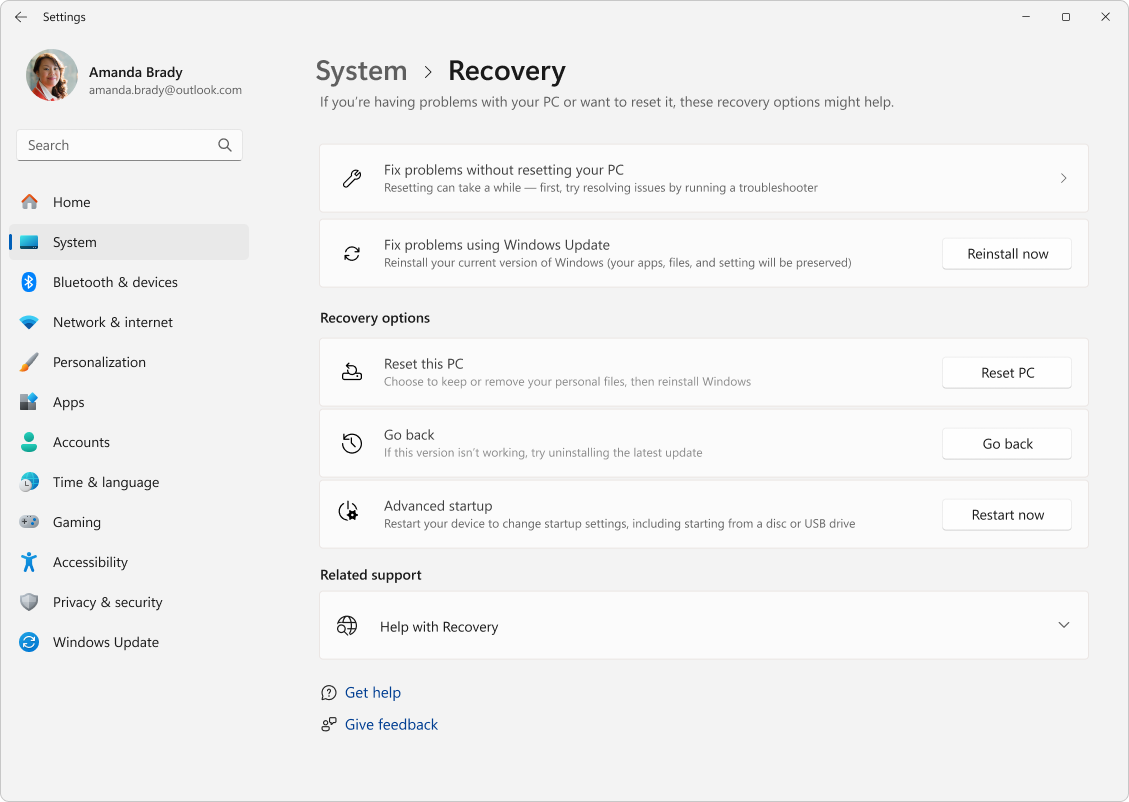
В прозореца Коригиране на проблеми с помощта на актуализиране на Windows изберете дали искате да разрешите на компютъра да се рестартира автоматично 15 минути след завършване на инсталацията.
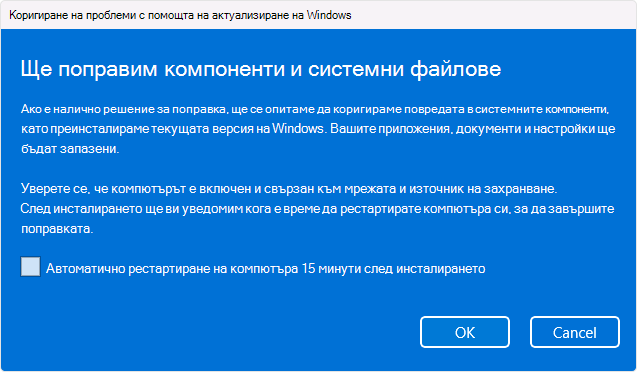
Изберете OK , когато сте готови да стартирате инсталирането.
Преинсталирането ще ви отведе до страницата на актуализиране на Windows в "Настройки". Ще започне да изтегля версия за поправка на последната актуализация на операционната система, която е била успешно инсталирана на вашия компютър. След като изтеглянето завърши, версията за поправка на актуализацията се инсталира.
След като преинсталирането приключи, рестартирайте компютъра си, ако не сте избрали да разрешите рестартиране автоматично.
актуализиране на Windows препоръчва преинсталиране, след като инсталацията на актуализацията е неуспешна
Ако дадена актуализация не успее да се инсталира поради проблеми, свързани със системни файлове или компоненти, може да видите следното съобщение в страницата на актуализиране на Windows в настройките:
"Преинсталирайте текущата версия на Windows, за да поправите системните файлове и компоненти."
- Избирането на опцията "Преинсталиране сега" отваря Коригиране на проблеми при актуализиране на Windows. Изберете дали искате да позволите на компютъра да се рестартира автоматично 15 минути след завършване на инсталацията.
- Изберете OK , когато сте готови да стартирате инсталирането. След като преинсталирането приключи, рестартирайте компютъра си, ако не сте избрали да разрешите рестартиране автоматично.
Коригирането на проблеми с помощта на актуализиране на Windows не се показва
Ако компютърът се управлява от вашата работа или учебно заведение, коригирането на проблеми с актуализиране на Windows може да не е налично. Опцията може да липсва и ако работите с версия на Windows, която е по-стара от Windows 11 с годишната актуализация от 2022 г. Ще ви е необходима и опционалната актуализация от февруари 2024 г. или по-нова актуализация, инсталирана на компютъра.
Информация за ИТ специалисти
Коригирането на проблеми с актуализиране на Windows не е налично за устройства, чийто актуализации са управлявани. Устройствата няма да разполагат с опцията, ако са записани в автоматичното коригиране, да използват услугата за разполагане или да имат конфигурирани някои от следните правила за актуализиране на Windows:
MDM
./Device/Vendor/MSFT/Policy/Config/Update/
групови правила
Конфигурация> на компютъра Административни шаблони > Компоненти > на Windows актуализиране на Windows > Управление на актуализациите, предлагани от услугата > за актуализиране на Windows Server Указване на местоположение на услугата на Microsoft Update в интранет
Конфигурация> на компютъра Административни шаблони > Компоненти > на Windows актуализиране на Windows > Управление на актуализациите, предлагани от актуализиране на Windows >Изберете кога да се получават компилациите за предварителен преглед и Актуализации на функциите
Конфигурация> на компютъра Административни шаблони > Компоненти > на Windows актуализиране на Windows > Управление на актуализациите, предлагани от актуализиране на Windows >Изберете кога да се получават Актуализации на качеството
Конфигурация> на компютъра Административни шаблони > Компоненти > на Windows актуализиране на Windows > Управление на актуализациите, предлагани от актуализиране на Windows >Изберете целевата версия на актуализацията на функциите
Конфигурация> на компютъра Административни шаблони > Компоненти > на Windows актуализиране на Windows Управление на > работата на крайните потребители >Премахване на достъпа до всички функции на актуализиране на Windows