
Можете да добавяте надписи към фигури, уравнения или други обекти. Надписът е номериран етикет, например "Фигура 1", който можете да добавите към фигура, таблица, уравнение или друг обект. Той се състои от персонализируем текст ("Фигура", "Таблица", "Уравнение" или нещо друго, което въведете), последван от подреден номер или буква (обикновено "1, 2, 3..." или "a, б, в..."). По ваше желание можете да добавите и допълнителен описателен текст накрая.
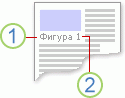
1. Текстът, който избирате или създавате.
2. Число, което Word вмъква вместо вас
Ако по-късно добавите, изтриете или преместите надписи, лесно можете да актуализирате номерата на надписите наведнъж.
Можете също да използвате набора от надписи, за да създадете таблица с елементите с надписи. Примери за това са таблица с уравнения или таблица с фигури.
Какво искате да направите?
Изберете някоя от темите по-долу, за да научите повече.
Добавяне на надписи
Съвет
Ако искате да можете да премествате фигурата и надписа като един обект или текстът да се пренася около фигурата и надписа, вижте следващата тема тук: Добавяне на надпис към плаващ обект.
Изберете обекта (таблица, уравнение, фигура или друг обект), към който искате да добавите надпис.
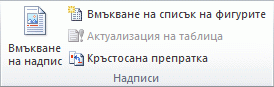
В раздела "Препратки", в групата "Надписи" изберете "Вмъкване на надпис".
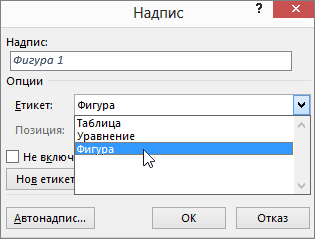
В списъка Етикет изберете етикета, който най-добре описва обекта, като например фигура или уравнение. Ако списъкът не предоставя желания етикет, изберете "Нов етикет", въведете новия етикет в полето "Етикет" и след това изберете OK.
Въведете текста, включително препинателните знаци, който искате да се показва след етикета.
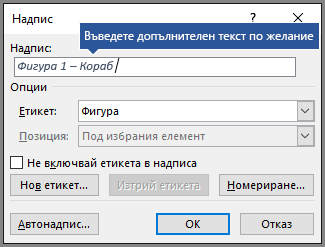
Изберете OK.
Забележка
Word вмъква поредния номер на надписа като поле. Ако надписът ви изглежда подобно на "Фигура {SEQ Table \* ARABIC}", Word показва кодове на полета вместо резултати в полетата. За да видите нормално надписа, натиснете ALT+F9.
Автоматично добавяне на надписи
Word може да добавя надписи автоматично, когато вмъквате таблици, изображения или други обекти.
- Изберете обекта (таблица, уравнение, фигура или друг обект), към който искате да добавите надпис.
- В раздела "Препратки", в групата "Надписи" изберете "Вмъкване на надпис".
- В диалоговия прозорец "Надписи" изберете "Автонадписи" и след това изберете квадратчетата за отметка за елементите, към които искате Word да добавя автоматично надписи. Можете също да изберете към коя позиция да добавите надписи в падащия списък "Позиция".
Добавяне на надпис към плаващ обект
Ако искате да има обтичане на текст около обекта и надписа или искате да можете да премествате обекта и надписа като едно цяло, трябва първо да групирате обекта и надписа.
Вмъкнете своята фигура.
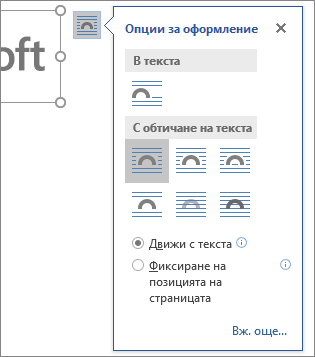
Изберете Опции за оформление и изберете една от опциите за обтичане с текст.
Важно
Изпълнете тази стъпка, преди да вмъкнете надписа. Ако вече сте вмъкнали надписа, изтрийте го, изпълнете тази стъпка, след което добавете отново своя надпис.
Добавете своя надпис, като използвате стъпките, изброени в "Добавяне на надписи по-горе".
Изберете надписа, след това задръжте натиснат клавиша Shift и изберете вашата фигура.
Щракнете с десния бутон върху който и да е елемент, след което изберете "Групиране>на група".
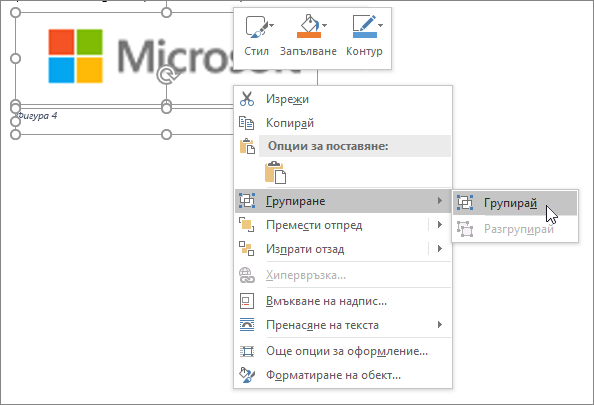
Текстът сега би трябвало да преминава около фигурата и надписа според очакванията и фигурата и надписът ще остават заедно, ако ги преместите някъде другаде на страницата или в документа.
Забележка
Ако премествате своята фигура, трябва да актуализирате номерата на надписите, просто за да сте сигурни, че номерирането е все още в правилния ред.
Актуализиране на номерата на надписи
Ако вмъкнете нов надпис, Word автоматично актуализира номерата на надписите. Ако обаче изтриете или преместите надпис, ръчно трябва да стартирате актуализиране на надписите.
- Изберете някъде в документа и натиснете CTRL+A, за да изберете целия документ.
- Щракнете с десния бутон и след това изберете Актуализирай поле от контекстното меню. Всички надписи в документа след това ще се актуализират.
Съвет
Можете също да актуализирате надписите, като изберете целия документ и след това натиснете F9.
Форматиране на надписи
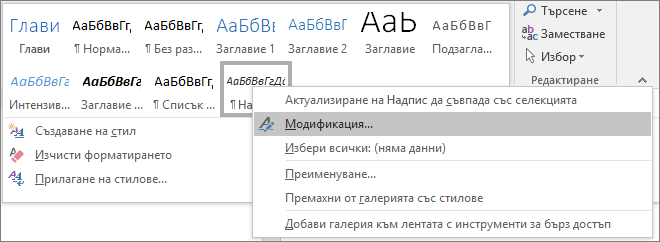
След като сте добавили поне един надпис към своя документ, би трябвало да видите нов стил, показан в галерията със стилове, наречен "Надпис". За да промените форматирането на своите надписи в целия си документ, просто изберете с десния бутон този стил в галерията и изберете "Модифицирай". Можете да зададете размера на шрифта, цвят, тип и други опции, които се отнасят за надписите ви.
 За повече информация относно промяната на стиловете в Word вижте "Персонализиране на стиловете в Word"
Изтриване на надпис
За да изтриете надпис, изберете го и натиснете Delete. Когато сте готови с изтриването на надписите, трябва да актуализирате останалия набор от надписи във вашия документ. Натиснете CTRL+A, за да изберете целия текст в документа, и след това натиснете F9, за да актуализирате всички. Това ще гарантира, че номерата на надписите са правилни след премахването на надписите.
Вж. също
Имате ли въпрос за надписите в Word, на който не сме отговорили тук?
Публикувайте въпрос във форума с отговори на Word.
Помогнете ни да подобрим Word
Имате предложения как да подобрим надписите (или друга функция) на Word? Ако е така, кажете ни, като ни изпратите обратна връзка. Вижте "Как да изпратя обратна връзка за Microsoft Office?" за повече информация.