
Можете да използвате стилове, за да приложите бързо съгласуван набор от възможности за избор на форматиране към вашия документ. Ако искате възможности за форматиране, които не са достъпни от вградените стилове и теми, налични в Word, можете да промените съществуващ стил и да го персонализирате според своите нужди. Можете да промените форматирането (например размера на шрифта, цвета и отстъпа на текста) в стиловете, приложени към заглавия, абзаци, списъци и т.н. Можете също да изберете форматиран текст в документа, за да създадете нов стил в галерията "Стилове".
Стиловете, разгледани в тази статия, се намират в галерията "Стилове" – визуално меню, разположено в раздела " Начало ". За да приложите стил, просто изберете текста, който искате да форматирате, и след това щракнете върху желания стил в галерията със стилове. За да научите повече, вижте "Персонализиране или създаване на нови стилове".

Промяна на съществуващ стил
Можете да промените съществуващ стил в галерията със стилове по два начина:
- Промяна на стил чрез актуализирането му, така че да съответства на форматирането в документа ви
- Промяна на стил ръчно в диалоговия прозорец "Промяна на стил"
Промяна на стил чрез актуализирането му, така че да съответства на форматирането в документа ви
Ако имате текст в документа, към който вече е приложен стил, можете да промените форматирането на този текст и да го приложите към стила в галерията "Стилове".
Изберете текст в документа, към който е приложен стилът, като например "Заглавие 1".
Когато изберете текст, към който е приложен стил, този стил се осветява в галерията "Стилове".
Форматирайте избрания текст с новите атрибути, които искате.
Например може да искате да промените размера в пунктове за стила "Заглавие 1" от 16 на 14 пункта.В раздела Начало , в групата Стилове щракнете с десния бутон върху стила, който искате да промените, и след това щракнете върху Актуализирай [име на стил], за да отговаря на селекцията.
Забележка
Целият текст със стила, който сте променили, автоматично ще се промени, за да съответства на новия стил, който сте задали.
Промяна на стил ръчно в диалоговия прозорец "Промяна на стил"
Можете да промените стил директно в галерията със стилове, без да използвате текста в документа.
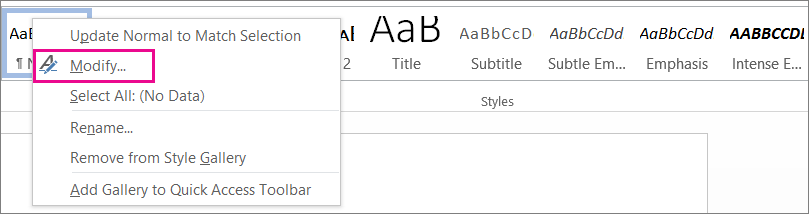
В раздела Начало щракнете с десния бутон върху някой стил в галерията със стилове и щракнете върху Модифицирай.
В секцията "Форматиране " направете желаните промени във форматирането, като например стила на шрифта, размера или цвета, подравняването, редовата разредка или отстъпа.
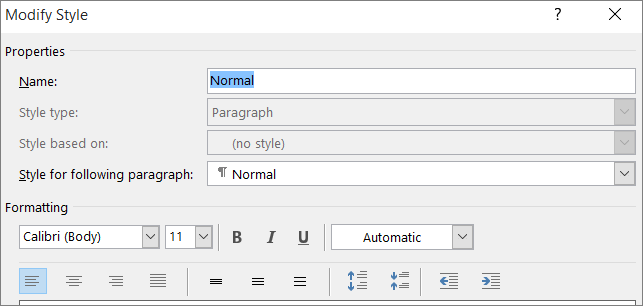
Изберете дали промяната на стила се прилага към текущия документ, или към всички бъдещи документи.

Създаване на нов стил, базиран на форматирането на документа
Можете да изберете форматиран текст в документа, за да създадете нов стил, който да добавите към галерията със стилове.
Щракнете с десния бутон върху текста, на който искате да базирате нов стил.
В минилентата с инструменти, която се появява, щракнете върху "Стилове" и след това щракнете върху "Създаване на стил".
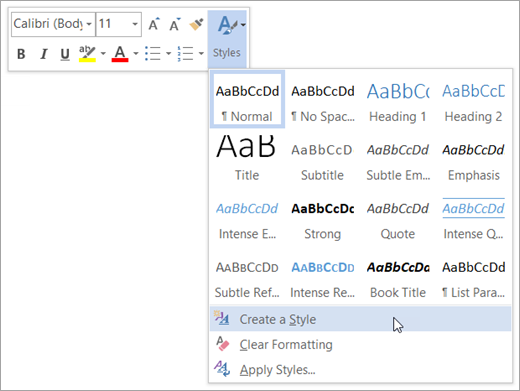
В диалоговия прозорец "Създаване на нов стил от форматиране" дайте име на своя стил и щракнете върху OK.
Вашият нов стил сега ще се появи в галерията със стилове.Забележка
Ако искате вашият нов стил да се появява във всички нови документи на Word, щракнете с десния бутон върху него в галерията със стилове, щракнете върху "Промяна" и след това изберете "Нови документи, базирани на този шаблон" в долната част на диалоговия прозорец.