
- Windows 11
- Windows 10
Тази глава предоставя информация относно начина на използване на дисплей за брайлова азбука с „Разказвач“. Включва информация относно начина на инсталиране на брайлова азбука на вашия компютър, навигиране във вашия компютър и прочитане на текст.
„Разказвач“ поддържа дисплеи за брайлова азбука от няколко производители. За да научите повече относно това кои дисплеи за брайлова азбука се поддържат, включително конкретни клавишни команди за всеки дисплей, вижте Приложение C: Поддържани дисплеи за брайлова азбука.
Забележка
Като част от изданието на Windows 11, версия 22H2, добавихме поддръжка за повече дисплеи за брайлова азбука и допълнителна поддръжка за използването на дисплея за брайлова азбука с "Разказвач" и с екранни четци на трети лица. Ако не намерите тези нови поддържани дисплеи за брайлова азбука след надстройване на поддръжката за брайлова азбука, вижте предварителния преглед от 28 февруари 2023 г. – KB5022913 (компилация на ОС 22621.1343), който обяснява механизма за доставка на тези функции.
Инсталиране на брайлова азбука за "Разказвач"
„Разказвач“ работи с дисплеи за брайлова азбука, които имат USB или сериен порт. Поддръжката на Bluetooth не е налична, когато използвате вашия дисплей за брайлова азбука с "Разказвач". Прегледайте напълно разделите за инсталиране на брайлова азбука по-долу, преди да продължите.
Предпоставки: Надстройване на поддръжката на брайлова азбука на "Разказвач"
Ако брайловата азбука е била инсталирана за използване с "Разказвач" в миналото на вашето устройство, следвайте тези стъпки, за да премахнете по-старата поддръжка за брайлова азбука.
- За да отворите "Настройки", натиснете клавиша
 с емблемата на Windows + I.
 - Изберете "Приложения" и след това отидете на "Опционални функции>" "Инсталирани функции".
- Търсене на достъпност – поддръжка на брайлова азбука.
- Разгънете поддръжката за достъпност – брайлова азбука, а след това деинсталирайте функцията.
Инсталиране на поддръжката за брайлова азбука на "Разказвач"
За да отворите настройките на разказвача, натиснете клавиша
+ с емблемата на Windows Ctrl + N.Изберете бутона "Използване на дисплей за брайлова азбука с разказвача", за да отворите страницата за брайлова азбука на разказвача.
Изберете бутона за изтегляне и инсталиране на брайлова азбука, за да продължите с инсталацията. Изтеглянето на брайлова азбука може да отнеме известно време.
Когато изтеглянето завърши, ще получите подкана да рестартирате системата си. Рестартирайте, влезте отново в устройството и след това се върнете в настройките на "Разказвач".
Забележка
Това е задължително, за да функционира брайловата азбука на вашето устройство.
В секцията за брайлова азбука на настройките на "Разказвач" включете превключвателя за включване на брайловата азбука.
Добавете дисплей за брайлова азбука. Изберете Добавяне на брайлов дисплей и след това изберете производителя на дисплея за брайлова азбука и вида връзка (USB или сериен порт).
Ако не използвате екранен четец на трето лице, инсталирането на поддръжката за брайлова азбука за "Разказвач" вече е завършено. Ако използвате екранен четец на трети лица с вашия дисплей за брайлова азбука, като например JAWS за Windows или NVDA, преминете към следващия раздел, за да финализирате инсталацията на брайлова азбука с "Разказвач".
Използване на дисплея за брайлова азбука с други екранни четци
Забележка
Ако имате JAWS за Windows версия 2022, проверете коя компилация 2022 имате. Ако имате актуализацията от април (JAWS 2022.2204.20) или по-нова, включително JAWS 2023, можете да пропуснете тази процедура.
Ако вече използвате вашия дисплей за брайлова азбука с друг екранен четец, може да се наложи да промените драйвера, който Windows използва, за да комуникира с дисплея.
- Отидете в настройките на "Разказвач", изберете бутона "Използване на дисплей за брайлова азбука с "Разказвач " и след това изберете опция под "Драйвер на дисплея за брайлова азбука".
- Изберете драйвера на дисплея за брайлова азбука, използван от вашия екранен четец на трета страна, така че да можете безпроблемно да превключвате между "Разказвач" и екранния четец на трета страна с вашия дисплей за брайлова азбука.
Забележка
Трябва само да промените вашия драйвер, ако различен драйвер е инсталиран на вашия дисплей за брайлова азбука. Ако не сте сигурни, се свържете с производителя на дисплея за брайлова азбука.
Деинсталиране на брайлова азбука
Премахване на брайловата азбука на „Разказвач“ от компютъра:
- За да отворите "Настройки", натиснете клавиша с емблемата на Windows + I.
- Изберете "Приложения" и след това отидете на "Опционални функции>", "Инсталирани функции".
- Търсене на достъпност – поддръжка на брайлова азбука.
- Разгънете поддръжката за достъпност – брайлова азбука и след това деинсталирайте функцията.
- След като поддръжката за брайлова азбука е премахната, рестартирайте устройството.
Промяна на настройките на брайловата азбука
Управлявайте предпочитанията си за брайлова азбука в настройките на "Разказвач".
В секцията за брайлова азбука в настройките на "Разказвач" изберете бутона "Използване на дисплей за брайлова азбука с разказвача ", за да отворите настройките за брайлова азбука.
За да включите поддръжката на брайлова азбука, изберете превключвателя за включване на брайловата азбука.
Изберете от следните опции за конфигуриране на брайловия дисплей:
- Използвайте бутона "Показване на всички настройки" от дясната страна на бутона " Добавяне на дисплей за брайлова азбука", за да проверите какви дисплеи и драйвери за брайлова азбука се използват във вашата система.
- Език на вход и изход
- Тип на таблица за вход и изход (степен 1, степен 2 или компютърна брайлова азбука с 8 точка)
- Време на изчакване на известия
- Как да се показва курсора и дали искате да мига на вашия дисплей за брайлова азбука
Използване на брайлова азбука на екрана за влизане
Ако искате да използвате сериен брайлов дисплей преди да влезете, за да се уверите, че "Разказвач" е наясно с вашия дисплей за брайлова азбука, направете следното:
- За да отворите настройките на разказвача, натиснете клавиша + с емблемата на Windows Ctrl + N.
- Отидете в раздел "Управление на данни и услуги " на настройките на "Разказвач" и изберете бутона "Настройки за синхронизиране ".
Това ще повиши настройките на "Разказвач" за говор и брайлова азбука, така че тези настройки да могат да се използват преди влизане в системата.
Получаване на екранна брайлова азбука и извеждане на текст с визуализатора за брайлова азбука
Във версията за Windows от август 2025 г. Въведена е нова функция – визуализаторът за брайлова азбука, която предоставя както текстово, така и брайлово представяне на резултата, показвано на обновяваемо устройство за брайлова азбука. Този инструмент е предназначен за подпомагане на зрящи преподаватели, обучители по помощни технологии, разработчици и тестери, които не четат брайлова азбука или имат ограничен достъп до дисплей за брайлова азбука.
Учителите на ученици със зрителни увреждания (TVI) могат да използват визуализатора за брайлова азбука, за да подобрят уменията на ученика за брайлова азбука или да следят в класната стая, тъй като учителите могат визуално да виждат текста и брайловото представяне на екрана, докато ученикът го чете на свързания дисплей за брайлова азбука.
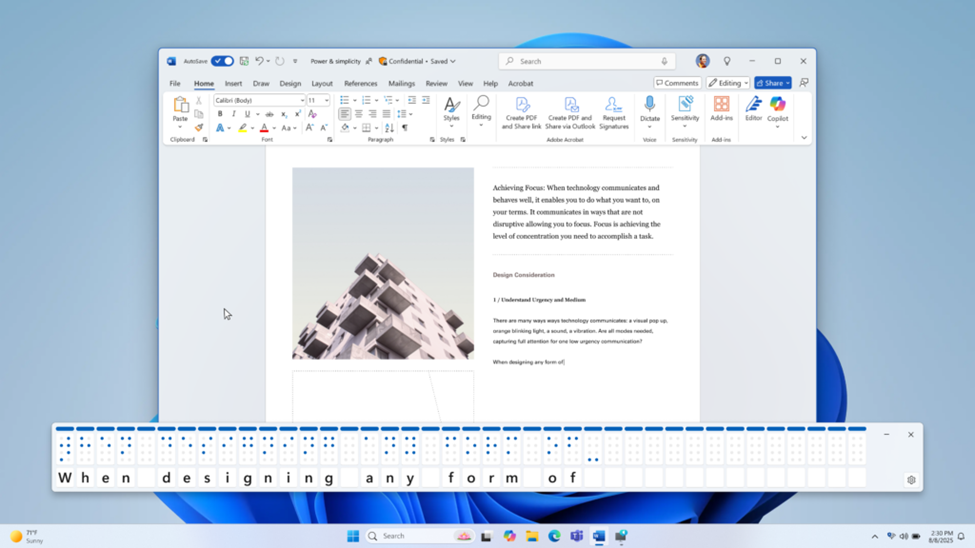
За да отворите визуализатора на брайлова азбука, стартирайте "Разказвач" от Win+Ctrl+Enter и натиснете клавиша "Разказвач" +Alt+B. Отваря се нов плаващ прозорец – съдържанието му се актуализира, докато продължавате да използвате разказвача.
Броят на клетките с брайлова азбука, показани на визуализатора, зависи от размера на обновяемия дисплей за брайлова азбука. Ако е свързан дисплей с 80 клетки, визуализаторът показва 80 клетки. Ако няма свързан дисплей, визуализаторът показва 40 клетки по подразбиране. Можете също да промените размера на дисплея и позицията на визуализатора чрез менюто с настройки във визуализатора.
Забележка
За да работи визуализаторът на брайлова азбука, се уверете, че "Разказвач" е настроен да предоставя брайлов изход. За да изтеглите и инсталирате пакет за брайлова азбука, отидете на "Настройки" Достъпност > "Разказвач>" > Използване на дисплей за брайлова азбука с "Разказвач".
Основни команди на "Разказвач"
Повечето дисплеи за брайлова азбука могат да изпълняват 12 команди за "Разказвач", за да навигират и да взаимодействат с приложения. А поддържаните дисплеи с брайлова клавиатура могат да я използват за въвеждане на текст или за изпълнение на познати еднобуквени команди в режима на сканиране. Тези 12 основни команди са изброени в таблицата по-долу.
Забележка
За да отхвърлите бързо бързо съобщение или известие с помощта на брайлов дисплей, придвижете се през дължината на съобщението. А ако искате да промените продължителността на показване на известие или примерно съобщение, можете да направите това в "Настройки".
Съвет
Клавишът "Разказвач" е модифициращ ключ в командите на разказвача. Клавишите Caps Lock и Insert служат като вашия клавиш „Разказвач“ по подразбиране. За повече информация относно клавиша "Разказвач" отидете на Глава 2: Основи на Разказвача или Приложение B: Команди на клавиатурата и жестове за докосване за "Разказвач".
| Команда на „Разказвач“ | Еквивалент на клавиатура | Описание |
|---|---|---|
| Основно действие | „Разказвач” + Enter | Често се описва като "щракване". |
| Вторично действие | Shift + Enter в режим на сканиране | Често "избор" или "разгъване" в зависимост от контролата. |
| Показване на контекстно меню | Shift + F10 или клавиша за менюто на Windows | Показва меню с допълнителни действия. |
| Отместване на брайловата азбука надясно | Няма | Показва следващия набор от знаци от текущия ред. Накрая изпълнява брайловата азбука. |
| Отместване на брайловата азбука наляво | Няма | Показва предишния набор от знаци от текущия ред. В началото, изпълнява брайлова азбука предишна. |
| Брайлова азбука Напред* | "Разказвач" + Right | Показва следващия елемент в текущия режим на навигация. |
| Брайлова азбука Предишна* | "Разказвач" + Left | Показва предишния елемент в текущия режим на навигация. |
| Брайлова собствена азбука* | Начало в режим на сканиране | Преминаване в началото на реда. |
| Брайлов край* | Край в режим на сканиране | Преминаване в края на реда. |
| Брайловата азбука* | Ctrl + Home в режим на сканиране | Преминаване на първи ред. |
| Брайлова азбука последна* | Ctrl + End в режим на сканиране | Преминаване на последния ред. |
| Избор на режим на навигация | "Разказвач" + Page Up/Page Down | Изпълнете тази команда, след което използвайте брайловата азбука напред/назад, за да изберете нов режим на навигация и да извършите основно действие за избор на новия режим. |
Имайте предвид, че брайловата азбука "Напред", "Предишна", "Начална", "Крайна", "Първа и последна" се променят с текущия режим на навигация. Например при режим на навигация на абзац:
- "Следващ/предишен" ще навигира към следващия/предишния абзац
- Home/End ще навигира до началото/края на текущия абзац
- "Първи/последен" ще навигира до първия/последния абзац.
Можете да намерите картата за конкретен дисплей за брайлова азбука в Приложение C: Поддържани дисплеи за брайлова азбука.
Команди за брайловата клавиатура
Ако вашият дисплей за брайлова азбука има брайлова клавиатура, можете да го използвате за въвеждане на текст или за изпълнение на следните команди. Командата за превключване на клавиатурата е интервал + точки 1 – 3.
Използвайте следните команди за въвеждане от клавиатурата.
| Брайлови точки | Команда на „Разказвач“ |
|---|---|
| 1-2-3-4 или 1-2-3-4-7 | Преминаване към следващия или предишния абзац |
| 1-2-5 или 1-2-5-7 | Преминаване към следващото или предишното заглавие |
| 2-3-4-5 или 2-3-4-5-7 | Преминаване към следващата или предишната таблица |
| 1-3 или 1-3-7 | Преминаване към следващата или предишната връзка |
| 2-4 или 2-4-7 | Преминаване към следващия или предишния елемент |
| 1-4-5 или 1-4-5-7 | Преминаване към следващия или предишния ориентир |
| 1-2-4 или 1-2-4-7 | Преминаване към следващото или предишното формулярно поле |
| 1-2 или 1-2-7 | Преминаване към следващия или предишния бутон |
| 1-4 или 1-4-7 | Преминаване към следващия или предишния разгъващ се списък |
| 1-5 или 1-5-7 | Преминаване към следващото или предишното поле за редактиране |
| 1-2-3-5 или 1-2-3-5-7 | Преминаване към следващия или предишния радио бутон |
| 1-3-4-6 или 1-3-4-6-7 | Преминаване към следващото или предишното квадратче за отметка |
| 1-6 или 1-6-7 | Преминаване към следващото или предишното заглавие – ниво 1 |
| 1-2-6 или 1-2-6-7 | Преминаване към следващото или предишното заглавие – ниво 2 |
| 1-4-6 или 1-4-6-7 | Преминаване към следващото или предишното заглавие – ниво 3 |
| 1-4-5-6 или 1-4-5-6-7 | Преминаване към следващото или предишното заглавие – ниво 4 |
| 1-5-6 или 1-5-6-7 | Преминаване към следващото или предишното заглавие – ниво 5 |
| 1-2-4-6 или 1-2-4-6-7 | Преминаване към следващото или предишното заглавие – ниво 6 |
| 1-2-4-5-6 или 1-2-4-5-6-7 | Преминаване към следващото или предишното заглавие – ниво 7 |
| 1-2-5-6 или 1-2-5-6-7 | Преминаване към следващото или предишното заглавие – ниво 8 |
| 2-4-6 или 2-4-6-7 | Преминаване към следващото или предишното заглавие – ниво 9 |
| Интервал + 1-2-3 | Включване на обучението на въвеждането, натиснете два пъти, за да го изключите |
| 2-3-4 или 2-3-4-7 | Прочитане по изречение |
Използвайте следните команди за въвеждане от клавиатурата.
| Брайлови точки | Въвеждане от клавиатурата |
|---|---|
| Интервал + 4-5 | Клавиш Tab |
| Интервал + 1-2 | Shift + Tab клавиш |
| Интервал + 2-3-4-5 | Alt + Tab клавиш |
| Интервал + 2-4-5-6 | Клавиш с емблемата на Windows
|
| Интервал + 1-2-3-5 | Клавиш с емблемата на Windows + Tab клавиш |
| Интервал + маршрутизиращ клавиш 1 до 12 | Клавиши F1 до F12 |
| 7 | Backspace клавиш |
| 8 | Enter клавиш |
| Интервал + 2-6 | Escape клавиш |
| Интервал + 3 | Клавиш наляво на курсора |
| Интервал + 6 | Клавиш надясно на курсора |
| Интервал + 1 | Клавиш нагоре на курсора |
| Интервал + 4 | Клавиш на курсора надолу |
| Интервал + 2-3 | Клавиш Page up |
| Интервал + 5-6 | Клавиш Page down |
| Интервал + 2 | Клавиш Home |
| Интервал + 5 | Клавиш End |
| Интервал + 3-5 | Клавиш Insert |
| Интервал + 2-5-6 | Клавиш Delete |
Следните команди ви позволяват да въвеждате и задържате модифициращ клавиш, последван от друга буква или клавиш.
| Брайлови точки | Въвеждане от клавиатурата |
|---|---|
| Интервал + 1-8 | Задръжте клавиша с емблемата на Windows + D
|
| Интервал + 2-8 | Задръжте клавиша Alt |
| Интервал + 3-8 | Задръжте клавиша Ctrl |
| Интервал + 4-8 | Задръжте клавиша Shift |
| Интервал + 5-8 | Задръжте клавиша AltGr |
| Интервал + 6-8 | Задръжте клавиша за "Разказвач" |
| Интервал + 7-8 | Освободете всички модифициращи клавиши. |
Използване на сензорни курсори на вашия дисплей за брайлова азбука
Ако вашия дисплей за брайлова азбука има сензорни курсори, можете да ги използвате, за да извършвате определени действия.
Работа с интерактивни елементи
Когато показваното съдържание е интерактивен елемент, докоснете сензория курсор над съдържанието, за да извърши основното си действие. Докоснете два съседни сензорни курсора над съдържанието, за да извърши вторичното си действие, ако има такова.
Когато показваното съдържание не е текст, докоснете два несъседни сензорни курсора над съдържанието, за да се покаже контекстно меню, ако има такова.
Редактиране на текст
Използвайте следните команди за сензорен курсор при редактиране на текст:
- За да преместите точката на вмъкване на текст до определен знак, докоснете сензорния курсор над съответната клетка. Можете също да докоснете сензорния курсор над представляваща знак клетка или предшестващия модификатор (като например главна буква или цифра). Символът, представляващ карета, ще е на клетката след модификатора.
- За да преместите точката на вмъкване на текст на последния знак на дисплея, докоснете сензорния курсор над празна клетка в края на дисплея.
- За извършване на второстепенно действие докоснете два съседни курсора на съответния знак.
- За показване на контекстно меню докоснете два несъседни сензорни курсора над знака, който е най-близо до центъра на двата несъседни сензорни курсора.
Забележка
Някои дисплеи не поддържат едновременно натискане на два сензорни курсора. Ето защо има допълнителни команди за всеки дисплей. За да научите повече за конкретни клавишни команди за всеки дисплей, вижте Приложение C: Поддържани дисплеи за брайлова азбука.
Напред: Приложение A: Поддържани езици и гласове
Връщане към съдържанието