
Тази статия е за хора, които искат да управляват своя компютър PC си и да пишат текст като използват гласа си с Windows. Тази статия е част от набора от съдържание за поддръжка на достъпността за Windows, където можете да намерите повече информация за Windows функции за достъпност. За обща помощ посетете началната страница за поддръжка от Microsoft.
Използвайте гласов достъп, за да взаимодействате с елементите на екрана чрез името на елемента или с помощта на припокривания на числата. Можете например да използвате гласови команди, за да щраквате или двукратно върху елементи или да премествате фокуса върху даден елемент. За списък с команди за гласов достъп отидете в списъка с команди за гласов достъп.
Гласовият достъп е функция в Windows 11, която позволява на всеки да контролира компютъра си и да създава текст само с гласа си и без интернет връзка. Например можете да отваряте и превключвате между приложения, да сърфирате в интернет и да четете и създавате имейли, като използвате гласа си. За повече информация отидете на Използване на гласов достъп за управление на компютъра и авторство на текст чрез своя глас.
Гласов достъп е наличен в Windows 11, версия 22H2 и по-нови. За повече информация относно новите функции на Windows 11 22H2 и как да изтеглите актуализацията, вижте Какво е новото в скорошните актуализации на Windows. Не сте сигурни коя е вашата версия на Windows? Вижте: Намиране на версията на Windows.
В тази тема
- Взаимодействие с елементите на потребителския интерфейс по имена
- Взаимодействие с елементи на потребителския интерфейс с помощта на припокривания на числа
Взаимодействие с елементите на потребителския интерфейс по имена
Ако знаете името на елемента или го виждате на екрана, можете да използвате името като препратка за директно взаимодействие с елемента.
| За да направите това | Кажете това | Пример |
|---|---|---|
| Избор на елемент. | "Щракнете върху <името> на елемента" или "Докоснете името> на <елемента" | "Щракнете върху "Старт" или "Докоснете "Отказ" |
| Двукратно щракване върху елемент. | "Double-click item name" (Име> на <елемент) | "Double-click Recycle Кошче" |
| Поставяне на фокуса върху елемент. | "Focus on item name" (Фокусирай се върху името> на <елемента) | "Focus on Recycle Box" (Фокус върху кошчето) |
Трябва ли да кажа цялото име на елемента?
Гласовият достъп поддържа частични съвпадения. Ако името на елемента е комбинация от отделни думи, можете да въведете само една или повече отделни думи в командата и гласовият достъп ще извърши частично съвпадение.
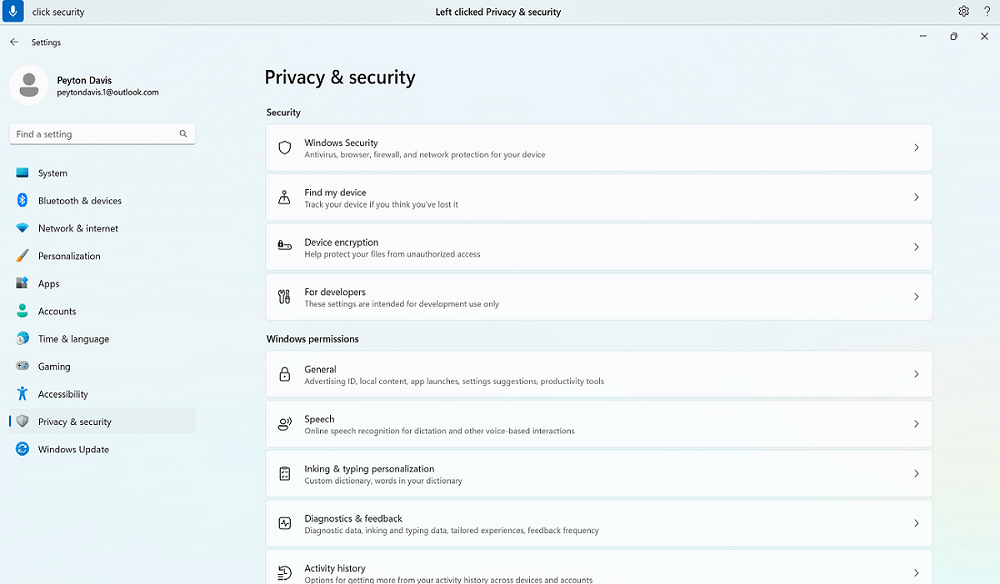
Например в приложението за настройки на Windows, за да изберете поверителност & защита, можете да кажете "Щракнете върху поверителност" или "Щракнете върху защита" и гласовият достъп идентифицира правилната опция. Можете да кажете всяка дума в името на елемента, но това трябва да бъде отделна дума.
Какво става, ако има специални знаци в името на елемента?
Ако в името на елемента има специални знаци, можете да използвате името на знака или символа като част от командата или просто да кажете името на елемента без специалния знак.
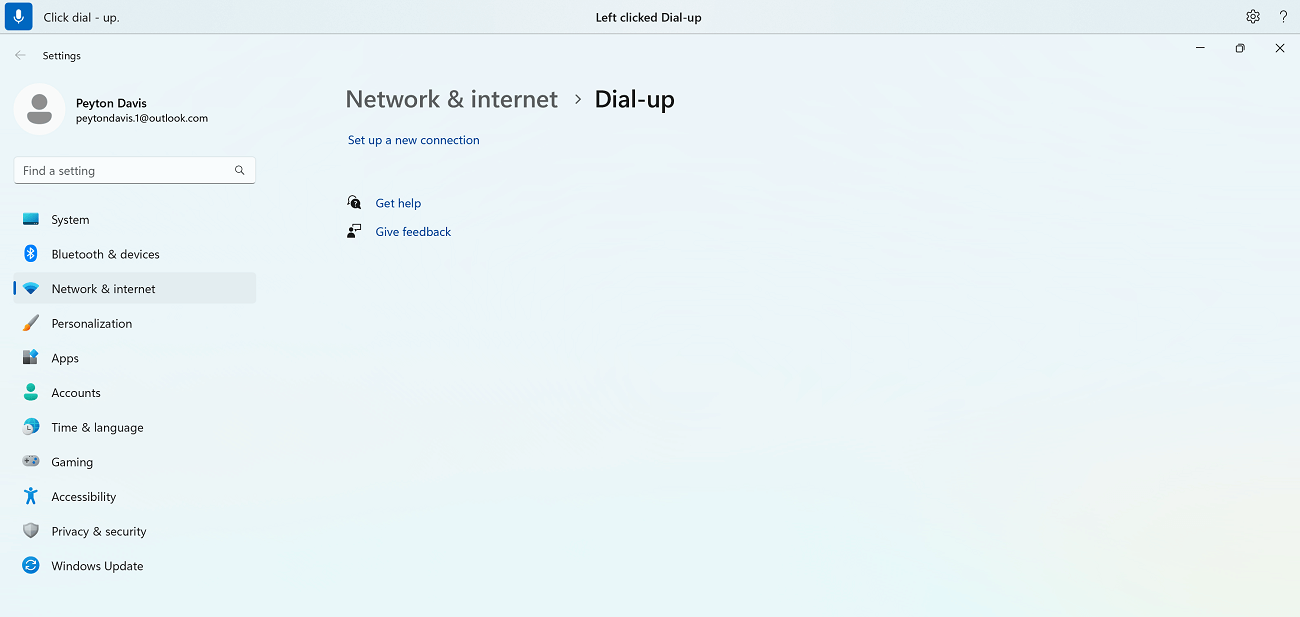
Например в настройката за мрежа & интернет на Windows, за да настроите комутируема връзка към интернет, кажете "Щракнете върху тире за набиране нагоре", за да изберете комутируемото меню. Гласовият достъп ще го третира като име на менюто и ще намери съвпадащия елемент. Като алтернатива можете просто да кажете "Щракнете върху набиране".
Какво става, ако в името на елемента има числа?
Ако в името на елемента има числа, можете да използвате номера като част от командата.
Например в приложението "Калкулатор ", за да щракнете върху цифрата 7, можете да кажете "Щракнете върху седем" и гласовият достъп ще намери съвпадащия елемент.
Забележка
Можете също да използвате командата "Щракнете <върху името>" за елементи в потребителския интерфейс, които са отделни думи и не са разделени с интервали. Например, за да взаимодействате с файла "Презентация7", кажете "Щракнете върху Презентация седем".
Какво става, ако има няколко съвпадения за команда?
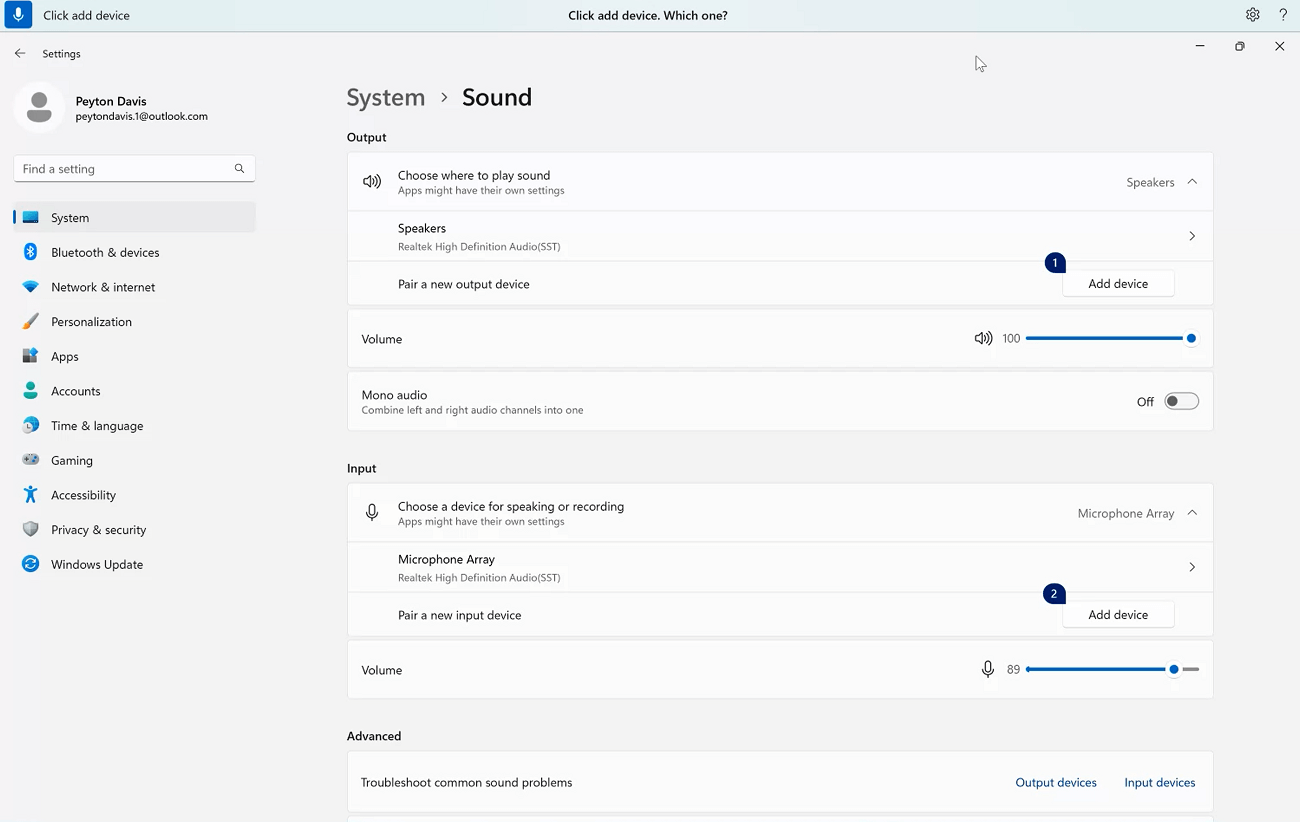
Ако вашата команда доведе до няколко елемента, които биха могли да бъдат съвпадение, Voice Access прикачва число към всеки от тях и ви пита да изберете с кой от тях искате да взаимодействате.
Например в настройките на звука на Windows, за да добавите ново устройство за въвеждане на звук, кажете "Щракнете върху добавяне на устройство". В този случай гласовият достъп идентифицира два бутона за добавяне на устройство на екрана, един под секцията "Вход", а другият под секцията "Изход". След това гласовият достъп прикачва номериран етикет към съвпаденията и ви подканва да изберете номера на бутона, върху който искате да щракнете.
Съвет
Ако все още не можете да взаимодействате с елемента на потребителския интерфейс по име, опитайте да използвате наслагване на числата или овърлеяването на мрежата. За повече информация относно припокриването на мрежата вижте "Използване на мишката с глас".
Как да взаимодействам с плъзгачи?
Можете да използвате конкретна команда за гласов достъп, за да преместите плъзгача.
| За да направите това | Кажете това | Пример |
|---|---|---|
| Преместване на плъзгач нагоре, надолу, наляво или надясно с определено разстояние. | "Move slider name direction>number times" (Посока <на име><на плъзгача няколко пъти>)< | "Move brightness right four times" (Премести яркостта надясно четири пъти) |
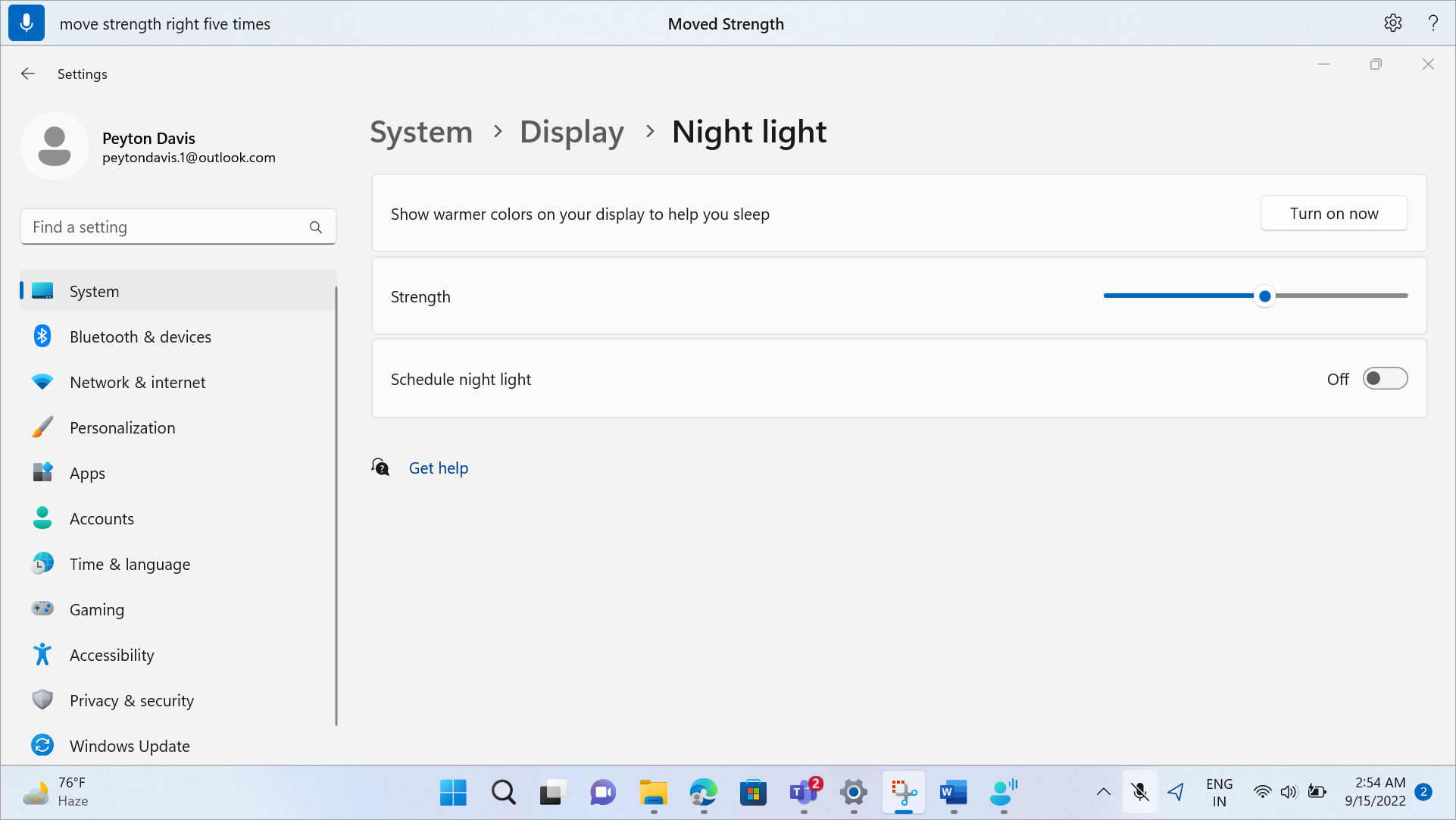
Например в настройките за нощно осветление на Windows, за да преместите плъзгача за сила , за да увеличите интензитета на нощното осветление, можете да кажете "Преместете силата надясно пет пъти".
Съвет
Ако не можете да взаимодействате с плъзгача по име, опитайте вместо това да използвате припокривания на числа.
Взаимодействие с елементи на потребителския интерфейс с помощта на припокривания на числа
Ако не сте сигурни какво е името на елемент на екрана, можете да използвате овърлеите на числата, за да взаимодействате с елемента. Когато включите наслагванията, елементите на екрана се маркират с номерирани етикети и след това можете да произнесете номера, съответстващ на елемента, за да взаимодействате с него.
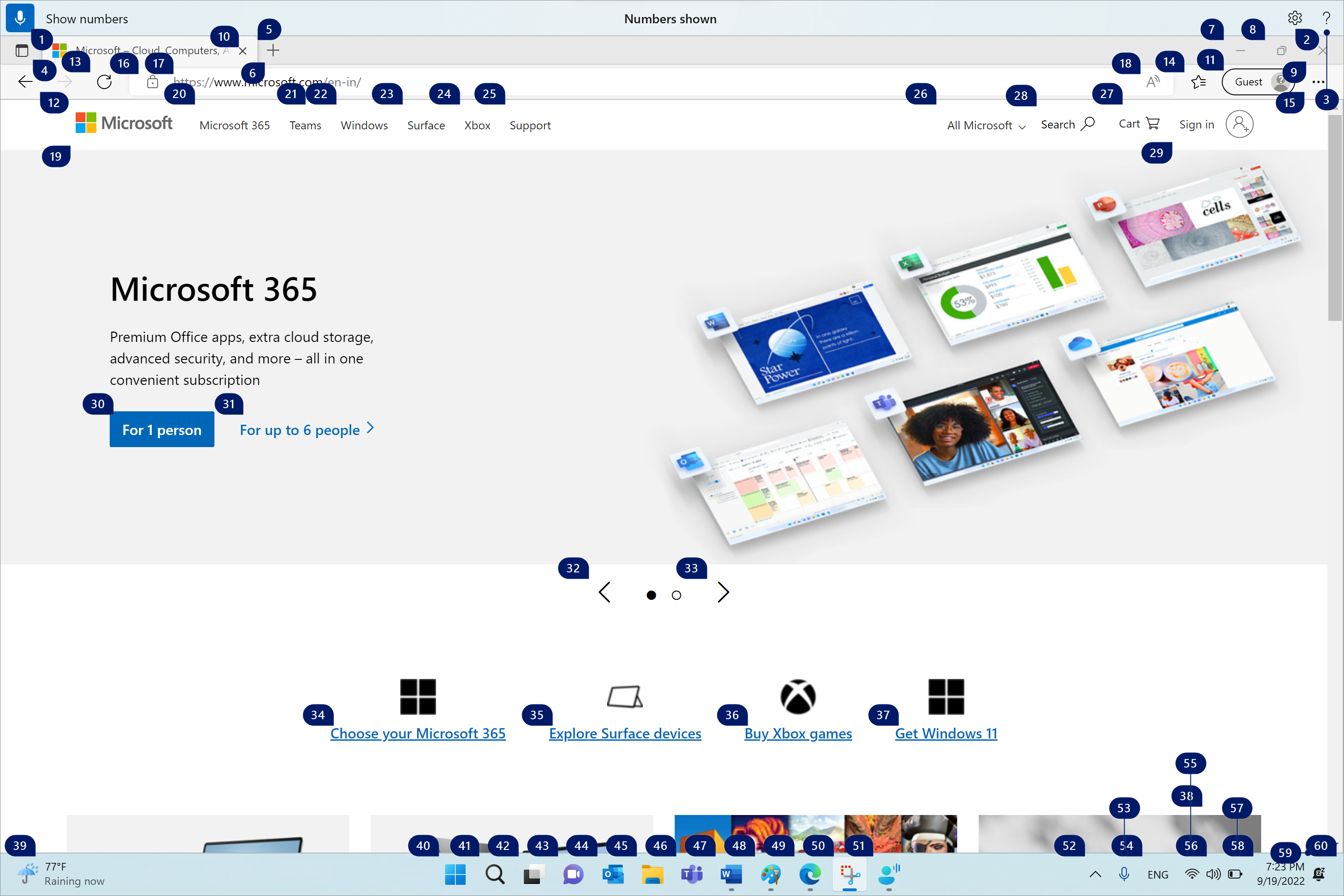
Припокриванията на числа автоматично се отхвърлят, когато изберете номериран елемент. Те също се отхвърлят, ако изпълните успешна гласова команда или използвате мишката или клавиатурата си.
Например ако работите в Microsoft Edge с включени припокривания на числа, а след това кажете "Превключване към Word", гласовият достъп изключва числата през Microsoft Edge и отваря Word.
Забележка
Припокриванията на числа работят най-добре на основния монитор. Ако се опитате да използвате припокривания на втория монитор или на приложение във втория монитор, ще видите съобщение за грешка.
| За да направите това | Кажете това | Пример |
|---|---|---|
| Показване на припокривания на числа. | "Show numbers" (Показвай числата) | |
| Показване на припокривания на числата тук, навсякъде, в конкретно приложение или в лентата на задачите. | "Show numbers scope" (Показвай обхвата> на числата<) | "Show numbers here" (Показвай числата тук) "Показвай числата навсякъде" "Show numbers on taskbar" (Показвай числата в лентата на задачите) "Show numbers on Notepad" (Показвай числата в Notepad) |
| Премахване на припокривания на числа. | "Hide numbers" (Скриване на числа) или "Cancel" (Отказ) | |
| Избор на номериран елемент. | "Щракнете върху <число>" или "<число>" | "Щракнете върху три" "Three" (Три) |
Забележка
Ако елемент на потребителския интерфейс, с който искате да взаимодействате, няма номериран етикет, когато използвате командата "Показване на числа", използвайте наслагването на мрежата, за да преместите показалеца на мишката до елемента, и след това използвайте командата "Щракни". За повече информация вижте "Използване на мишката с глас".
Вж. също
Използване на глас за работа с прозорци и приложения
Използване на клавиатурата с глас
Често задавани въпроси за гласов достъп
Техническа поддръжка за клиенти с увреждания
Microsoft иска да осигури възможно най-добрата среда за работа за всички свои клиенти. Ако имате увреждане или имате въпроси, свързани с достъпността, се свържете с Answer Desk за лица с увреждания на Microsoft за техническа помощ. Екипът за поддръжка от Центъра за отговори за хора с увреждания е обучен в използването на много популярни технологии за хора с увреждания и може да предложи помощ с английски, испански, френски и американски език на знаците. Отидете в сайта на центъра за отговори за хора с увреждания на Microsoft, за да намерите данните за връзка за вашия регион.
Ако сте държавна, търговска или корпоративна потребителка, свържете се с корпоративния Answer Desk за лица с увреждания.