
Тази статия е за хора, които искат да управляват своя компютър PC си и да пишат текст като използват гласа си с Windows. Тази статия е част от набора от съдържание за поддръжка на достъпността за Windows, където можете да намерите повече информация за Windows функции за достъпност. За обща помощ посетете началната страница за поддръжка от Microsoft.
С гласовия достъп има няколко начина да контролирате своя текущ активен прозорец и да работите с няколко приложения и прозорци. За списък с команди за гласов достъп отидете в списъка с команди за гласов достъп.
Гласовият достъп е функция в Windows 11, която позволява на всеки да контролира компютъра си и да създава текст само с гласа си и без интернет връзка. Например можете да отваряте и превключвате между приложения, да сърфирате в интернет и да четете и създавате имейли, като използвате гласа си. За повече информация отидете на Използване на гласов достъп за управление на компютъра и авторство на текст чрез своя глас.
Гласов достъп е наличен в Windows 11, версия 22H2 и по-нови. За повече информация относно новите функции на Windows 11 22H2 и как да изтеглите актуализацията, вижте Какво е новото в скорошните актуализации на Windows. Не сте сигурни коя е вашата версия на Windows? Вижте: Намиране на версията на Windows.
В тази тема
- Отваряне и затваряне на приложения
- Превключване между отворени прозорци
- Управление на прозорци
- Превъртане през прозорец
Отваряне и затваряне на приложения
| За да направите това | Кажете това | Пример |
|---|---|---|
| Отваряне на ново приложение. | "Open app name" (Отвори <името> на приложението) | "Open Edge" (Отвори Edge) или "Open Word" (Отвори ) |
| Затваряне на отворено приложение. | "Close app name" (Затвори <името> на приложението) | "Close Edge" или "Close Word" |
Забележка
Ако гласовият достъп не успее да намери приложението, което искате да отворите или към което искате да превключите, ще се отвори полето за търсене на Windows и се въведе името на приложението, което се опитвате да отворите. Резултатите от търсенето получават номериран наслагване върху тях и можете просто да изберете номера, който съответства на приложението, което искате да отворите. За да отмените операцията и да опитате командата "Отвори" отново, кажете "Отказ", за да изключите наслагването. Например когато кажете "Отваряне на Microsoft Stream", може да видите следните резултати от търсенето с номерирано наслагване.

Превключване между отворени прозорци
| За да направите това | Кажете това | Пример |
|---|---|---|
| Превключване към съществуващо приложение. | "Превключване към <име> на приложение" или "Към името> на <приложението" | "Превключване към Edge" или "Отиване в Word" |
| Отваряне на превключвателя на задачи. | "Show task switcher" (Покажи превключвателя на задачи) |
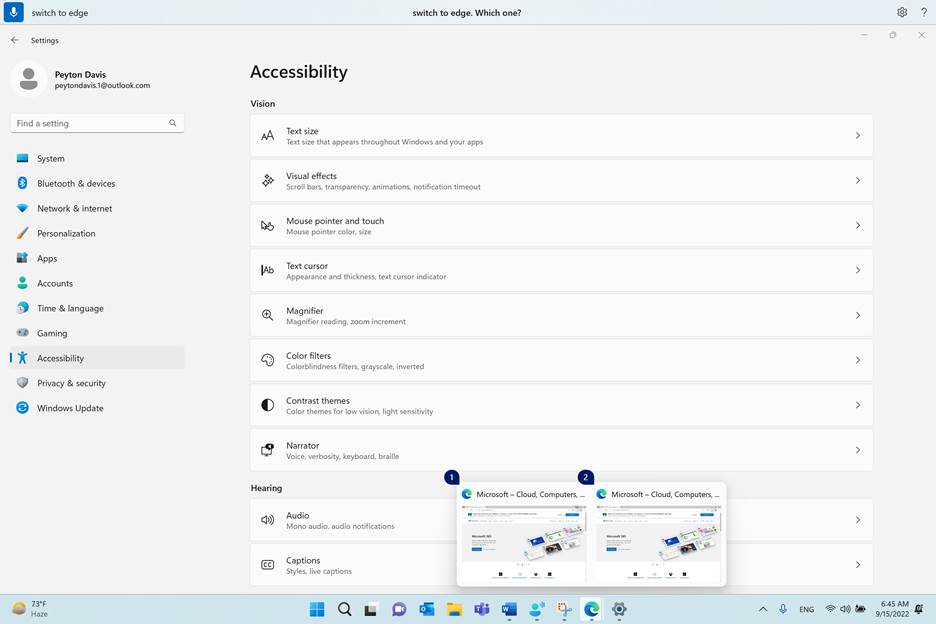
Ако има множество копия на едно и също приложение, които вече са отворени, когато използвате командата "Превключване", гласовият достъп прикачва наслагване на числа към прозорците и ви подканва да изберете екземпляра, който искате.
Например, ако имате два отворени екземпляра на Microsoft Edge, когато кажете "Превключване към Edge", гласовият достъп ще ви покаже прозорците от лентата на задачите с номерирани етикети върху тях и ще ви подкани да изберете номера на прозореца, който искате да отворите.
Забележка
Ако приложението не е отворено, когато използвате командата "Превключване", гласовият достъп ще отвори нов екземпляр на приложението.
Управление на прозорци
| За да направите това | Кажете това | Пример |
|---|---|---|
| Намаляване на приложение или прозорец. | "Намаляване на прозореца" или "Намаляване <на името> на приложението" | "Minimize Edge" или "Minimize Word" |
| Увеличаване на приложение или прозорец. | "Увеличаване на прозореца" или "Увеличаване <на името> на приложението" | "Увеличаване на ръба" |
| Възстановяване на приложение или прозорец. | "Restore window" or "Restore app name" (Възстановяване <на името> на приложението) | "Restore Edge" (Възстановяване на ръба) |
| Затваряне на отворено приложение или прозорец. | "Close window" (Затвори прозореца) или "Close app name" (Затвори <името> на приложението) | "Close Edge" (Затвори ръба) |
| Отиване на работния плот. | "Go to desktop" (Отиване на работния плот) | |
| Прилепване на прозорец отляво, отдясно, горе вляво, горе вдясно, долу вляво или долу вдясно. | "Snap window to direction" (Прилепи прозореца в <посока>) | "Snap window to left" (Прилепи прозореца наляво) |
Забележка
Ако фокусът се премести от текущия прозорец и командите "Намаляване", "Увеличаване" или "Затвори" не работят, можете да върнете фокуса обратно с помощта на наслагване на мрежата. За инструкции вижте раздела "Преместване на показалеца на мишката с наслагването на мрежата" в "Използване на мишката с глас".
Превъртане през прозорец
Гласовият достъп предлага няколко команди, които можете да използвате, за да превъртате през прозорец.
Забележка
Можете да превъртате, когато показалецът на мишката е в превъртаща се област. Обърнете внимание, че плъзгач може не винаги да се вижда в превъртаща се част. Ако имате приложение с множество плъзгачи, използвайте мрежата, за да преместите фокуса върху определен регион. За повече информация относно мрежата вижте раздела "Преместване на показалеца на мишката с припокриването на мрежата" в "Използване на мишката с глас".
| За да направите това | Кажете това | Пример |
|---|---|---|
| Превъртете наляво, надясно, нагоре или надолу. | "Scroll direction" (Посока> на превъртане<) | "Scroll up" (Превъртане нагоре) |
| Започнете да превъртате наляво, надясно, нагоре или надолу. | "Start scrolling direction" (Стартирай посоката <>на превъртане) | "Start scrolling down" ("Започни да превърташ надолу") |
| Спиране на превъртането. | "Stop scrolling" (Спри превъртането) или "Stop" (Спри) | |
| Превъртане до горната или долната част. | "Scroll to top" (Превъртане до началото) или "Scroll to bottom" (Превъртане до долната част) | |
| Превъртете до левия или десния край. | "Scroll to left edge" (Превъртане до левия край) или "Scroll to right edge" (Превъртане до десния край) |
Вж. също
Използване на глас за взаимодействие с елементи на екрана
Често задавани въпроси за гласов достъп
Техническа поддръжка за клиенти с увреждания
Microsoft иска да осигури възможно най-добрата среда за работа за всички свои клиенти. Ако имате увреждане или имате въпроси, свързани с достъпността, се свържете с Answer Desk за лица с увреждания на Microsoft за техническа помощ. Екипът за поддръжка от Центъра за отговори за хора с увреждания е обучен в използването на много популярни технологии за хора с увреждания и може да предложи помощ с английски, испански, френски и американски език на знаците. Отидете в сайта на центъра за отговори за хора с увреждания на Microsoft, за да намерите данните за връзка за вашия регион.
Ако сте държавна, търговска или корпоративна потребителка, свържете се с корпоративния Answer Desk за лица с увреждания.