
В портала на Моите приложения приложенията се показват в колекциите по подразбиране и вашите колекции от приложения по избор. Колекцията "Приложения" в Моите приложения е колекция по подразбиране, която съдържа всички приложения, които са ви присвоени, сортирани по азбучен ред.
Забележка
Ако видите грешка при влизане с личен акаунт в Microsoft, все още можете да влезете с помощта на името на домейна за вашата организация (като например contoso.com) или ИД на клиент на вашата организация от вашия администратор в един от следните URL адреси:
- https://myapplications.microsoft.com?tenantId=your_domain_name
- https://myapplications.microsoft.com?tenant=your_tenant_ID
Създаване на колекция
- Отидете в портала на Моите приложения и влезте със своя служебен или учебен акаунт.
- Изберете
 и въведете име за новата колекция.
 - Изберете всички приложения, които искате да включите в колекцията, и изберете Добави , за да ги добавите към колекцията.
- Можете да пренаредите или изтриете приложения или да изберете Добавяне на приложения , за да изберете още приложения за колекцията.
- Изберете Създаване на колекция , за да добавите колекцията.
Сега можете да видите новата си колекция в Моите приложения.
Редактиране на колекции
Можете да редактирате колекцията с приложения и колекциите, които създавате. Колекцията с приложения не може да бъде преименувана.
- Отидете в портала на Моите приложения и влезте със своя служебен или учебен акаунт.
- Намерете колекцията, която искате да редактирате, отворете менюто "Колекция" и след това изберете Редактиране. В екрана за редактиране можете да добавяте или премахвате приложения или да преименувате колекцията.
- Изберете Запиши , за да запишете редактираната колекция.
Пренареждане на приложения в колекция
На поддържаните устройства можете да пренареждате приложения, като ги плъзгате и пускате, или можете да ги пренаредите в списъка Редактиране .
- Отидете в портала на Моите приложения и влезте със своя служебен или учебен акаунт.
- Отворете колекция. Можете да редактирате само колекцията с приложения и колекциите, които създавате.
- Изберете Редактиране.
- Поръчайте приложенията.
Връщане на колекцията в начално състояние на реда по подразбиране
Ако сте персонализирали колекцията с приложения, но не харесвате промените, можете да я върнете към изгледа по подразбиране. Това показва всички приложения, които са скрити, и ги връща в азбучен ред. Не можете да отмените това действие. Можете да върнете показаните приложения в ред по подразбиране в Приложения, но не и в други колекции от приложения. За да върнете колекцията си с приложения в ред по подразбиране:
Отворете колекцията с приложения .
Изберете V-образната стрелка, за да отворите менюто "Колекция".
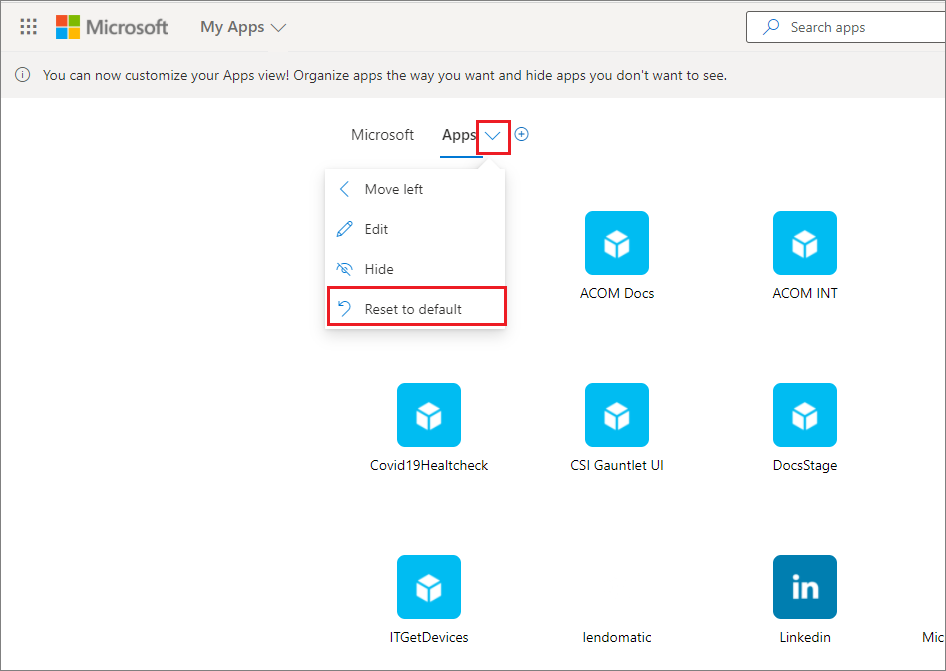
Изберете Нулиране до състояние по подразбиране.
Когато се появи диалоговият прозорец, изберете Нулиране.
Показване на скрито приложение
Ако сте скрили приложение в колекцията си приложения и искате да го направите видимо отново, можете да:
- Отидете в портала на Моите приложения и влезте със своя служебен или учебен акаунт.
- Отворете колекцията с приложения.
- Изберете Редактиране.
- Изберете + Добавяне на приложения
- Ще видите списък с приложенията, които са скрити. Изберете приложенията, които искате да добавите, и изберете бутона Добави .
- Изберете Запиши.
Добавяне на сайт
Когато редактирате колекция, в допълнение към добавянето на приложения, които са ви били присвоени от вашия администратор, можете да добавяте ваши собствени сайтове. За да добавите сайт, използвайте стъпките по-долу.
Отидете в портала на Моите приложения и влезте със своя служебен или учебен акаунт.
Създайте колекция или изберете такава за редактиране.
Отворете менюто "Колекция" и изберете Редактиране.
Изберете + Добавяне на сайт.
Предоставете необходимата информация:
- Име за вашия сайт.
- URL адресът за вашия сайт.
- Ако желаете, изберете други колекции, от които искате да бъде част вашият сайт.
- Изберете Запиши. Вашият сайт се добавя към колекцията.
Пренареждане на колекции
- Отидете в портала на Моите приложения и влезте със своя служебен или учебен акаунт.
- Отваряне на страничното меню
 и след това изберете Управление на колекции.
 - В екрана Управление на колекции можете да създавате, редактирате, изтривате и пренареж категорията колекциите да се показват в Моите приложения. Колекцията в горната част на списъка ще бъде колекцията по подразбиране, която се показва, когато отидете на myapps.microsoft.com.
- Когато приключите с управлението на колекции, затворете екрана.
Скриване на колекция
За да скриете колекция:
- Отидете в портала на Моите приложения и влезте със своя служебен или учебен акаунт.
- Отваряне на страничното меню и след това изберете Управление на колекции. Можете да видите всички колекции, до които имате достъп, независимо дали са създадени от вас или от вашия администратор.
- Намерете колекцията, която искате да скриете, отворете менюто "Колекция" и след това изберете Скрий.
Показване на скрита колекция
За да направите скритата колекция видима:
- Отидете в портала на Моите приложения и влезте със своя служебен или учебен акаунт.
- Отваряне на страничното меню и след това изберете Управление на колекции. Тук ще видите всички колекции, до които имате достъп, независимо дали са създадени от вас, или от вашия администратор.
- Намерете колекцията, която искате да редактирате, отворете менюто колекция
 и след това изберете Покажи. Колекцията ще премине в края на вашия видим списък с колекции.
Изтриване на колекции
Можете да изтривате само колекции, които сте създали. За да изтриете колекция:
- Отидете в портала на Моите приложения и влезте със своя служебен или учебен акаунт.
- Отваряне на страничното меню и след това изберете Управление на колекции.
- Тук ще видите всички колекции, до които имате достъп, независимо дали са създадени от вас или от вашия администратор. Намерете колекцията, която искате да редактирате, отворете менюто "Колекция" и след това изберете Изтрий.