
Можете да следвате тези стъпки, за да добавите вашите методи за двустепенна проверка и нулиране на паролата. След като го настроите за първи път, можете да се върнете към страницата с информация за защита , за да добавите, актуализирате или изтриете вашата информация за защита.
Ако бъдете подканени да го настроите веднага след като влезете във вашия служебен или учебен акаунт, вижте подробните стъпки в статията за подкана "Настройване на вашата информация за защита" от страницата за влизане .
Ако това, което виждате на екрана си, не съвпада с това, което се покрива от тази статия, това означава, че вашият администратор все още не е включил тази среда за работа. Докато тази среда за работа не бъде включена, трябва да следвате инструкциите и информацията в "Настройване на моя акаунт" за потвърждаване в две стъпки.
Забележка
- Информацията за защита не поддържа използването на разширения на телефона. Дори да добавите подходящия формат +1 4255551234X12345, разширенията се премахват преди осъществяване на разговора.
- Ако не виждате опцията за телефон, е възможно вашата организация да не ви позволява да използвате тази опция за проверка. В този случай ще трябва да изберете друг метод или да се свържете с помощния център на вашата организация за допълнителна помощ.
Проверка на защитата спрямо удостоверяване за нулиране на парола
Методите за информация за защита се използват както за двустепенна проверка на защитата, така и за нулиране на паролата. Въпреки това не всички методи могат да се използват и за двата метода.
| Метод на приготвяне | Използва се за |
|---|---|
| приложение Authenticator | Двустепенна проверка и удостоверяване за нулиране на паролата. |
| Телефонни обаждания | Двустепенна проверка и удостоверяване за нулиране на паролата. |
| Защитен ключ | Двустепенна проверка и удостоверяване за нулиране на паролата. |
| Имейл акаунт | Само удостоверяване за нулиране на паролата. Ще трябва да изберете друг метод за двустепенна проверка. |
| Въпроси за защита | Само удостоверяване за нулиране на паролата. Ще трябва да изберете друг метод за двустепенна проверка. |
Настройване на телефонни обаждания от страницата с информация за защита
В зависимост от настройките на вашата организация може да успеете да използвате телефонни обаждания като един от вашите методи за информация за защита.
Забележка
Ако искате да получите текстово съобщение вместо телефонно обаждане, следвайте стъпките в статията Настройване на информация за защита за използване на текстови съобщения.
За настройване на телефонни обаждания
Влезте в своя служебен или учебен акаунт и след това отидете на страницата си "Моят акаунт ".
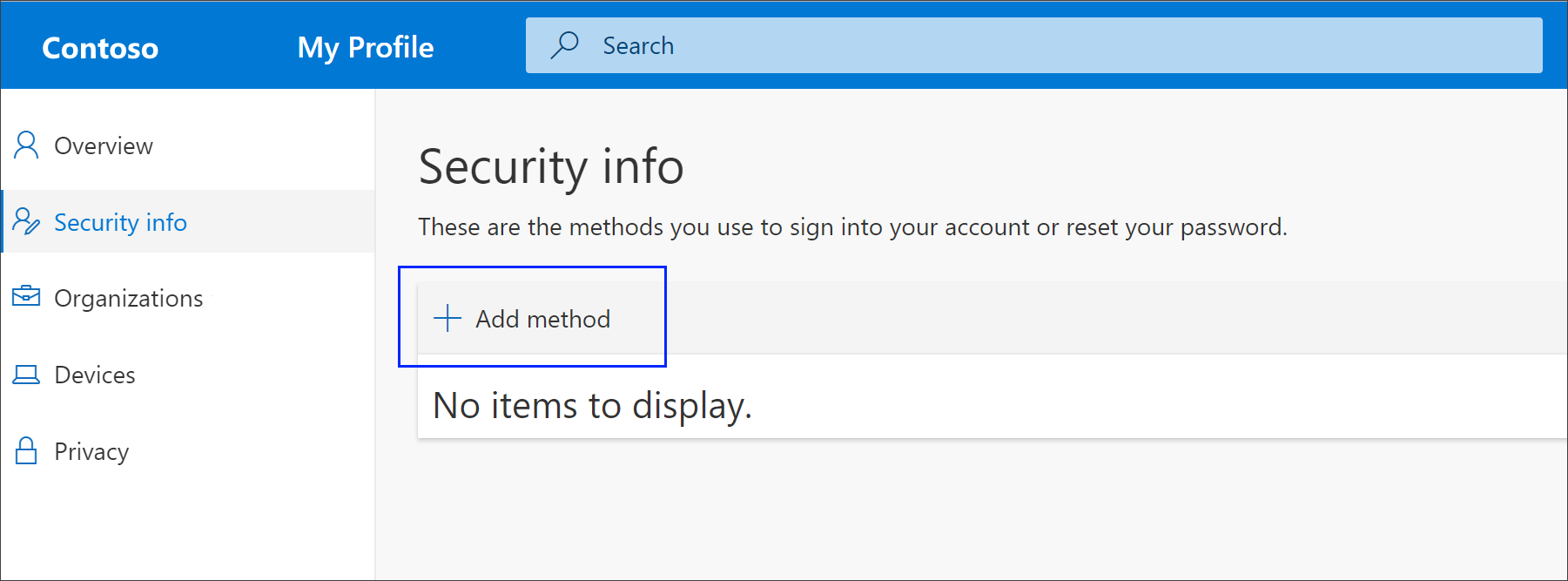
Изберете Информация за защита от левия навигационен екран или от връзката в блока Информация за защита, след което изберете Добавяне на метод от страницата Информация за защита.
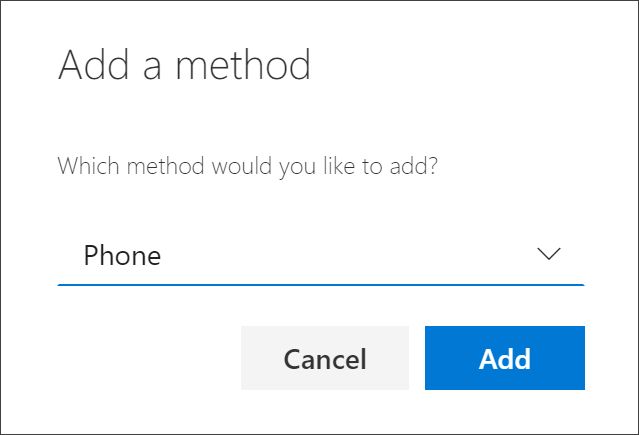
На страницата "Добавяне на метод" изберете "Телефон" и след това " Добавяне".
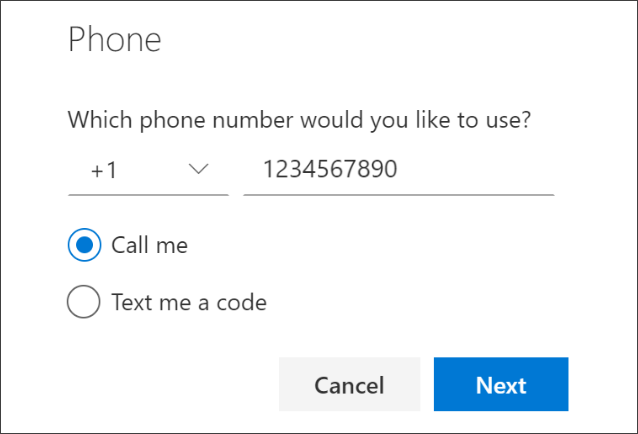
На страницата на телефона въведете телефонния номер за вашето мобилно устройство, изберете "Обадете ми се" и след това изберете "Напред".
Отговорете на телефонното повикване за потвърждение, изпратено на въведения от вас телефонен номер, и следвайте инструкциите.
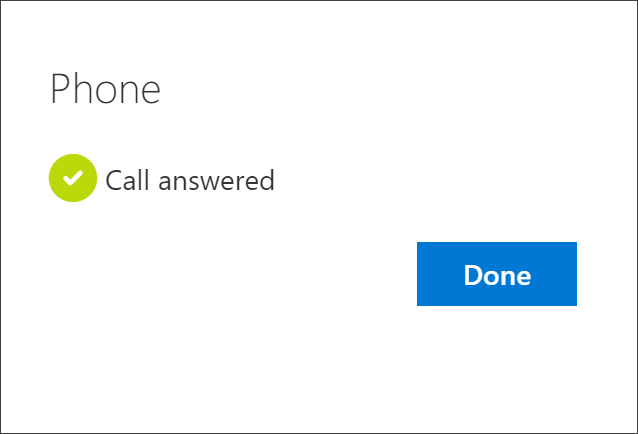
Вашата информация за защита се актуализира и можете да използвате телефонни обаждания, за да потвърдите самоличността си, когато използвате потвърждаване в две стъпки или нулиране на паролата. Ако искате да направите телефонните разговори ваш метод по подразбиране, вижте раздела "Промяна на вашия метод по информация за защита по подразбиране" в тази статия.
Изтриване на телефонни обаждания от вашите методи за информация за защита
Ако повече не искате да използвате телефонни обаждания като метод на информация за защита, можете да го премахнете от страницата с информация за защита .
Важно
Ако изтриете телефонни обаждания по погрешка, няма начин да отмените това. Ще трябва да добавите метода отново, като следвате стъпките в раздела "Настройване на телефонни обаждания" в тази статия.
За да изтриете телефонни обаждания
На страницата с информация за защита изберете "Изтрий " до опцията за телефон .
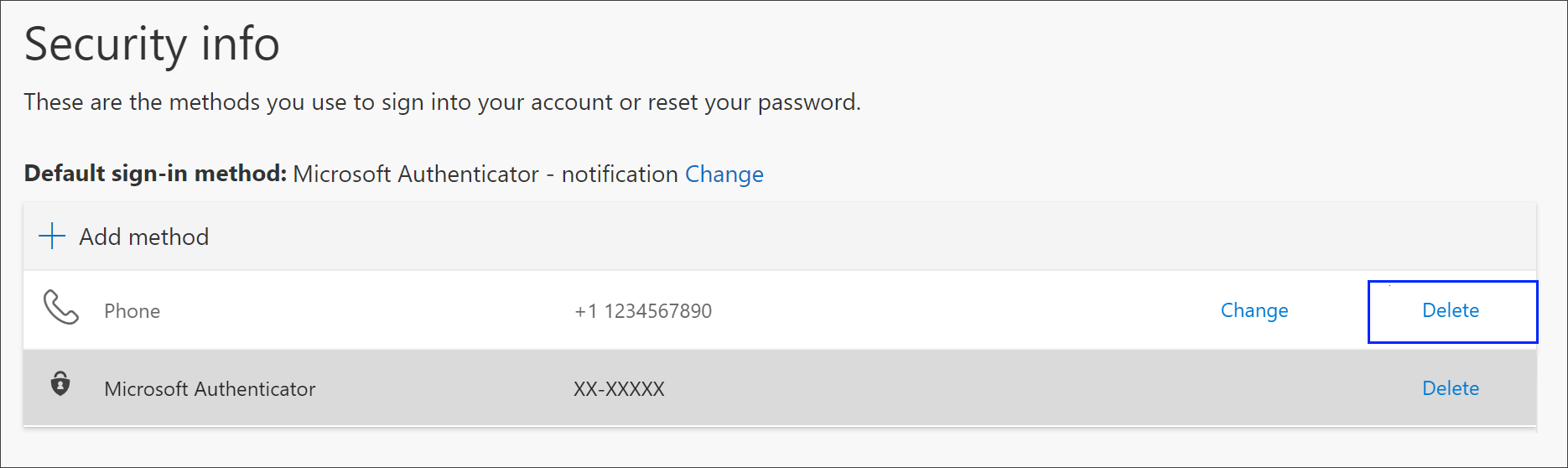
Изберете "Да " от полето за потвърждение, за да изтриете телефонния номер. След като телефонният ви номер бъде изтрит, той се премахва от вашата информация за защита и изчезва от страницата с информация за защита . Ако "Телефон" е вашият метод по подразбиране, този по подразбиране ще се промени на друг наличен метод.
Промяна на метода за информация за защита по подразбиране
Ако искате телефонните обаждания да бъдат методът по подразбиране, използван за влизане във вашия служебен или учебен акаунт с помощта на двустепенна проверка или за заявки за нулиране на парола, можете да го зададете от страницата с информация за защита.
За да промените метода по подразбиране за информация за защита
На страницата с информация за защита изберете "Промяна " до информацията за метода на влизане по подразбиране .
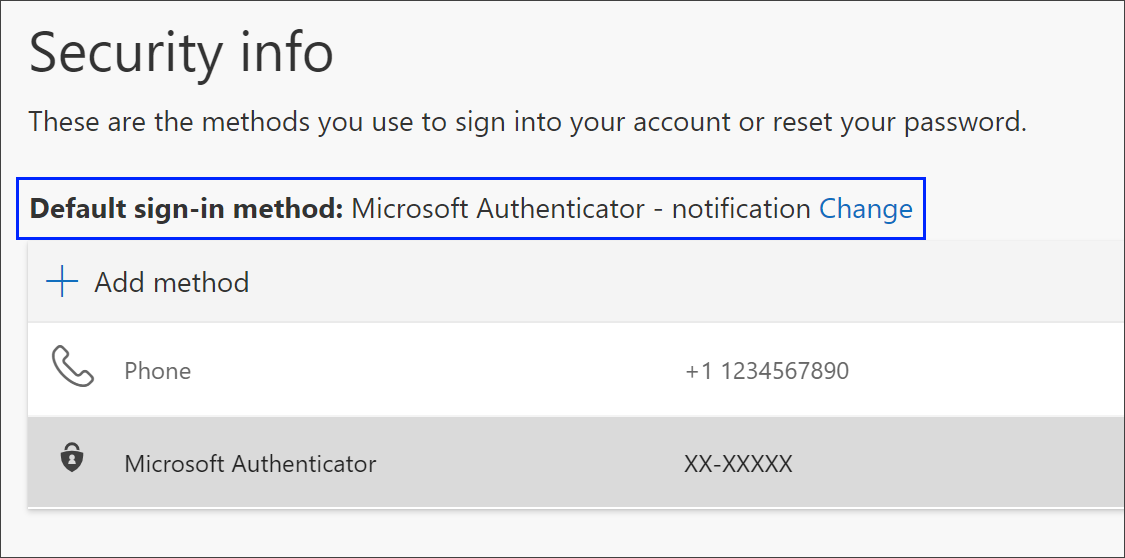
Изберете Телефон – обаждане (your_phone_number) от списъка с налични методи и след това изберете Потвърждаване.
Следващи стъпки
- Нулирайте паролата си, ако сте я загубили или забравили, от портала за нулиране на парола или следвайте стъпките в статията "Нулиране на вашата служебна или учебна парола ".
- Получаване на съвети за отстраняване на неизправности и помощ при проблеми при влизане в статията "Не можете да влезете в своя акаунт в Microsoft ".