
Microsoft Office InfoPath ви позволява да създавате шаблони за формуляри за въвеждане и събиране на данни. Microsoft Office Excel 2007 позволява на потребителите да изчисляват, диаграми и анализират данни. Като използвате и двете програми, и XML, можете лесно да създадете просто, но ефективно, без код бизнес решение за проследяване на активи във фирма.
В тази статия
- Въведение в създаването на решение за проследяване на активи
- Стъпка 1: Персонализиране на шаблона за формуляр "Проследяване на активи"
- Стъпка 2: Нанесете файла на схемата и персонализирайте оформлението на таблицата в Excel
- Стъпка 3: Създаване на обобщен отчет с обобщена таблица и обобщена диаграма
- Стъпка 4: Събиране на информация за активи от потребители
- Стъпка 5: Импортиране на формуляри в Excel
- Последни мисли: Помислете за използване на списък на SharePoint или база данни на Access
Въведение в създаването на решение за проследяване на активи
Можете да обменяте XML данни между InfoPath и Excel. Въпреки че командата "Експортиране " на Infopath е прост и лесен начин за изпращане на данни от формуляр в Excel, има и друг подход, който може да предприемете, което ви дава много по-голяма гъвкавост. Като нанасяте явно файла с XML схема на InfoPath (.xsd) в Excel и след това импортирате файлове с формуляри на InfoPath (.xml) в Excel, можете да персонализирате оформлението на вашите данни и по-добре да използвате функциите в Excel, за да ви помогне да управлявате и анализирате данните си по-ефективно.
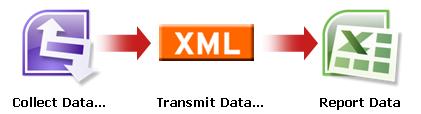
В тази статия ще използваме примерния шаблон за формуляр InfoPath Asset Tracker, за да илюстрираме как можете да накарате InfoPath, XML и Excel да работят заедно. Представете си, че всяка година организацията ви има материални активи в офиса на всеки служител. След това се изпълнява отчет на Excel, за да ви помогне да решите как да разпределите бюджета на оборудването за следващата година. Следващата диаграма е общ преглед на начина, по който можете да събирате, проследявате и отчитате данни за активи във вашия отдел.
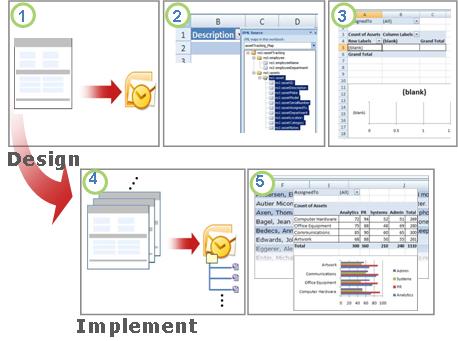
1.1.2.2 Създава се шаблонът за формуляр "Проследяване на активи".
2.1.2.2 Файлът със схемата е нанесен в таблица на Excel и оформлението на таблицата е персонализирано.
3.1.2.2 Създава се празен отчет с обобщена таблица и обобщена диаграма.
4.1.2.2 Формулярът "Проследяване на активи" се използва за събиране на данни от потребители.
5.5.2.2 Всички данни от формуляра се експортират в таблицата на Excel, а отчетите с обобщена таблица и обобщена диаграма се обновяват.
Това решение включва следните потребителски роли и продукти:
 = Задължителен
  = Не е задължително
| Софтуерни изисквания | |||
|---|---|---|---|
| Роли | Office InfoPath 2007 | Office Outlook 2007 | Office Excel 2007 |
| Designer на решение |
|
|
|
| Вземащ решения |
|
|
|
| Служители |
|
|
|
Стъпка 1: Персонализиране на шаблона за формуляр "Проследяване на активи"
Шаблонът за формуляр "Проследяване на активи", който е включен в InfoPath, ви позволява да събирате информация за всеки актив в офиса на служителя, отдела, към който принадлежи служителят, категориите активи и подробности за всеки актив. В това решение конструкторът на формуляри подава шаблона за формуляр към имейл акаунта на вземащия решението чрез Office Outlook 2007.
Задача 1: Отваряне и персонализиране на шаблона за формуляр "Проследяване на активи"
Тъй като не можете да публикувате шаблон за формуляр в списък с получатели на имейл, ако има RTF контрола, съдържаща свързани изображения, трябва да направите малка промяна във формуляра на примерния шаблон "Проследяване на активи".
- В менюто Файл щракнете върху Проектиране на шаблон за формуляр.
- В диалоговия прозорец Проектиране на шаблон за формуляр , под Отваряне на шаблон за формуляр щракнете върху Персонализиране на образец.
- В диалоговия прозорец Първи стъпки щракнете върху Пример – проследяване на активи и след това под Задачи от формуляр щракнете върху Проектиране на този формуляр.
- Щракнете с десния бутон върху контролата наNote за активи , посочете Свойства на RTF текст , щракнете върху раздела Показване и след това под Налично форматиране изчистете отметката от квадратчето Свързани изображения .
Задача 2: Дефиниране на опциите за подаване
Следващата задача е да дефинирате опциите за подаване, така че служителите да могат да подават като прикачен файл уникално именуван файл с формуляр (.xml) до имейл акаунта на вземащия решението.
В менюто Инструменти щракнете върху Опции за подаване.
В диалоговия прозорец Опции за подаване отметнете квадратчето Разреши на потребителите да подават този формуляр .
Щракнете върху Изпрати данните на формуляра до едно местоназначение и след това в списъка щракнете върху Имейл.
Щракнете върху Добави.
Показва се съветникът за връзка с данни .В полето До въведете псевдонима на вземащия решения, който ще получи всички подадени формуляри.
За да зададете уникален ред за тема, в полето Тема :
- Щракнете върху Вмъкване на формула
 .
. - Въведете следната формула:
- Щракнете върху Вмъкване на формула
concat(my:employee/my:employeeName, my:employee/my:employeeDepartment)
- Щракнете върху Провери формулата и след това щракнете двукратно върху OK .
В полето Въведение въведете подходящо съобщение или добавете важни инструкции за това решение.
Щракнете върху Напред.
На следващата страница на съветника щракнете върху Изпращане на данните на формуляра като прикачен файл и след това изберете квадратчето за отметка Прикачи шаблона за формуляр, за да сте сигурни, че потребителите могат да отворят формуляра .
Това помага да се гарантира, че служителите имат достъп до файла с шаблона за формуляр (.xsn), в случай че нямат достъп до него от местоположението в мрежата.За да зададете уникално име на файл за всеки файл на формуляр (.xml) в полето Име на прикачен файл :
- Щракнете върху Вмъкване на формула .
- Въведете същата формула като тази в реда Тема :
- Щракнете върху Вмъкване на формула
concat(my:employee/my:employeeName, my:employee/my:employeeDepartment)
- Щракнете върху Провери формулата и след това щракнете двукратно върху OK .
- Щракнете върху Напред.
- На следващата страница на съветника, в полето Въведете име за тази връзка с данни въведете описателно име за тази връзка за подаване на данни.
- Проверете дали информацията е правилна в секцията Резюме и след това щракнете върху Готово.
- Запишете формуляра в папка на публична мрежа, достъпна за вземащия решения и за всички служители.
Стъпка 2: Нанесете файла на схемата и персонализирайте оформлението на таблицата в Excel
Настройването на връзката между InfoPath и Excel изисква три задачи: извличане на файла със схемата за шаблона за формуляр "Проследяване на активи", нанасяне на този файл със схема в Excel и персонализиране на оформлението по подразбиране на таблицата на Excel, която ще съдържа всички импортирани XML файлове с данни на формуляри.
Задача 1: Извличане на файла със схемата от InfoPath
- В InfoPath отворете файла с шаблона за формуляр "Проследяване на активи".
- В менюто Инструменти щракнете върху Проектиране на този формуляр.
- В менюто Файл щракнете върху Запиши като източник Files.
- В диалоговия прозорец Преглед за папка изберете папка или създайте нова папка, където искате да съхраните файла със схемата.
Обърнете внимание на местоположението на папката, където са записани всички файлове източници, и името на файла със схемата, в този случай myschema.xsd, който съдържа дефиницията на схемата на XML данните на формуляра.
Задача 2: Нанасяне на файла със схема на InfoPath в Excel
Създайте нов файл на Excel и след това го запишете в местоположение, достъпно за вземащия решения.
Ако разделът Разработчик не се вижда в Excel, направете следното:
Щракнете върху
 Office с бутон Microsoft Office и след това щракнете върху Опции на Excel.
В категорията Популярни , под Топ опции за работа с Excel отметнете квадратчето Показвай раздела "Разработчик" в лентата и след това щракнете върху OK.
Забележка
Лентата е компонент на потребителския интерфейс Microsoft Office Fluent.
В раздела Разработчик, в групата XML щракнете върху Източник.
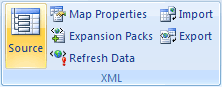
Показва се прозорецът на задачите XML източник .Щракнете върху XML карти и след това в диалоговия прозорец XML карти щракнете върху Добави.
На компютър, на който се изпълнява Windows Vista
- В адресната лента щракнете върху устройството или папката, съдържаща файла myschema.xsd , който сте създали в стъпка 2 на раздела Задача 1: Извличане на файла със схема от InfoPath.
На компютър, на който се изпълнява Microsoft Windows XP - В списъка Търси в щракнете върху устройството или папката, съдържаща файла myschema.xsd , който сте създали в стъпка 2 на раздела Задача 1: Извличане на файла със схемата от InfoPath.
- В адресната лента щракнете върху устройството или папката, съдържаща файла myschema.xsd , който сте създали в стъпка 2 на раздела Задача 1: Извличане на файла със схема от InfoPath.
Щракнете върху файла и след това изберете Отвори.
Когато се появи диалоговият прозорец Множество корени , щракнете върху коренния възел assetTracking , който е дефиниран във файла myschema.xsd, и след това щракнете върху OK.
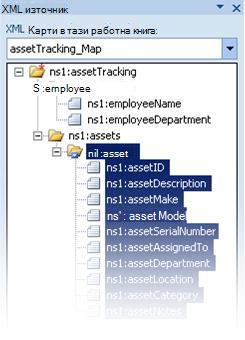
XML картата се показва в прозореца на задачите XML източник .Плъзнете елемента на възела ns1:asset , който е повтарящ се XML елемент, до местоположението на работния лист, където искате да се появи таблицата на Excel.
Задача 3: Персонализиране на оформлението на таблицата на Excel
По подразбиране Excel използва имената на XML елементите като заглавия на колони за таблицата. Можете обаче да промените заглавията на колоните, като редактирате клетките със заглавията на колоните.
- За да промените заглавките на колоните по подразбиране, запазете таблицата на Excel избрана, намерете следния префикс на низ, ns1:asset и го премахнете. Например можете да промените ns1:assetID на ИД.

- За да регулирате ширината на колоната, щракнете върху бутона Избери всички и след това щракнете двукратно върху някоя граница на заглавие на колона.
Стъпка 3: Създаване на обобщен отчет с обобщена таблица и обобщена диаграма
Вземащите решения използват отчети с обобщена таблица и обобщена диаграма, за да анализират, изследват и визуализират обобщени данни. Като настроите отчетите с обобщена таблица и обобщена диаграма, които искате да използвате в този сценарий предварително, това ще бъде проста операция, с която вземащ решения да изпълни отчета с завършените данни по-късно.
- Изберете клетка в таблицата на Excel.
- В раздела Вмъкване , в групата Таблици щракнете върху Обобщена таблица и след това върху Обобщена таблица.
Excel показва диалоговия прозорец Създаване на обобщена таблица. - За да поставите отчета с обобщена таблица в нов работен лист, започвайки от клетка A1, щракнете върху Нов работен лист и след това щракнете върху OK.
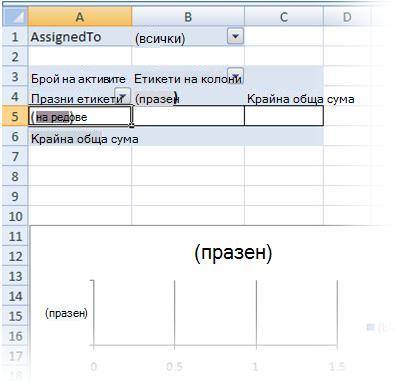
Excel добавя празен отчет с обобщена таблица в указаното местоположение и показва списъка с полета на обобщената таблица, така че да можете да добавяте полета, да създавате оформление и да персонализирате отчета с обобщена таблица. - За да създадете кръстосан табличен отчет за данните, плъзнете полето "ИД " в областта Стойности, полето "Отдел" в областта Етикети на колони, полето "Категория " в областта Етикети на редове, а полето "Възложено на" – в областта "Филтър за отчет".
- Щракнете върху отчета с обобщена таблица.
- В раздела Вмъкване , в групата Диаграми щракнете върху типа Стълбовидна диаграма.
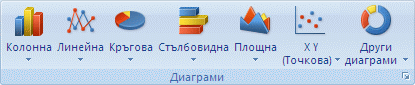
- Под 2D стълбовидна изберете Стълбовидна с клъстери.
- Коригирайте размера и местоположението на отчета с обобщена диаграма според предпочитанията си.
Стъпка 4: Събиране на информация за активи от потребители
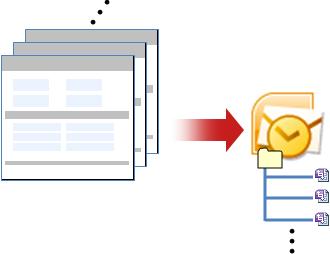
Сега, след като шаблонът за формуляр е готов за попълване от всички служители, трябва да публикувате формуляра и да го изпратите на всеки служител. Когато всеки служител подаде попълнения формуляр, той се изпраща като XML файл с данни (.xml), прикачен към имейл съобщение към имейл акаунта на вземащия решението. След това лицето, което взема решения, може да премести всички съобщения в специална папка на InfoPath в Outlook. В този случай се препоръчва да зададете конкретен период от време, за да могат всички потребители да попълнят формулярите, така че отговорният за вземането на решения да може да изпълни отчета с всички попълнени формуляри, когато е достигнат крайният срок за събиране на данни.
- В InfoPath отворете шаблона за формуляр (.xsn), който записахте в стъпка 1: Проектиране на примерния шаблон за формуляр "Проследяване на активи"
- В менюто Инструменти щракнете върху Проектиране на този формуляр.
- В менюто Файл щракнете върху Публикувай.
- В съветника за публикуване щракнете върху Към списък с получатели на имейл и след това щракнете върху Напред.
- На следващата страница на съветника, в полето Име на шаблон за формуляр въведете име за шаблона за формуляр и след това щракнете върху Напред. Името на шаблона за формуляр ще се появи в заглавието за тема на съобщението, изпратено до получателите на вашето имейл съобщение.
- Ако желаете, на следващата страница на съветника можете да създадете колони, които ще се показват във вашите папки на Outlook, за да ви помогнат да организирате своите имейл съобщения.
- Щракнете върху Напред.
- Щракнете върху Публикувай.
- След като съветникът за публикуване завърши публикуването на шаблона за формуляр, ще се отвори имейл съобщение с формуляра.
- Попълнете съобщението, въведете имената на служителите или използвайте списък за разпространение и след това изпратете съобщението.
В Outlook вземащите решения могат да организират всички подадени XML формуляри по един от следните два начина:
- Ако полето за съобщение Папки с формуляри на InfoPath се покаже при първото отваряне на съобщението, щракнете върху Създаване на папка с формуляри.
- Създайте правило в Outlook, за да преместите всички свързани формуляри на InfoPath в папка на InfoPath.
За повече информация вижте Управление на съобщения с помощта на правила.
Стъпка 5: Импортиране на формуляри в Excel
Тъй като вече сте създали стъпки 2 и 3 от работната книга на Excel, трябва просто да решите дали да експортирате и прегледате данните на формуляра. Вземащите решения просто трябва да експортират XML файловете (.xml) от Outlook, да импортират всички файлове на формуляри (.xml) в работната книга на Excel и след това да обновяват данните.
Задача 1: Експортиране на формуляри от Outlook в папка на Windows
- В Outlook изберете папката, съдържаща всички формуляри, които сте получили от служителите, и след това натиснете CTRL+A, за да изберете всички имейл съобщения във формуляра.
- Щракнете с десния бутон върху селекцията, посочете Действия на InfoPath и след това щракнете върху Експортиране на формуляри.
- В диалоговия прозорец Експортиране на формуляри изберете папка и натиснете OK.
Задача 2: Импортиране на формулярите в Excel
В работната книга на Excel, която създадохте в стъпка 2: Нанесете файла на схемата и персонализирайте оформлението на таблицата в Excel, изберете една от нанесените клетки в таблицата на Excel.
В раздела Разработчик , в групата XML щракнете върху Импортиране.
Показва се диалоговият прозорец Импортиране на XML .На компютър, на който се изпълнява Windows Vista
- В адресната лента щракнете върху папката, съдържаща XML файловете с данни (.xml), създадени в задача 1: Експортиране на формулярите от Outlook в папка на Windows.
На компютър, на който се изпълнява Microsoft Windows XP - В списъка Търси в щракнете върху папка, която съдържа XML файловете с данни (.xml), създадени в задача 1: Експортиране на формулярите от Outlook в папка на Windows.
- В адресната лента щракнете върху папката, съдържаща XML файловете с данни (.xml), създадени в задача 1: Експортиране на формулярите от Outlook в папка на Windows.
Направете едно от следните неща:
- Ако файловете са съседни, натиснете клавиша SHIFT и след това щракнете върху първия и последния файл в списъка.
- Ако файловете не са съседни, натиснете CTRL и след това щракнете върху всеки файл, който искате да импортирате в списъка.
Щракнете върху Импортиране.
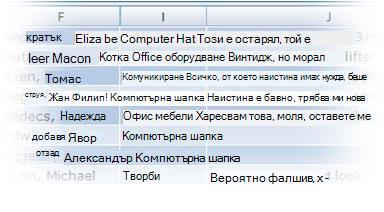
По подразбиране Excel замества всички съществуващи данни в нанесените клетки, което е желаният краен резултат за това бизнес решение. Обаче вземащ решения може например да импортира данните няколко пъти, за да прецени напредъка преди планирания краен срок.
Забележка
В Excel можете също да добавяте данните, като използвате опцията Добавяне на нови данни към съществуващи XML таблици (в раздела Разработчик , в групата XML щракнете върху Свойства на картата), което може да е подходящо за други решения.
За повече информация вижте Свързване към XML файл.
Задача 3: Обновяване на отчетите с обобщена таблица и обобщена диаграма
- Щракнете върху клетка в отчета с обобщена таблица.
- В раздела Опции , в групата Данни щракнете върху стрелката до Обнови всички, след което щракнете върху Обнови.
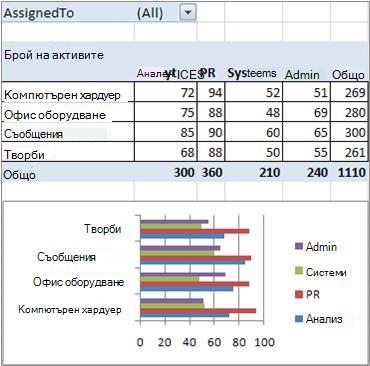
Работната книга на Excel сега съдържа всички данни и обобщени отчети, които трябва да ви помогнат да разпределите бюджета на оборудването за следващата година. Разбира се, можете да направите по-нататъшен анализ във вашата работна книга на Excel, ако е необходимо, като например сортиране, филтриране или условно форматиране на данните.
Последни мисли: Помислете за използване на списък на SharePoint или база данни на Access
Като алтернатива обмислете използването на списък на SharePoint или база данни на Access вместо XML за прехвърляне на данни между InfoPath и Excel.
Използване на списък на SharePoint
От InfoPath можете лесно да използвате списък на SharePoint като източник на данни само за четене. Можете да направите едно от следните две неща:
- От списъка на SharePoint експортирайте данните в Excel, което автоматично създава връзка с данни в Excel.
- От Excel изрично създайте връзка за данни към списъка на SharePoint.
След като бъде създадена връзка с данни, можете да обновите данните в Excel, за да извлечете актуални данни.
Можете да използвате списък на SharePoint, за да добавите и актуализирате данните, да използвате формуляр на InfoPath, за да покажете елемент от списъка (например сложен или дълъг елемент, който е най-добре показан вертикално) и след това да използвате Excel за по-нататъшно анализиране на данните.
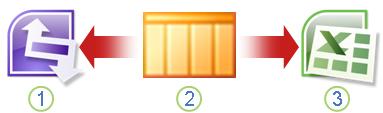
1.1.2.2 Показване на един елемент за лесен преглед в InfoPath.
2.1.2.2 Добавяне и актуализиране на данни в списък на SharePoint.
3.1.2.2 Обновете и съобщете за актуално с Excel.
За повече информация вижте Добавяне на връзка за данни към библиотека с документи или списък на SharePoint
Използване на база данни на Access
От InfoPath можете да създадете връзка за четене/запис към база данни на Access. От Excel можете изрично да създадете връзка с данни към базата данни на Access, която можете да обновите, за да извлечете актуални данни. Можете дори да дефинирате връзката за автоматично обновяване при отваряне на работната книга или периодично обновяване, например на всеки 5 минути.
Можете да използвате база данни на Access като посредник между InfoPath и Excel. Когато подавате формуляр на InfoPath към Access, актуализирате базата данни на Access. Когато обновявате връзката с данни в Excel, извличате актуализирани данни от Access. В резултат на това подавате данни непряко от InfoPath към работна книга на Excel.
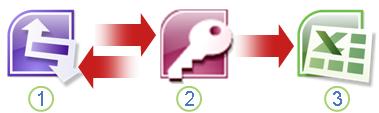
1.1.2.2 Показване и подаване на формуляр в база данни на Access.
2.1.2.2 Съхраняване на данни в база данни на Access.
3.1.2.2 Обновете и съобщете за актуално с Excel.
За повече информация вижте Проектиране на шаблон за формуляр, базиран на база данни на Microsoft Access.
Съвет
Знаете ли, че можете да създадете формуляр на InfoPath директно от Access? Ако вашите потребители имат инсталирани outlook 2007 или 2010 и InfoPath 2007 или 2010 на компютрите си, можете да събирате данни от различни потребители директно от Access с помощта на съветника за събиране на данни от имейл съобщения . За повече информация вж. помощната тема на Access – Добавяне на данните, събрани чрез имейли, към вашата база данни на Access.