
Някои партньори на MSN могат да използват инструмента за качване на видео, за да качат съдържанието си. Следвайте стъпките по-долу, за да се настроите.
Как да качвате видео чрез инструмента за качване
Преди качване се уверете, че вашите видеоклипове са валидни, работещи и нямат проблеми, като например проблеми със заекването или блокирането, неизправността и удостоверяването или изтеглянето. Проверката дали файловете с видеоклипове и надписи са в работно състояние също ще помогне за намаляване на повтарящите се проблеми.
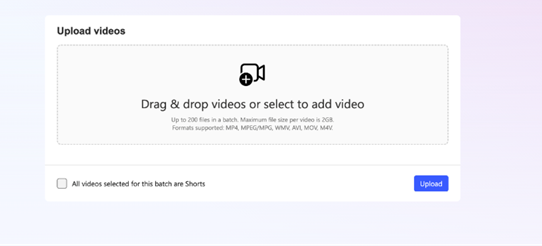
Влезте в акаунта си в центъра за партньори на MSN и щракнете върху Качване на видеоклипове в менюто вляво. Ще се появи инструментът за качване на видео .
Използвайте бутона Избор на файлове , за да намерите видеото, което искате да качите, или плъзнете и пуснете файловете в прозореца на програмата за качване.
Можете да качвате до 200 видеоклипа едновременно.
MSN поддържа до 2 ГБ файлове във формат MP4, MPG, MPEG, AVI, MOV, WMV и M4V.
Максималният размер на файла за видео е 2 ГБ, а дължината на видеото не може да надвишава 50 минути.
Използвайте квадратчето за отметка "Шорти ", за да маркирате приложимите видеоклипове като Shorts по време на качване.
- Всички видео късове трябва да са с или по-малко от 90 секунди.
- Всички видео миниатюри и видео късове трябва да бъдат с портретна ориентация (вертикална).
Въведете заглавие, описание и категория на видеото. Можете да прикачите изображение на миниатюра, ако искате.
- Изображенията на миниатюри могат да бъдат с размер до 20 МБ в PNG, JPG или GIF формат и трябва да са с размер най-малко 300 x 300 пиксела.
- Не забравяйте да въведете каноничния URL адрес на видеото, за да подобрите видимостта на видеото.
Уверете се, че вашите URL адреси за видео имат файлови разширения във формат, като например .mp4, а не .mp4. Видеоклиповете, които нямат разширения на файлове, ще се сриват при поглъщане.
Щракнете върху Подай и изчакайте инструментът да завърши качването на вашите видеофайлове. Времето, необходимо за качване, ще зависи от размера на видео партидата. Настоятелно ви препоръчваме да държите страницата отворена, за да следите състоянието на качване и да се уверите, че всички видеоклипове се качват правилно.
Току-що качените видеоклипове ще бъдат прегледани от екипа за модериране на съдържанието на MSN.
Всички видеоклипове ще се появят на таблото за управление на съдържание.
Планиране и пакетно публикуване
Тази функция въвежда подобрена гъвкавост за съставяне на чернови, планиране и публикуване на видеоклипове – индивидуално или групово – за опростяване на работните потоци за публикуване.
Задаване на състояние на публикуване
Когато качвате или управлявате видеоклипове, можете да присвоите едно от трите състояния на публикуване ("Публикувай сега" е състоянието по подразбиране):
- Публикувайте сега: Подаване за наблюдаване. Одобрените видеоклипове ще бъдат публикувани незабавно.
- Записване като чернова: Съхранявайте видеоклипове като чернови, за да преглеждате или актуализирате по-късно.
- Планиране на публикуване: Изберете определена дата и час за автоматично публикуване на вашето видео, след като бъде одобрено.
Можете също да насрочите, отмените или публикувате предварително планирани видеоклипове директно от списъка със съдържание.
Пакетни операции
Управлявайте няколко видеоклипа наведнъж, като използвате новите действия в партидата на страницата за управление на съдържание:
- Планиране на пакети: Планирайте, планирайте повторно или отменете графиците за няколко видеоклипа едновременно.
- Пакетно публикуване: Незабавно публикуване на няколко видеоклипа (и статии) от изгледа на списъка със съдържание.
Планираните видеоклипове ще покажат колона за време по график в отчета за съдържание, което ще улесни проследяването и управлението на времевите линии.
Управление на видеоклипове
Всички ваши одобрени видеоклипове са изброени на таблото на центъра за партньори на MSN хронологично, като най-новото видео се появява на първо място. Можете също да намерите вашите видеоклипове, като навигирате в менюто в лявата странична лента под Съдържание за управление на > съдържание
Можете да редактирате информацията за метаданните за всяко непубликувано, чернова или отхвърлено видео във вашата библиотека. Заглавията, описанията и други метаданни могат да се редактират, но самият видеофайл не може да се редактира, след като бъде качен.
Ако искате да направите промени в самия видеофайл:
- Изтриване на старата версия
- Редактиране на нова версия във вашия софтуер за редактиране на видео по избор
- Качете го като нов видеоклип.
Забележка
Видеото ще трябва да премине модериране отново, преди да може да се покаже на страницата ви.
Проверка на състоянието на публикуване
Можете да проверите състоянието на всички ваши публикации в раздела Съдържание на таблото на центъра за партньори на MSN. Всички е изгледът по подразбиране, който показва цялото съдържание хронологично независимо от типа, но можете да използвате разделите Видео , за да филтрирате до този тип публикация.
Проверка на състоянието на видеокаче
Можете да получите достъп до информация за състоянието на вашия видеоканал чрез раздела Информационен канал на таблото на центъра за партньори на MSN.
Можете също да прегледате подробни данни за техническите грешки, засягащи вашите информационни канали, и можете да използвате тази информация за отстраняване на грешки в информационните канали.
- Типът грешка може да е свързан с вашия информационен канал, засягащ всичко, което публикувате, или вашето съдържание, засягащо само една конкретна публикация.
- ИД на източника ще бъде предоставен, ако грешката засяга конкретна публикация
- Часът е първият и последният път, когато е възникнал проблемът
- Count е броят пъти, в които е възникнал проблемът
- Действието ви позволява да преглеждате подробни данни в страничния панел