
След като създадете AI агент в OneDrive, той се записва точно както всеки друг файл. Ето как да намерите агентите си бързо, така че да можете да ги използвате или да ги актуализирате по всяко време.
Забележка
AI агентите са налични с лиценз за Microsoft 365 Copilot само за служебни или учебни акаунти.
Филтриране и търсене на файлове на агент
За да намирате бързо своите агенти в OneDrive:
Влезте в уеб сайта на OneDrive със своите служебни или учебни идентификационни данни.
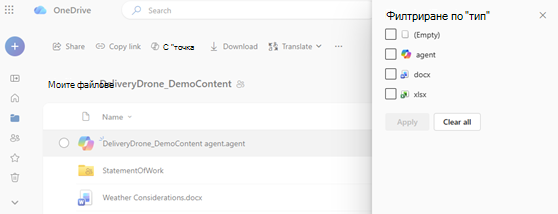
От папките "Начало", " Споделени" или " Предпочитани " можете да филтрирате, като използвате филтъра за типове файлове в изгледа на OneDrive.
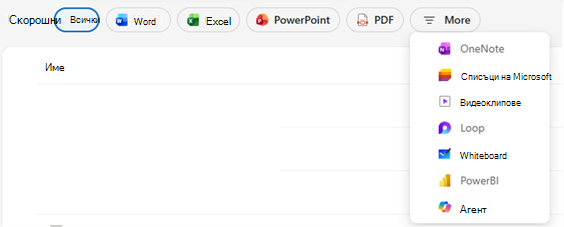
Изберете "Още" и след това изберете "Агент".
Това ви помага да намирате и използвате повторно агенти, които вече сте създали. Това показва само вашите файлове на агента, така че можете да ги намерите бързо.
Къде се записват файловете на агента на Microsoft Copilot?
По подразбиране вашият агент се записва в папката, в която е създаден. Ако обаче го създадете от някой от тези изгледи, вместо това той ще се запише под агентите My FilesDocuments>>:
- Споделена
- Предпочитани
Съвет
Можете да преименувате, премествате или изтривате файлове на агента точно както другите файлове в OneDrive.
Как изглеждат файловете на агента
- Файловете на агента имат разширението
.agent - Ще видите икона на файл
 , която показва, че това е агент.
 - Отварянето на файла отваря визуализатор на цял екран, където можете да задавате въпроси.
Не можете да намерите своя агент?
Опитайте да търсите името, което сте му дали, или потърсете .agent в лентата за търсене.
Все още не можете да го намерите? Уверете се, че търсите в правилния изглед на акаунта или папката.
Вж. също
Създаване и използване на агент в OneDrive
Имате нужда от още помощ?
Поддръжка на акаунти. За помощ с вашия акаунт в Microsoft и абонаментите посетете "Акаунт & помощ за фактуриране".
Техническа поддръжка. За техническа поддръжка изберете "Свързване с поддръжката от Microsoft " по-долу, въведете вашия проблем и изберете "Получаване на помощ".
Потребителите на мобилни устройства могат да се свържат с поддръжката, като отворят приложението OneDrive и леко разклатят устройството си.
Подкрепа от общността. Общностите ви помагат да задавате въпроси, да давате обратна връзка и да получавате информация от експерти с богати знания. Попитайте общността на Microsoft. Не разкривайте лична или чувствителна информация в публични форуми.