
Предупреждение
- Следването на тези стъпки ще доведе до окончателно премахване на всички ваши файлове в OneDrive – всичко!
- Ако искате да изтриете конкретни файлове, снимки или папки от OneDrive, прочетете как да изтриете файлове или папки в OneDrive.
- Като алтернатива можете да спестите дисково пространство с OneDrive Files при поискване за Windows / Mac. Можете също да изберете кои папки на OneDrive да се синхронизират с компютъра ви или просто да премахнете връзката на компютъра ви с OneDrive.
- Ако изтриете файлове или папки, които сте споделили с други хора, съдържанието вече няма да е достъпно за тях.
- Files, които са били изтрити от кошчето на OneDrive, не могат да бъдат възстановени.
Окончателно изтриване на всички файлове от OneDrive в Windows (и спиране на връщането им)
Спиране на синхронизирането на OneDrive
- Щракнете с десния бутон върху иконата с облак на OneDrive в лентата на задачите и изберете "Настройки".
- Изберете "Акаунти" и след това "Премахване на връзката с този компютър".
Изтриване на всички файлове от вашия облак на OneDrive
След като сте прекъснали връзката с вашия компютър, можете да започнете да изтривате файловете в облака на OneDrive.
Внимание
Изтриването на файловете онлайн ще ги запази изтрити.
Влизане в onedrive.com и преглед на "Моят Files".
Поставете отметка в квадратчето в горната част на списъка с файлове:
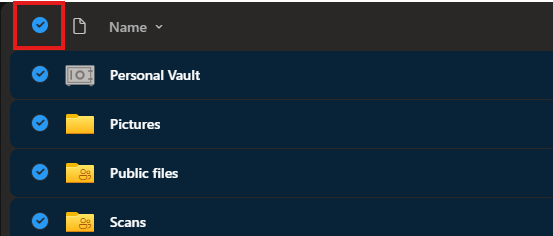
Изчистете отметките от всички споделени папки и вашето лично хранилище.

Изберете "Изтрий " от контролите в горния край на страницата.
Изберете споделени папки и изберете "Премахни прекия път".
Ако сте напълно сигурни, че искате да прочистите целия OneDrive, отворете кошчето на OneDrive и изберете Изпразване на кошчето. За потвърждение изберете Да.
Съвет
Може да е добра идея да изчакате малко след изтриването на файловете в OneDrive, преди да изпразните кошчето си в OneDrive – просто за да сте сигурни.
Премахнете папката OneDrive на вашия компютър с Windows.
Отворете Файлов мениджър, щракнете с десния бутон върху папката OneDrive и изберете Изтрий.
Съвет
Може да е добра идея да изчакате малко след изтриването на папката OneDrive, преди да изпразните кошчето на компютъра – просто за да сте сигурни.
Деинсталирайте OneDrive, като отидете в "Настройки>", "Приложения>", "Деинсталиране на OneDrive>".
Вж. също
Изтриване на файлове или папки в OneDrive
Как да премахнете акаунт в OneDrive
Как се закрива акаунта в Microsoft
Имате нужда от още помощ?

|
Обърнете се към поддръжката За помощ с вашия акаунт в Microsoft и абонаментите посетете "Акаунт & помощ за фактуриране". За техническа поддръжка отидете на "Свързване с поддръжката от Microsoft", въведете вашия проблем и изберете "Получаване на помощ". Ако все още имате нужда от помощ, изберете Свързване с поддръжката, за да бъдете насочени към най-добрата опция за поддръжка. |
|---|---|

|
Администратори Администраторите трябва да прегледат помощта за администратори на OneDrive, техническата общност на OneDrive или да се свържат с поддръжката на Microsoft 365 за фирми. |