
Можете да изберете кои папки на OneDrive да се синхронизират с вашето устройство с Windows или macOS, така че да държите достъпни само важни файлове офлайн. Тази статия обяснява как да управлявате избора на папка в приложението OneDrive Sync и какво се случва, когато спрете синхронизирането на папка.
Съвет
Когато преглеждате своя OneDrive чрез уеб браузър или мобилно приложение, винаги ще виждате всички свои папки.
Стъпки за избор на папки за синхронизиране в Windows
- Отворете настройките на OneDrive (изберете иконата с облак на OneDrive в областта за уведомяване и след това
 "Настройки" и "Помощ и настройки" на OneDrive.)
 - Отидете в раздела "Акаунт".
- Изберете "Избор на папки".
- В диалоговия прозорец Избор на папки изчистете отметките от всички папки, които не искате да синхронизирате с компютъра си, и изберете OK.
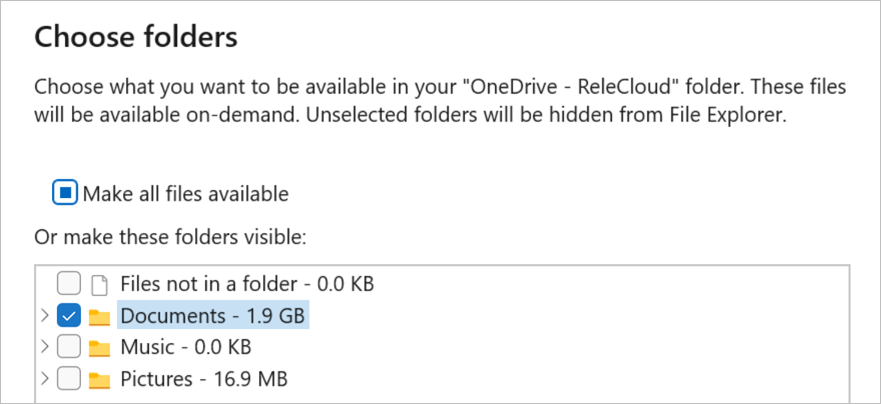
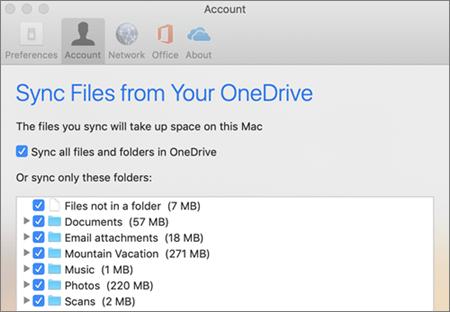
Забележка
- Можете да проверите или премахнете отметката само за папки, които вече са включени във вашия OneDrive. Папки, които не са във вашия OneDrive (като например външното USB устройство), не могат да бъдат включени за синхронизиране. Научете повече.
- Не можете да премахнете отметките от определени папки, които са важни за компютъра, включително "Документи", "Работен плот", "Картини " и папката "Лично хранилище ".
- Ако изчистите отметката от папка, която синхронизирате с вашия компютър, папката ще бъде премахната от него, но папката и нейното съдържание все още ще са достъпни онлайн.
- Всички настройки за синхронизиране, които изберете, са уникални за всеки компютър и всеки акаунт.
Научете повече
- Работа със синхронизирани файлове във Файлов мениджър
- Файлът или папката вече съществува в OneDrive
- Коригиране на проблеми при синхронизиране с OneDrive
Имате нужда от още помощ?
Поддръжка на акаунти. За помощ с вашия акаунт в Microsoft и абонаментите посетете "Акаунт & помощ за фактуриране".
Техническа поддръжка. За техническа поддръжка изберете "Свързване с поддръжката от Microsoft " по-долу, въведете вашия проблем и изберете "Получаване на помощ".
Потребителите на мобилни устройства могат да се свържат с поддръжката, като отворят приложението OneDrive и леко разклатят устройството си.
Подкрепа от общността. Общностите ви помагат да задавате въпроси, да давате обратна връзка и да получавате информация от експерти с богати знания. Попитайте общността на Microsoft. Не разкривайте лична или чувствителна информация в публични форуми.