Можете да изтриете конкретни файлове или снимки в Microsoft OneDrive или да изтриете цели папки и всички елементи в тях. Ако е необходимо, е възможно да можете да възстановите изтритите файлове от кошчето на OneDrive.
- В лентата на задачите изберете Файлов
 .
.
- Изберете папката OneDrive, изберете елементите, които искате да изтриете, и натиснете клавиша Delete на клавиатурата.

Изтриване на споделени елементи?
Ако изтриете споделен елемент, ще го изтриете за всички. OneDrive може да ви подкани да потвърдите дали е било умишлено:

Изтриване на елементи от OneDrive, твърдия диск или и двете
Изтриване от вашия OneDrive, но не и от компютъра
Ако искате да запазите файл, снимка или папка на вашия компютър, но не и в OneDrive, използвайте Файлов мениджър или Finder на Mac, за да преместите файла извън папката OneDrive в друга папка на компютъра си.
Изтриване от вашия компютър, но не и от вашия OneDrive
Ако искате да запазите файл, снимка или папка в OneDrive, но не и на компютъра (тъй като не искате да заема място), поставете файла в папката OneDrive, след което включете Files On-Demand (Windows) или Files On-Demand (Mac). Все още ще виждате файла в папката OneDrive на вашия компютър, но той няма да заема свободно на твърдия диск.
Можете също да изберете кои папки на OneDrive да се синхронизират с вашия компютър, така че да виждате само определени папки на компютъра си.
Изтриване от вашия OneDrive и от компютъра ви
Ако файлът или папката е във вашия OneDrive, използвайте Файлов мениджър или Finder на Mac, за да намерите и изтриете файла, снимката или папката.
Изтриване на много елементи наведнъж
Когато наведнъж се изтрият много файлове, OneDrive може да ви подкани да потвърдите дали това е било нарочно.

Изтриване на файлове за освобождаване на място за съхранение
След като изтриете файлове от OneDrive и кошчето на OneDrive, може да има кратко закъснение, за да видите това, което се отразява на наличността на място за съхранение на вашия акаунт за OneDrive.
Влезте във вашия акаунт в Microsoft и вижте квотата за съхранение.
Забележка
Ако абонамент за Microsoft 365 е изтекъл, ще трябва да го подновите, за да получите отново същата квота за съхранение.
- Отворете прозорец на Finder на Mac .
- Придвижете се до правилната папка в OneDrive и изберете елемента или елементите, които искате да изтриете.
- Щракнете с десния бутон върху елемента или елементите, след което изберете "Преместване в кошчето". Можете също да плъзнете и пуснете елемента или елементите от папката в кошчето.

Изтриване на елементи от OneDrive, твърдия диск или и двете
Изтриване от вашия OneDrive, но не и от компютъра
Ако искате да запазите файл, снимка или папка на вашия компютър, но не и в OneDrive, използвайте Файлов мениджър или Finder на Mac, за да преместите файла извън папката OneDrive в друга папка на компютъра си.
Изтриване от вашия компютър, но не и от вашия OneDrive
Ако искате да запазите файл, снимка или папка в OneDrive, но не и на компютъра (тъй като не искате да заема място), поставете файла в папката OneDrive, след което включете Files On-Demand (Windows) или Files On-Demand (Mac). Все още ще виждате файла в папката OneDrive на вашия компютър, но той няма да заема свободно на твърдия диск.
Можете също да изберете кои папки на OneDrive да се синхронизират с вашия компютър, така че да виждате само определени папки на компютъра си.
Изтриване от вашия OneDrive и от компютъра ви
Ако файлът или папката е във вашия OneDrive, използвайте Файлов мениджър или Finder на Mac, за да намерите и изтриете файла, снимката или папката.
Изтриване на много елементи наведнъж
Когато наведнъж се изтрият много файлове, OneDrive може да ви подкани да потвърдите дали това е било нарочно.
Изтриване на файлове за освобождаване на място за съхранение
След като изтриете файлове от OneDrive и кошчето на OneDrive, може да има кратко закъснение, за да видите това, което се отразява на наличността на място за съхранение на вашия акаунт за OneDrive.
Влезте във вашия акаунт в Microsoft и вижте квотата за съхранение.
Забележка
Ако абонамент за Microsoft 365 е изтекъл, ще трябва да го подновите, за да получите отново същата квота за съхранение.
Отидете в уеб сайта на OneDrive. Може да се наложи да влезете с акаунта ви в Microsoft или вашия служебен или учебен акаунт.
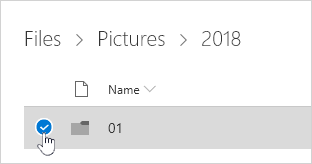
Изберете файловете или папките, които искате да изтриете, като посочите всеки елемент и щракнете върху кръгчето за отметка, което се появява.
Забележка
Първото изображение по-долу показва елементи в изглед "Списък", а второто изображение по-долу показва елементи в изгледи "Плочки" или "Снимки".
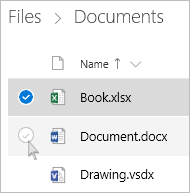
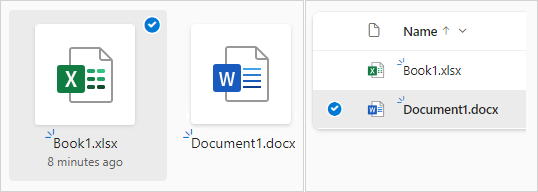
За да изберете всички файлове в дадена папка, щракнете върху кръгчето отляво на заглавния ред или натиснете CTRL + A на клавиатурата. (Можете също да изберете няколко файла наведнъж, като изберете един от тях, превъртете надолу в списъка, след което задръжте натиснат клавиша SHIFT, докато щраквате върху последния елемент, който искате да изберете.)
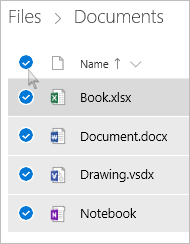
На лентата в горния край на страницата изберете "Изтрий". (Можете също да щракнете с десния бутон върху избрания файл или папка и да изберете "Изтрий".)
Забележка
Ако не виждате иконата за изтриване в горната навигационна лента или когато щракнете с десния бутон върху избрания елемент, може да нямате разрешение да изтриете този файл или папка.
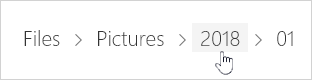
За да изтриете папка, а не само съдържанието й, може да се наложи да отидете едно ниво нагоре или назад, за да изберете цялата папка.
Забележка
- Не е необходимо една лична папка на OneDrive да бъде празна, преди да я изтриете. Може обаче да проверите предварително дали в него няма файлове или подпапки, които искате да запазите.
- Ако вашият администратор е разрешил съхранение в OneDrive за служебни или учебни акаунти, ще трябва да изпразните папката довсе, преди да можете да я изтриете.
Премахване на елементи от списъка със споделени
Отворете споделения изглед и изберете файловете или папките, които искате да премахнете, като посочите всеки елемент и щракнете върху кръгчето за отметка, което се появява.
За да премахнете елемент от секцията "Споделено от вас ", изберете елемента и след това изберете "Управление на достъпа".
За файлове, споделени с връзка, изберете Всеки с тази връзка... и след това изберете Премахване на връзката.
За файлове, споделени с други хора, изберете "Може да редактира " или " Може да преглежда " под тяхното име и след това изберете "Премахване на директния достъп".
Окончателно изтриване на елементи в OneDrive
Изтритите файлове и папки отиват в кошчето на OneDrive, от което можете да възстановите файлове , ако е необходимо.
Първо, изберете кошчето в лявата навигация на OneDrive.
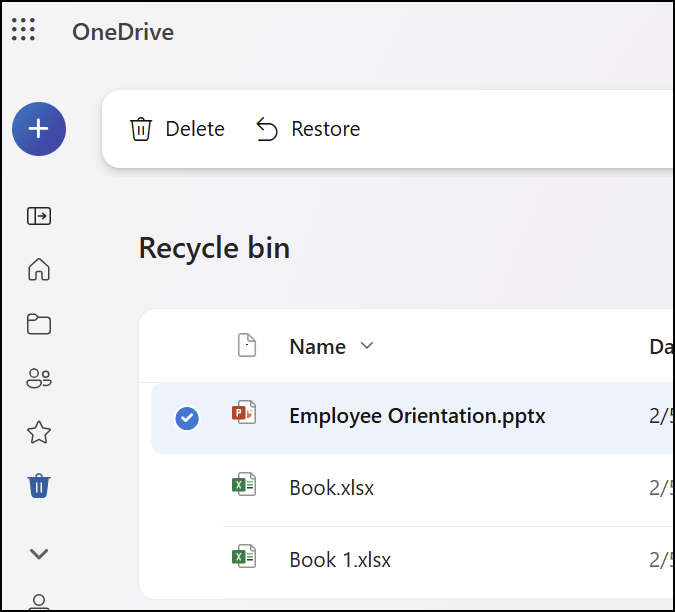
За да изтриете окончателно определени файлове или папки от кошчето, изберете тези елементи, след което изберете "Изтрий " в горната навигационна лента.
Изтриване на файлове за освобождаване на място за съхранение
След като изтриете файлове от OneDrive и кошчето на OneDrive, може да има кратко закъснение, за да видите това, което се отразява на наличността на място за съхранение на вашия акаунт за OneDrive.
Влезте във вашия акаунт в Microsoft и вижте квотата за съхранение.
Забележка
Ако абонамент за Microsoft 365 е изтекъл, ще трябва да го подновите, за да получите отново същата квота за съхранение.
Докоснете и задръжте файла, който искате да изтриете. (За да изтриете няколко файла, след като изберете файл, поставете отметки в кръгчетата до всеки допълнителен файл, който искате да изтриете).
Забележка
Можете да изтривате само по 200 файла наведнъж. Ако трябва да изтриете повече от 200 файла наведнъж, отидете на OneDrive.com.
Докоснете 
След това докоснете Изтрий , за да потвърдите.
Изпразнете кошчето.
Докоснете иконата "  В долния десен ъгъл на екрана, докоснете акаунта, който използвате, и след това докоснете "Кошче".
В изгледа Кошче изберете файловете, които искате да изтриете.
Докоснете Изтрий , за да премахнете завинаги файловете.
Забележка
Потребителите на Android имат опцията да изпразнят цялото кошче наведнъж, като докоснат "Изтрий всички " в горния десен ъгъл.
Изтриване на файлове за освобождаване на място за съхранение
След като изтриете файлове от OneDrive и кошчето на OneDrive, може да има кратко закъснение, за да видите това, което се отразява на наличността на място за съхранение на вашия акаунт за OneDrive.
Влезте във вашия акаунт в Microsoft и вижте квотата за съхранение.
Забележка
Ако абонамент за Microsoft 365 е изтекъл, ще трябва да го подновите, за да получите отново същата квота за съхранение.
Докоснете и задръжте файла, който искате да изтриете. (За да изтриете няколко файла, след като изберете файл, поставете отметки в кръгчетата до всеки допълнителен файл, който искате да изтриете).
Забележка
Можете да изтривате само по 20 файла наведнъж. Ако трябва да изтриете повече от 20 файла наведнъж, отидете на OneDrive.com.
Докоснете  , след което докоснете "
Когато бъдете подканени да потвърдите изтриването, изберете "Изтрий".
Изпразнете кошчето.
- Докоснете иконата " В горния ляв ъгъл на екрана, докоснете акаунта, който използвате, и след това докоснете кошчето.
- В изгледа Кошче изберете файловете, които искате да изтриете.
- Докоснете Изтрий , за да премахнете завинаги файловете.
Изтриване на файлове за освобождаване на място за съхранение
След като изтриете файлове от OneDrive и кошчето на OneDrive, може да има кратко закъснение, за да видите това, което се отразява на наличността на място за съхранение на вашия акаунт за OneDrive.
Влезте във вашия акаунт в Microsoft и вижте квотата за съхранение.
Забележка
Ако абонамент за Microsoft 365 е изтекъл, ще трябва да го подновите, за да получите отново същата квота за съхранение.
