
Забележка
-
2/27/24
ВАЖНО: Нови дати за края на актуализациите, които не са свързани със защитата, за Windows 11, версия 22H2 - Новата крайна дата е 24 юни 2025 г. за изданията Windows 11, версия 22H2 Enterprise и Education. Изданията Home и Pro на версия 22H2 ще получават актуализации, които не са свързани със защитата, до 26 юни 2024 г.
- След тези дати ще продължат само кумулативни месечни актуализации на защитата за поддържаните издания на Windows 11, версия 22H2. Първоначалната дата, съобщена за тази промяна, е 27 февруари 2024 г. Въз основа на обратната връзка от потребителите тази дата е променена, за да могат повече клиенти да се възползват от нашите непрекъснати иновации.
Забележка
- За повече информация относно терминологията на актуализациите на Windows вижте статията за типовете актуализации на Windows и типовете месечни актуализации на качеството. За общ преглед на версия 23H2 на Windows 11 вижте страницата с хронология на актуализациите.
- ЗабележкаСледвайте @WindowsUpdate , за да разберете кога се публикува ново съдържание в таблото за изправност на изданието на Windows.
Осветявания
Съвет
Съдържанието е в части за свиване. Щракнете върху или докоснете името на категорията, за да разгънете секцията.
Гласов достъп
Ново! Вече можете да използвате гласов достъп със следните езици:
- Френски (Франция, Канада)
- Немски
- Испански (Испания, Мексико)
Когато включите гласовия достъп за първи път, Windows ще поиска да изтеглите модел на говора. Може да не намерите модел на говора, който съответства на вашия език на показване. Все още можете да използвате гласов достъп на английски (САЩ). Винаги можете да изберете различен език от настройките>за език на лентата за гласов достъп.
Ново! Вече можете да използвате всички функции за гласов достъп на множество дисплеи. Те включват наслагвания на числа и мрежи, които в миналото можехте да използвате само на основния дисплей. Докато използвате припокриването на мрежата на даден екран, можете бързо да превключите към друг дисплей. За да направите това, използвайте азбуката или фонетиката на НАТО в командата си. Например "B" или "Браво" са валидни за дисплея, на който е присвоена тази буква.
Можете също да използвате командата "мрежа на мишката", за да преместите бързо мишката до определена точка на дисплея. Например на екранната снимка по-долу командата ще бъде "мрежа на мишката A 114". И накрая, можете да използвате функцията за плъзгане и пускане за преместване на файлове, приложения и документи от един дисплей на друг. изображение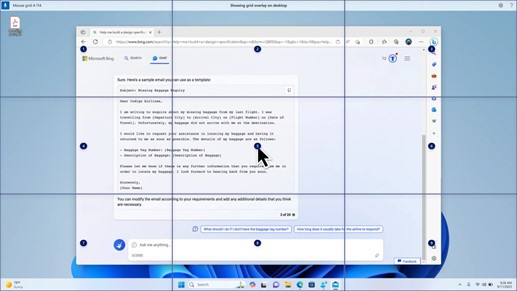
Ново! Тази актуализация въвежда гласови преки пътища или команди по избор. Можете да ги използвате, за да създадете свои собствени команди на поддържаните английски регионални езици. За да започнете, кажете "какво мога да кажа" и щракнете върху раздела "Преки пътища за глас" в левия панел. Можете също да използвате командата "Покажи клавишни комбинации за гласа", за да отворите страницата "Гласови преки пътища". Щракнете върху Създаване на нов пряк път. Използвайте вашия глас или друго въвеждане, за да създадете команда. Дайте му име и изберете едно или повече действия. След като попълните необходимата информация, щракнете върху "Създай". Командата ви сега е готова за използване. За да видите всички гласови преки пътища, които сте създали, отидете на страницата за помощ за команди или използвайте гласовата команда "show voice shortcuts" ("покажи клавишните комбинации за гласове").
Разказвач
- Ново! Сега можете да слушате предварителен преглед на десетте естествени гласа, преди да ги изтеглите. Вижте раздела "Разказвач" в актуализацията от септември 2023 г. за списъка. Тези гласове използват модерен "от текст към говор" на устройството. След като ги изтеглите, те работят без интернет връзка. Но за да слушате предварителен преглед, ви трябва интернет връзка. За да добавите и използвате някой от естествените гласове, изпълнете стъпките по-долу.
- За да отворите настройките на разказвача, натиснете бързата клавиша WIN+CTRL+N.
- Под гласа на разказвача изберете "Добавяне", което е до "Добавяне на естествени гласове".
- Изберете гласа, който искате да инсталирате. Можете да инсталирате всички гласове, но трябва да ги инсталирате един по един.
- Визуализацията ще се възпроизвежда автоматично, докато преглеждате списъка.
- Ако визуализацията ви харесва, щракнете върху "Изтегляне и инсталиране". Новият глас се изтегля и е готов за използване след няколко минути, в зависимост от скоростта на изтегляне от интернет.
- В настройките на "Разказвач" изберете предпочитания от вас глас от менюто в "Гласът> наразказвача" Изберете глас.
- Ново! Тази актуализация добавя нова команда на клавиатурата, за да се придвижвате между изображенията на екрана. Сега можете да използвате клавишите G или Shift+G, за да се придвижвате напред или назад между изображенията в режим на сканиране (клавиш "Разказвач"+интервал).
- Ново! Тази актуализация подобрява откриването на текст в изображения от "Разказвач", което включва ръкописен текст. Тя също подобрява описанията на изображенията. За да използвате тази функция, трябва да имате активна интернет връзка. Също така трябва да включите настройката, за да получавате описания на изображенията в настройките на "Разказвач". За да изпробвате тази среда за работа, изберете изображение и натиснете клавиша "Разказвач"+CTRL+D.
- Ново! В Microsoft Word "Разказвач" ще обяви наличието на показалци и чернова или разрешени коментари. Той също ви казва дали съществуват предложения за достъпност, когато чете текст във файла.
- Ново! Сега можете да използвате гласов достъп, за да отваряте приложения, да диктувате текст и да взаимодействате с елементи на екрана. Можете също да използвате гласа си, за да командвате разказвача. Например можете да му кажете да "говори по-бързо", "прочете следващия ред" и т.н. За да започнете, потърсете "гласов достъп" в Windows Search и го настройте.
Споделяне на Windows
- Ново! Тази актуализация променя приложенията, които се появяват в прозореца за споделяне на Windows. Акаунтът, който използвате за влизане, засяга приложенията, които са в "Споделяне чрез". Например ако използвате акаунт в Microsoft (MSA) за влизане, ще видите Microsoft Teams (безплатна версия). Когато използвате акаунт за Microsoft Entra ID (бивш Azure Active Directory) за влизане, вместо това се показват контактите ви в Microsoft Teams (за работа или за училище).
- Ново! Прозорецът за споделяне на Windows вече поддържа споделяне с WhatsApp в секцията "Споделяне чрез". Ако нямате инсталиран WhatsApp, можете да го инсталирате от прозореца за споделяне на Windows.
Споделяне в близост
- Ново! Тази актуализация засяга начина, по който "Споделяне в близост" се включва и изключва. Можете да използвате бързите настройки или приложението "Настройки", за да включите споделяне в близост. Ако го направите и Wi-Fi и Bluetooth са изключени, Wi-Fi и Bluetooth ще се включат, за да направят "Споделяне в близост" да работи според очакванията ви. Ако изключите Wi-Fi или Bluetooth, споделянето в близост също се изключва.
- Ново! Тази актуализация подобрява скоростта на прехвърляне на споделяне в близост за потребители в същата мрежа. Преди потребителите трябваше да бъдат в една и съща частна мрежа. Сега потребителите трябва да бъдат в една и съща публична или частна мрежа. Можете да използвате бързите настройки, за да включите споделяне в близост. Щракнете с десния бутон върху локален файл във Файлов мениджър и изберете "Споделяне". След това изберете да споделите с устройство, посочено в "Споделяне в близост" в прозореца за споделяне на Windows.
- Ново! Вече можете да дадете на устройството си по-удобно име, за да го идентифицирате при споделяне. Отидете в "Настройки>" Система>за споделяне в близост. Оттам можете да преименувате вашето устройство.
Кастинг
Ново! Тази актуализация ви помага да научите повече за функцията "Прехвърляне" и да разберете кога е налична; Вижте примерите в списъка по-долу. Прехвърляне означава изпращане на съдържание, което е на екрана на вашето устройство, към близки компютър, телевизор или други външни дисплеи. Това се случва безжично.
- Често може да превключвате между прозорци, за да завършите задача, или да използвате "Помощ за прилепване ", за да организирате пространството на екрана си. Когато изпълнявате много задачи по този начин, ще се покаже известие да се предложи да използвате Cast.
- Допълнителното меню за прехвърляне в бързите настройки ви дава повече помощ за намиране на дисплеи наблизо, коригиране на връзки и др.
Бързи оформления
- Ново! Тази актуализация добавя предложения към оформленията на прилепване. Те ви помагат незабавно да прилепите няколко прозореца на приложение заедно.
- Ново! Можете да посочите бутона за намаляване или увеличаване на дадено приложение (WIN+Z), за да отворите полето за оформление. Когато направите това, иконите на приложенията ще показват различни опции за оформление. Използвайте ги, за да ви помогнат да изберете най-добрата опция за оформление.
Стартиране на Windows 365
- Ново! Тази актуализация добавя специален режим за стартиране на Windows 365. Когато влизате в устройството на вашата фирма, като направите това, също така влизате във вашия Windows 365 компютърна функционалност в облака. Това се случва с помощта на удостоверяване без парола, като напр. Windows Hello за бизнеса.
- Ново! Този нов специализиран режим също така предоставя бърза среда за превключване на акаунти. С него можете бързо да превключвате профили и да влизате. Можете също така да персонализирате изживяването за вашето потребителско име и парола. Това включва избор на изображение по избор за екрана при заключване, запазване на вашето потребителско име и др.
- Ново! Дадена фирма може да персонализира това, което потребителите виждат на екрана, когато влязат в Windows 365 Boot. В споделен режим можете да добавите фирмено брандиране от Microsoft Intune.
- Ново! Тази актуализация добавя механизъм за бързо стартиране на Windows 365. Помага, докато влизате в компютъра си в облака. Интелигентната логика ви казва да разрешите мрежови проблеми или да завършите настройката на приложението, така че стартирането на Windows 365 да не е неуспешно.
- Ново! Сега можете да управлявате настройките на вашия физически (локален) компютър от вашия компютър в облака. Стартирането на Windows 365 улеснява директния достъп и управлението на звука, дисплея и други настройки на устройството.
Превключване на Windows 365
- Ново! Вече е по-лесно за превключване на Windows 365 да прекъсне връзката. Можете да използвате вашия локален компютър, за да прекъснете връзката с вашия компютър в облака. Отидете визгледа на задачитена локалния компютър>. Щракнете с десен бутон върху бутона на компютъра в облака и изберете "Прекъсване". Тази актуализация също така добавя пояснения към менюто "Старт" на компютъра в облака. Те се показват в опциите за прекъсване на връзката и излизане и ви помагат да научите как работи всяка от тях.
- Ново! Тази актуализация добавя индикатори за работния плот за Switch на Windows 365. Ще видите термина "Компютър в облака" и "Локален компютър" на индикатора на работния плот, когато превключвате между тях.
- Ново! Времето за свързване с Windows 365 Frontline Cloud PC от Windows 365 Switch може да е дълго. Докато чакате, екранът ще ви покаже състоянието на връзката и индикатора за времето на изчакване за компютъра в облака. Ако възникне грешка, използвайте бутона за ново копиране на екрана за грешка, за да копирате ИД на корелация. Това помага за по-бързото решаване на проблема.
Подобрения
Забележка
За да видите списъка с адресирани проблеми, щракнете върху или докоснете името на операционната система, за да разгънете свиваемата секция.
Windows 11, версия 23H2
Важно
Използвайте EKB KB5027397, за да актуализирате до Windows 11, версия 23H2.
Тази актуализация на защитата включва подобрения на качеството. Ключовите промени включват:
- Тази компилация включва всички подобрения в Windows 11, версия 22H2.
- Няма допълнителни документирани проблеми за това издание.
Windows 11, версия 22H2
Тази актуализация на защитата включва подобрения, които са част от актуализация KB5035942 (издадена на 26 март 2024 г.). Когато инсталирате тази KB:
- Тази актуализация прави различни подобрения на защитата във вътрешната функционалност на операционната система. Няма допълнителни документирани проблеми за това издание.
Ако сте инсталирали по-ранни актуализации, на устройството ви ще бъдат изтеглени и инсталирани само новите актуализации, включени в този пакет.
За повече информация относно уязвимостите в защитата вижте уеб сайта на ръководството за актуализации на защитата и Актуализации на защитата от април 2024 г.
Групова актуализация на услуги на Windows 11 – 22621.3447 и 22631.3447
Тази актуализация прави подобрения на качеството в групата на услуги, който е компонентът, който инсталира актуализациите на Windows. Груповите актуализации на услуги (SSU) гарантират, че разполагате със стабилна и надеждна група на услуги, така че вашите устройства да могат да получават и инсталират актуализации на Microsoft.
Известни проблеми в тази актуализация
| Важи за | Симптом | Заобиколно решение |
|---|---|---|
| Всички потребители | След като инсталирате тази актуализация, е възможно да не можете да промените снимката на профила на вашия потребителски акаунт. Когато се опитвате да промените снимка на профила, като изберете бутона"Стартиране на настройки>" Акаунти>Вашата информация и след това изберете "Избор на файл", може да получите съобщение за грешка с код на грешка 0x80070520.> | Този проблем е решен в KB5037853. |
| Всички потребители | Устройствата с Windows може да се сблъскат с неуспешни VPN връзки след инсталиране на актуализацията от 9 април 2024 г. или по-нова версия. | Този проблем е решен в KB5037771. |
| Корпоративни потребители | След инсталирането на тази актуализация или на по-късни актуализации може да се сблъскате с проблеми при надграждане от Windows Pro към валиден абонамент за Windows Enterprise. В резултат на тази операция могат да се наблюдават следните симптоми: операциите по обновяване на операционната система може да се окажат неуспешни и това може да бъде показано в планираната задача LicenseAcquisition в Планиране на задачи –> Библиотека за планиране на задачи –> Microsoft –> Windows –> Абонамент като "Грешка с отказан достъп (код на грешка 0x80070005)" в "Резултат от последното изпълнение". | Този проблем е решен в KB5040527. |
Как да изтеглите тази актуализация
Преди да инсталирате текущата актуализация
Microsoft комбинира най-новата групова актуализация на услуги (SSU) за вашата операционна система с най-новата кумулативна актуализация (LCU). За обща информация относно SSU вижте Групови актуализации на услуги и Групови актуализации на услуги (SSU): често задавани въпроси.
Инсталиране на тази актуализация
| Канал на издание | Налично | Следваща стъпка |
|---|---|---|
| Windows Update и Microsoft Update | Да | Няма. Тази актуализация ще се изтегли и инсталира автоматично от Windows Update. |
| Windows Update за фирми | Да | Няма. Тази актуализация ще се изтегли и инсталира автоматично от актуализиране на Windows в съответствие с конфигурираните правила. |
| Каталог на Microsoft Update | Да | За да изтеглите самостоятелния пакет за тази актуализация, отворете уеб сайта Каталог на Microsoft Update. |
| Windows Server Update Services (WSUS) | Да | Тази актуализация автоматично ще се синхронизира с WSUS, ако конфигурирате Продукти и класификации както следва: Продукт: Windows 11 Класификация: Актуализации на защитата |
Забележка
- Ако искате да премахнете LCU
- За да премахнете LCU след инсталиране на комбинирания SSU и LCU пакет, използвайте опцията от команден ред DISM/Remove-Package с името на LCU пакета като аргумент. Можете да намерите името на пакета, като използвате тази команда: DISM /online /get-packages.
- Изпълнението актуализиране на Windows самостоятелна програма за инсталиране (wusa.exe) с ключа /uninstall на комбинирания пакет няма да работи, тъй като комбинираният пакет съдържа SSU. Не можете да премахнете SSU от системата след инсталирането.
Информация за файлове
За списък на представените с тази актуализация файлове изтеглете информацията за файловете за кумулативна актуализация 5036893.
За списък на представените с груповата актуализация на услуги файлове изтеглете информацията за файловете за SSU – версии 22621.3447 и 22631.3447.