
Съвместимост и функции на перото за Surface
Тази страница ви помага да идентифицирате перото си, да видите с кои устройства Surface е съвместимо и да прегледате поддържаните функции.
Забележка
13-инчовият Surface Laptop (1-во издание), Surface Laptop 5G за бизнеса, Surface Laptop (7-о издание) и всички устройства Surface Laptop Go не са съвместими с тънкото перо за Surface или с перото за Surface. Тези устройства Surface не поддържат писане с писалка или ръкопис.
Ако търсите информация относно използването на вашето перо за Surface с компютър с Windows, който не е на Surface, вижте Използване на перо за Surface с друг компютър с Windows.
Тънко перо за Surface
Нарича се още тънко перо за Surface 2/Тънко перо за Surface (2-ро издание)
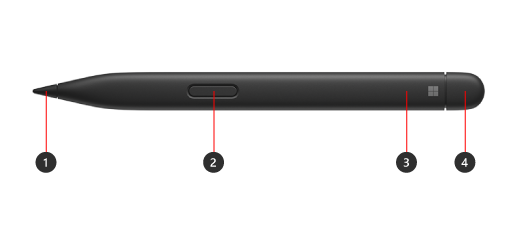
- Връх на перо
- Бутон за щракване с десен бутон и избиране
- LED индикатор
- Гума и горен бутон
Научете как да настроите и използвате тънкото перо за Surface
Батерия и зареждане
Включва предварително инсталирана акумулаторна литиево-йонна батерия. Зареждането се поддържа на съвместими устройства Surface и аксесоари. Вижте как да заредите вашето тънко перо за Surface. Самостоятелно зарядно устройство surface Slim Pen е налично отделно, ако е необходимо.
Съвместимост и функции
Проверете модела на вашето устройство Surface, за да видите кои функции на перото се поддържат на вашето устройство.
| Модел на Surface | Поддържа перо и ръкопис | Поддържа Bluetooth | Магнитно прикачване | Накланяне | Тактилни сигнали | Писане на ръка с нулева сила |
|---|---|---|---|---|---|---|
| Surface Pro 12-инчово 1-во издание | Да, с 4096 точки на натиск | Да | Да, вградено място за съхранение и зареждане на гърба на Surface Pro 12-инчово 1-во издание | Да | Да | Да |
|
Surface Pro (11-то издание) Surface Pro 10 за бизнеса Surface Pro 9 Surface Pro 8 |
Да, с 4096 точки на натиск | Да | Да, с Surface Pro Signature Keyboard | Да | Да* | Да |
| Surface Pro X | Да, с 4096 точки на натиск | Да | Да, с Surface Pro X Signature Keyboard или Surface Pro Signature Keyboard | Да | Не | Да |
|
Surface Laptop Studio 2 Surface Laptop Studio |
Да, с 4096 точки на натиск | Да | Да, в зоната за зареждане | Да | Да* | Да |
| Surface Duo 2 | Да, с 4096 точки на натиск | Да | Да, със Surface Duo 2 Pen Cover | Не | Не | Не |
|
Surface Hub 3 Surface Hub 2S |
Да, с 4096 точки на натиск | Да | Не | Не | Не | Не |
*Тактилните сигнали са налични в избрани приложения на Surface Laptop Studio и Surface Pro 8 устройства, работещи Windows 11.
Други пера
Изберете заглавие по-долу и то ще се отвори, за да покаже повече информация.
Тънко перо за Surface (1-во поколение)
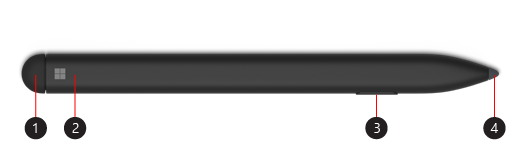
- Гума и горен бутон
- LED индикатор
- Бутон за щракване с десен бутон и избиране
- Връх на перо
Научете как да настроите и използвате тънкото перо за Surface (1-во поколение)
Батерия и зареждане
За информация относно зареждането на батерията отидете на Как да заредите вашето тънко перо за Surface.
Съвместимост и функции
Проверете модела на вашето устройство Surface, за да видите кои функции на перото се поддържат на вашето устройство.
| Модел на Surface | Поддържа перо и ръкопис | Поддържа Bluetooth | Магнитно прикачване | Накланяне |
|---|---|---|---|---|
| Surface Pro X | Да, с 4096 точки на натиск | Да | Да, със Surface Pro X Signature Keyboard | Да |
| Surface Duo | Да, с 4096 точки на натиск | Не | Не | Не |
Перо за Surface без клип
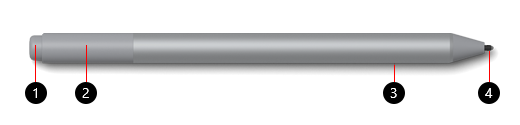
- Гума и горен бутон
- LED индикатор
- Бутон за щракване с десен бутон и избиране
- Връх на перо
Научете как да настроите и използвате перото за Surface
Батерия
За информация относно смяната на батерията посетете Смяна на батериите на перо за Surface.
Съвместимост и функции
Проверете модела на вашето устройство Surface, за да видите кои функции на перото се поддържат на вашето устройство.
| Модел на Surface | Поддържа перо и ръкопис | Поддържа Bluetooth | Магнитно прикачване | Накланяне |
|---|---|---|---|---|
|
Surface Pro 7+ Surface Pro 7 Surface Pro 6 Surface Pro (Пето поколение) |
Да, с 4096 точки на натиск | Да | Да | Да |
|
Surface Laptop 2 Surface Laptop (първо поколение) |
Да, с 1024 точки на натиск | Да | Не | Не |
|
Surface Laptop 6 за бизнеса Surface Laptop 5 (всички модели) Surface Laptop 4 (всички модели) Surface Laptop 3 (всички модели) |
Да, с 4096 точки на натиск | Да | Не | Да |
|
Surface Laptop Studio 2 Surface Laptop Studio |
Да, с 4096 точки на натиск | Да | Не | Да |
| Surface Book (всички модели) | Да, с 1024 точки на натиск | Да | Да | Не |
|
Surface Book 3 (всички модели) Surface Book 2 (всички модели) |
Да, с 4096 точки на натиск | Да | Да | Да |
|
Surface Go 4 Surface Go 3 Surface Go 2 Surface Go |
Да, с 4096 точки на натиск | Да | Да | Да |
|
Surface Studio 2+ Surface Studio 2 Surface Studio |
Да, с 4096 точки на натиск | Да | Да | Да |
Перо за Surface с един бутон на плосък край
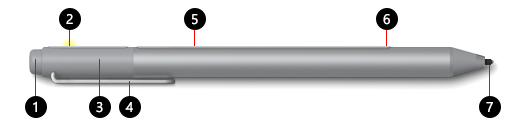
- Гума и горен бутон
- LED индикатор
- Капачка
- Изрязване
- Магнит
- Бутон за щракване с десен бутон и избиране
- Връх на перо
Батерия
За информация относно смяната на батерията посетете Смяна на батериите на перо за Surface.
Съвместимост и функции
Проверете модела на вашето устройство Surface, за да видите кои функции на перото се поддържат на вашето устройство.
| Модел на Surface | Поддържа перо и ръкопис | Поддържа Bluetooth | Магнитно прикачване | Накланяне |
|---|---|---|---|---|
|
Surface Pro 4 Surface Pro 3 |
Да, с 1024 точки на натиск | Да | Да | Не |
| Surface Laptop (1-во поколение) | Да, с 1024 точки на натиск | Да | Не | Не |
| Surface 3 | Да, с 1024 точки на натиск | Да | Да | Не |
| Surface Studio | Да, с 4096 точки на натиск | Да | Да | Не |
Перо за Surface с два бутона отстрани
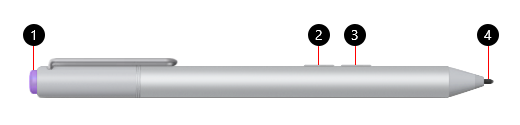
- Горен бутон
- Бутон за щракване с десен бутон и избиране
- Eraser button
- Връх на перо
Батерия
За информация относно смяната на батерията посетете Смяна на батериите на перо за Surface.
Съвместимост и функции
Проверете модела на вашето устройство Surface, за да видите кои функции на перото се поддържат на вашето устройство.
| Модел на Surface | Поддържа перо и ръкопис | Поддържа Bluetooth | Магнитно прикачване | Накланяне |
|---|---|---|---|---|
| Surface Pro 3 | Да, с 1024 точки на натиск | Да | Не | Не |
| Surface 3 | Да, с 1024 точки на натиск | Да | Не | Не |
Перо за Microsoft Classroom
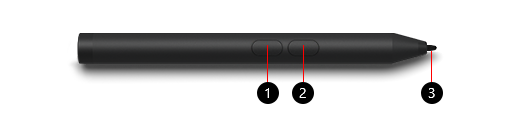
- Бутон за щракване с десен бутон и избиране
- Eraser button
- Връх на перо
Батерия
За информация относно смяната на батерията посетете Смяна на батериите на перо за Surface.
Съвместимост и функции
Проверете модела на вашето устройство Surface, за да видите кои функции на перото се поддържат на вашето устройство.
| Модел на Surface | Поддържа перо и ръкопис | Поддържа Bluetooth | Магнитно прикачване | Накланяне |
|---|---|---|---|---|
|
Surface Go 3 Surface Go 2 Surface Go |
Да, с 1024 точки на натиск | Не | Не | Не |
Перо за Microsoft Classroom 2 и Перо за Microsoft Business
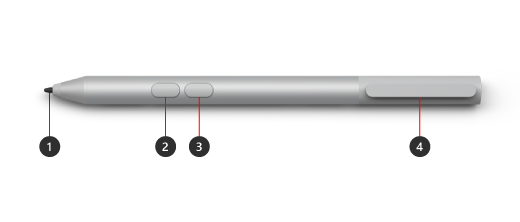
- Връх на перо
- Eraser button
- Бутон за щракване с десен бутон и избиране
- Storage Clip and tether slot for secure storage
Батерия
За информация относно смяната на батерията посетете Смяна на батериите на перо за Surface.
Съвместимост и функции
Проверете модела на вашето устройство Surface, за да видите кои функции на перото се поддържат на вашето устройство.
| Модел на Surface | Поддържа перо и ръкопис | Поддържа Bluetooth | Магнитно прикачване | Накланяне |
|---|---|---|---|---|
| Surface Pro 7+ | Да, с 1024 точки на натиск | Не | Не | Не |
|
Surface Go Surface Go 2 Surface Go 3 |
Да, с 4096 точки на натиск | Не | Не | Не |
| Surface Go 4 | Да, с 4096 точки на натиск | Не | Не | Не |
Перо за Surface Pro
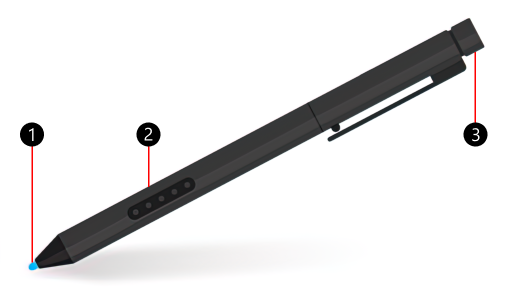
- Връх на перо
- Бутон за щракване с десен бутон и избиране
- Начална буква на гумата
Батерия
Перото за Surface Pro няма батерии и не изисква зареждане.
Съвместимост и функции
Проверете модела на вашето устройство Surface, за да видите кои функции на перото се поддържат на вашето устройство.
| Модел на Surface | Поддържа перо и ръкопис | Поддържа Bluetooth | Магнитно прикачване | Накланяне |
|---|---|---|---|---|
|
Surface Pro 2 Surface Pro (1-во поколение) |
Да, с 1024 точки на натиск | Не | Не | Не |
Перо за Surface Hub
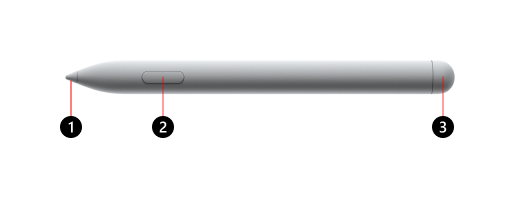
- Връх на перо
- Бутон за щракване с десен бутон и избиране
- Начална буква на гумата
Батерия
За информация относно смяната на батерията отидете на Отстраняване на неизправности с перото за Surface Hub.
Съвместимост и функции
Проверете модела на вашето устройство Surface, за да видите кои функции на перото се поддържат на вашето устройство.
| Модел на Surface | Поддържа перо и ръкопис | Поддържа Bluetooth | Магнитно прикачване | Накланяне | Тактилни сигнали | Писане на ръка с нулева сила | Поддръжка на две пера |
|---|---|---|---|---|---|---|---|
| Surface Hub 3 50" | Да, с 4096 точки на натиск | Да | Да, отстрани и в горната част на устройството | Да | Не | Да | Да |
| Surface Hub 3 85" | Да, с 4096 точки на натиск | Да | Да, отстрани на устройството | Да | Не | Да | Да |
| Surface Hub 2S 50" | Да, с 4096 точки на натиск | Да | Да, отстрани и в горната част на устройството | Да | Не | Да | Да |
| Surface Hub 2S 85" | Да, с 4096 точки на натиск | Да | Да, отстрани на устройството | Да | Не | Да | Да |