
Разгънете възможностите на вашия компютър със Surface USB-C Travel Hub. Той е предназначен за професионалисти, които пътуват, така че този адаптер може да ви осигури допълнителните портове и връзки, които са ви необходими, когато работите в движение. Той работи с компютри PC и устройства Surface, които имат USB-C порт.
Предлага се за закупуване от Microsoft Store и други търговци на дребно.
От какво ще имате нужда
Забележка
Ако не сте сигурни с коя докинг станция разполагате, отидете в Идентифицирай своята докинг станция за Surface и нейните функции.
The Surface USB-C Travel Hub.
USB-C порт на вашия компютър или друго устройство. USB-C портът трябва да поддържа алтернативния режим на USB-C.
Компютър или друго устройство, на което се изпълнява една от следните операционни системи:
- Microsoft Windows 11,10 или 8.1
- Mac OS 10.14 или по-нова версия
- Android 8.1 или по-нова версия
Научете как да се ориентирате
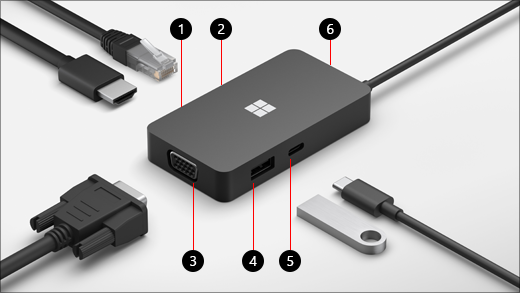
| Порт | Описание |
|---|---|
| 1. HDMI 2.0 | Използвайте този порт, за да се свържете с вашия външен дисплей. HDMI връзката поддържа максимална разделителна способност 3840 x 2160 при 60 Хц. |
| 2. Ethernet порт | Получавате надеждността и скоростта на кабелна мрежова връзка. Свържете компютъра към кабелна мрежа чрез Ethernet порта. Поддържа до 1000 Мбит/с пълна дуплексна скорост, заедно с Wake в LAN и стартиране от PXE сървър (само на устройства Surface). |
| 3. VGA | Използвайте VGA връзка, за да се свържете към външен дисплей с VGA порт. VGA връзката поддържа максимална разделителна способност 1920 x 1080 при 60 Хц. Бележки:
|
| 4. USB 3.2 Gen 2 (10 Gbps) | Прехвърляйте големи файлове към USB флаш устройство или твърд диск, свързвайте USB принтер, мишка, клавиатура и др. Бележки:
|
| 5. USB-C | Свързвайте устройства, които използват USB-C. Например използвайте USB-C флаш устройство, USB-C твърд диск, заредете мобилен телефон и други. Бележки:
|
| 6. Място за съхранение на USB кабел | Съхранете USB кабела, докато пътувате. В дупката има магнит, който се прикрепя към USB-C конектора, за да ви помогне за поддържането на USB кабела на място. |
Настройване на Surface USB-C Travel Hub
След като сте разопаковали своя концентратор за пътуване, сложете го на желаното място на бюрото си и оставете отвън необходимите кабели, за да стигате лесно до тях. Вече сте готови да го настроите за използване.
Подредете работното си място и включете в захранването
Включете USB-С конектора в USB-С порта на вашия компютър.
Ако искате да използвате връзка чрез кабелна мрежа, свържете Ethernet кабел към Ethernet порта.
За да свържете външен дисплей, направете едно от следните неща в зависимост от това какъв вид видеовръзка поддържа вашият външен дисплей:
HDMI връзка. Вземете HDMI кабел и включете единия край в HDMI порта на външния дисплей и включете другия край в HDMI порта на вашия концентратор.
Ако кабелът за видео няма HDMI конектор, ще трябва да закупите друг кабел или адаптер. За повече информация относно адаптерите отидете на Свързване на Surface към телевизор, монитор или проектор.
VGA връзка. Вземете VGA кабел и включете единия край във VGA порта на дисплея. Включете другия край във VGA порта на вашия концентратор.
Включете USB компютърните периферни устройства към USB или USB-C порта в своя концентратор – в зависимост от това какъв вид USB връзка използва периферното устройство.
Къде да закупите
Докинг станциите за Surface и други аксесоари са налични за закупуване от Microsoft Store и други търговци на дребно.
Забележка
Ако Microsoft Store не е наличен във вашия регион, ще намерите Surface също и при тези търговци на дребно.