
Използвайте Teams на компютъра или в уеб, за да премествате или копирате бързо лични или екипни файлове.
Преместване или копиране на файлове
За да преместите или копирате файл в Teams:
В Teams изберете OneDrive
 >Моите файлове
 ".
".Намерете файла, който искате да преместите или копирате. За да намерите файл от определен канал:
- Намерете канала под Бърз достъп или Още места....
- Отидете до канала в раздела " Чат
 " и изберете раздела "Споделено ".
Посочете файла и изберете "Още опции
 > "Още опции" Преместване в
 " или бутон "Копиране в
 ".
". Забележка
За да преместите или копирате няколко файла в едно и също местоположение, посочете всеки файл и изберете оградената в кръгче отметка в лявата колона.
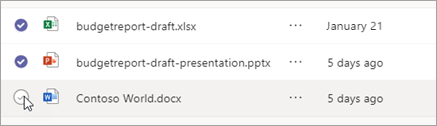
След това изберете
"Още опции" до един от файловете и изберете "Премести в" или "Копирай в
Изберете папката, в която искате да преместите или копирате файловете.
Изберете "Премести тук".
Забележка
Не е необходимо да копирате файл, за да го споделите в множество канали и чатове. Вместо това споделете връзка към него. За инструкции вижте "Получаване на връзка към файл в Teams".