
С общностите в Teams можете да създадете място за сътрудничество, споделяне и събиране с други хора. Ще имате защитено пространство, където да разположите, където да планирате дейности, събрания и да управлявате своята общност.
За конкретни проекти или задачи можете да създадете канал. Каналите са мястото, където членовете могат да организират обсъждания по теми или интереси. Можете да използвате канали, за да улесните членовете на общността при намирането на актуализации и информация. Създайте например канал за съобщения, за да публикувате актуализации, промени или друга важна информация за членовете на вашата общност.
Забележка
Общностите в Teams не са достъпни за непълнолетни, включително създаването и присъединяването към общности. Въпреки това има много други ангажиращи функции, които можете да използвате и да участвате в Безплатна версия на Microsoft Teams.
За да предотвратите нежеланата поща, включете Искане за присъединяване , за да предотвратите използването на директни връзки и присъединяването на други хора към общността без одобрението на собственика на общността.
Когато създавате общност, можете да изберете да добавите канал или да се върнете по-късно, за да го добавите. Създаването или добавянето на канал ще ви помогне да направите планирането и организирането на проектите си по-лесно.
Създаване на общност
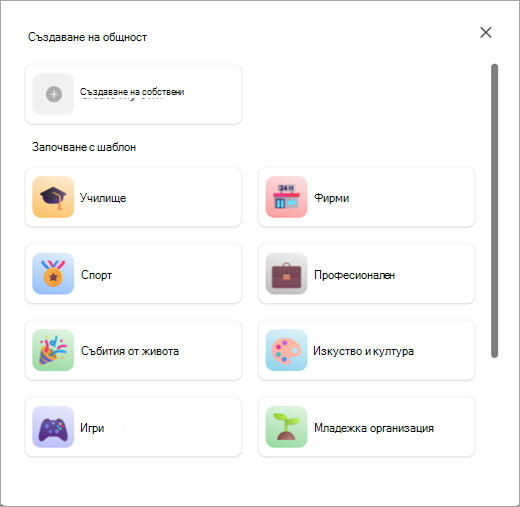
Има различни начини за създаване на общност. Можете да стартирате собствена общност, без да използвате шаблон, или да използвате шаблон, като например за спорт, доброволчество, игри и др.
Създаване на общност от самото начало
Докоснете раздела "
 .
.Докоснете "Създаване на нова общност
 .
.Докоснете Create my own.
Докоснете емоджито, за да актуализирате с емоджи или картина за вашата общност.
Актуализирайте името на общността, което е необходимо за създаване на вашата общност.
Забележка
Имената и описанията на общностите не могат да съдържат връзки, ругатни или изрази с ограничен достъп, за да защитят потребителите от измами, фишинг и злонамерен софтуер.
Ако желаете, докоснете описанието , за да добавите такава за вашата общност.
След като сте готови, докоснете "Създай".
След създаването на общност вие сте собственикът. Можете да търсите хора, които да поканите или споделите връзка или QR код, така че да могат да се присъединят към вашата общност.
Забележка
За да предотвратите нежеланата поща, докоснете "Информация " до името на вашата общност. Там можете да превключите Искане за присъединяване , за да предотвратите присъединяването на директни връзки и присъединяването на други хора към общността без одобрение от собственика на общността. Всички общности в безплатната версия на Teams са частни по подразбиране и повече няма да се показват в търсения и препоръки. За да споделите своята общност, можете да поканите членове директно.
Използване на шаблон за създаване на общност
Шаблоните използват предварително зададено име и картина, за да ви помогнат бързо да стартирате вашата общност. Можете например да създадете общност за квартал или игри , за да ги споделяте с други хора.
Докоснете раздела "
.Докоснете "Създаване на нова общност
.Докоснете шаблона, който искате да използвате, например "Спорт" или "Доброволчество".
Докоснете емоджито, за да актуализирате с емоджи или картина за вашата общност.
Актуализирайте името на общността, което е необходимо за създаване на вашата общност.
Забележка
Имената и описанията на общностите не могат да съдържат връзки, ругатни или изрази с ограничен достъп, за да защитят потребителите от измами, фишинг и злонамерен софтуер.
Ако желаете, докоснете описанието , за да добавите такава за вашата общност.
След като сте готови, докоснете "Създай".
След създаването на общност вие сте собственикът. Можете да търсите хора, които да поканите или споделите връзка или QR код, така че да могат да се присъединят към вашата общност.
Забележка
За да предотвратите нежеланата поща, докоснете "Информация " до името на вашата общност. Там можете да превключите Искане за присъединяване , за да предотвратите присъединяването на директни връзки и присъединяването на други хора към общността без одобрение от собственика на общността. Всички общности в безплатната версия на Teams са частни по подразбиране и повече няма да се показват в търсения и препоръки. За да споделите своята общност, можете да поканите членове директно.
Създаване или добавяне на канал
За да създадете канал в общност, трябва да сте собственик. Можете да създадете канал от самото начало или да използвате шаблон. Ако вече имате канал във вашата общност, можете да добавите до пет канала, за да поддържате общността организирана.
Създайте канал за общност, която притежавате
- Докоснете раздела " в приложението Teams.
- Намерете общността, в която искате да създадете канал.
- Докоснете "Добавяне на канал"
 Под името на общността.
 - Докоснете "Добавяне на канал
 в долната част на екрана.
 - Дайте име на канала в полето за име на канала . Докоснете инструмента за избор на емоджи, за да добавите реакция или емоджи към заглавието си
- Докоснете отметката
 или "Готово ", за да създадете канала за вашата общност. За да излезете, без да правите промени, изберете "Отмяна".
За да актуализирате и управлявате настройките в канал, който притежавате, вижте "Актуализиране на настройките на общността в Безплатна версия на Microsoft Teams".


Сродни теми
Поканете и управлявайте членове на общността
Актуализиране на настройките на общността
Свържете се с нас
За допълнителна помощ се свържете с отдела за поддръжка или задайте въпрос в общността на Microsoft Teams.