
Промяна на статуса ви
Ако искате да сте сигурни, че хората знаят кога сте заети или не сте на бюрото си, задайте състоянието си в Teams. Малката точка на вашия профил показва дали сте свободни, или не.
За да промените състоянието си, изберете профилната си снимка в горния десен ъгъл на Teams. Изберете текущото си състояние, за да изберете друг статус от списъка.
Teams автоматично ще зададе състоянието в някои случаи, например когато провеждате разговор.
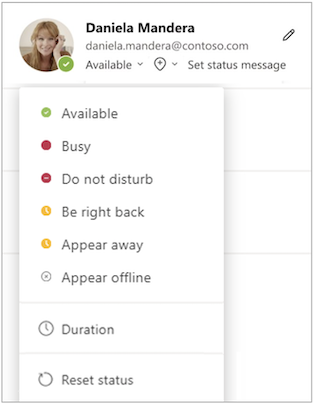
Можете също да актуализирате състоянието си от полето за търсене, като въведете следните команди:
| /наличен | Налично |
|---|---|
| /зает/а | Зает |
| /не ме безпокойте | Do not disturb |
| /скоро се връщам | Връщам се веднага |
| /на разположение | На разположение |
| /офлайн | Офлайн |
Съвет
Научете повече за използването на команди тук: Използване на команди в Microsoft Teams.
Ето повече подробности за всяко състояние:
Налично е, когато сте активни в Teams и нямате нищо в календара си (например без събрания или разговори). Имайте предвид, че Teams автоматично ще зададе състоянието ви от "На разположение " на "Отсъствам ", когато заключите компютъра или когато влезе в режим на неактивност или заспиване. На мобилни устройства това ще се случи, когато приложението Teams е във фонов режим.
"Зает " е, когато искате да се съсредоточите върху нещо и въпреки това искате да получавате известия. Ако сте на събрание или разговор, Teams автоматично ще промени състоянието ви на "На събрание " или "Разговор (зает ", когато не е зададено "Не ме безпокойте".
"Не ме безпокойте " е, когато искате да се фокусирате или да представите екрана си, но не искате да получавате известия.
Връщане веднага е когато искате да кажете, че временно отсъствате. Никога не се задава автоматично.
Да отсъствате е, когато трябва да работите, без да отговаряте веднага.
Показването като офлайн е, когато искате да покажете, че не сте влезли в Teams, така че няма да отговаряте, докато не сте отново онлайн. Все още ще получавате известия, ако някой ви изпрати съобщение.
Забележка
Ако сте клиент на MyAnalytics, използвайте Добавка MyAnalytics на Outlook, за да резервирате време за фокусиране в календара си. Когато сте във времето за фокусиране, състоянието ви в Teams ще се промени на "Фокусиране " и всички известия ще бъдат заглушени, докато времето ви за фокусиране не изтече.
Задаване на продължителност за вашето състояние
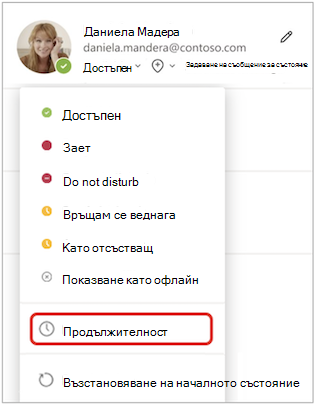
Когато искате да промените състоянието си за определен период от време – например да зададете " Не ме безпокойте " за час концентрирана работа – можете да зададете продължителност, така че Teams автоматично да нулира състоянието ви в края на определеното време.
Можете да зададете времетраене за всяко състояние, с изключение на "Наличен". Обаче по-достъпното състояние (например "Зает") няма да замести по-малко достъпното състояние (например "Отсъствам"), дори ако продължителността му е зададена. За да научите повече за приоритета на състоянието, вижте "Наличност в Teams".
Изберете своята снимка на профила>текущо състояние>Продължителност
 .
.
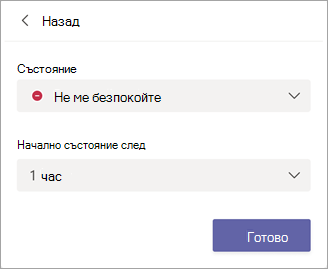
Под "Състояние" изберете състоянието, което искате да се показва занапред.
Под "Възстановяване на началното състояние след" изберете периода от време, през който искате това състояние да трае.
Или, ако нито един от предложените времеви рамки не ви върши работа, изберете "По избор " под "Възстановяване на началното състояние" след и въведете датата и часа.
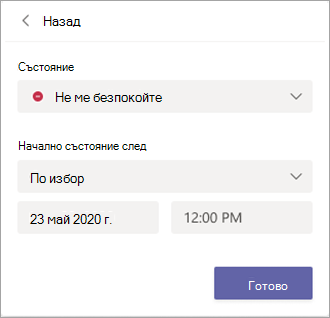
Изберете Готово.
В края на периода, който сте въвели, Teams автоматично ще нулира състоянието ви въз основа на дейността ви, календара и състоянието на компютъра ви.
Отмяна на продължителност на състояние
Просто изберете нов статус. Можете също така да изберете профилната си снимка, да изберете текущото състояние и след това да изберете "Възстановяване на началното състояние".
Изключване на "Не ме безпокойте" по време на презентацията
Можете да изберете дали да преминавате в състоянието "Не ме безпокойте " автоматично, докато презентирате.
Отидете в "Настройки и още
 >"Настройки"Бутон за настройки
 > за поверителностЗадаване на състоянието ми на "Не ме безпокойте", когато споделям екрана си.>
"Не ме безпокойте" е включено по подразбиране, което означава, че няма да бъдете прекъсвани по време на презентирането. Премахването на отметката от квадратчето ще ви позволи да продължите да получавате известия, докато споделяте екрана.
Преглед кой е онлайн
Ако някой е наличен в Teams в момента, ще видите зелен кръг с отметка до снимката на профила му.
За да видите членовете на даден екип, който е онлайн в момента, отидете на името на екипа и изберете "Още опции > "Още опции" Управление на членовете на екипа>. Всеки, който е онлайн в момента, има зелен кръг с отметка до името си.
