
Създайте кампания на Viva Amplify, която предоставя на вас и членовете на кампанията ви централно място да планирате и изграждате ангажиращо съдържание, да работите по инициативи на кампаниите и да си сътрудничите отвсякъде. Кампанията предоставя шаблон с кратко описание на кампанията, който да ви помогне да планирате кампанията си със следните инструменти:
- Цели и ключови послания
- Група от свързани публикации на Amplify с готови шаблони
- Универсални възможности за публикуване в множество канали
- Ресурси (бързи) връзки
- Аналитични данни за отчитане за измерване на ефективността на кампанията Ви
- И още
Viva Amplify включва предварително създадени кампании, които можете да персонализирате и споделяте с организацията си. Тези кампании включват персонализируеми публикации, както и предварително изготвени кратки обзори на кампаниите с цели и ключови послания. Научете как да изпробвате предварително създадените кампании.
Какво е кампания на Viva Amplify?
Кампанията на Viva Amplify е поредица от планирани и организирани публикации, съсредоточени около обща цел и предназначени да стимулират действия, да генерират осведоменост и да култивират ангажираността на служителите. Кампаниите се създават, за да достигнат до различни аудитории чрез различни комуникационни канали, включително SharePoint, Outlook, Teams и Viva Engage.
Забележка
Viva Amplify не поддържа подсайтове, включително публикуване в подсайтове.
Примери:
Ползи & кампания за записване
Кампания за пускане на продукт
Филантропска кампания
Как да намирате и управлявате кампаниите си
Можете да управлявате кампаниите и свързаните с тях публикации в приложението Amplify или като навигирате в средата за публикуване на SharePoint от лентата с приложения на SharePoint. Publish обединява страници, новинарски публикации и кампании от Amplify в един безпроблемен модерен комуникационен център, за да даде възможност на комуникаторите да управляват и публикуват своето съдържание с лекота.
Научете повече за публикуването в SharePoint тук: Първи стъпки в публикуването
Кога трябва да създам кампания на Viva Amplify?
Използвайте кампания на Viva Amplify, когато искате да популяризирате събитие, пускане на нов продукт, изграждане на комуникации за управление на промени за вашата организация или когато имате нужда от безпроблемен начин за управление на всички комуникации и актуализации на състоянието, свързани с цел, проект или събитие. Една добре планирана кампания може да генерира осведоменост около определена тема и да увеличи ангажираността, за да предизвика нов интерес в организацията ви.
Забележка: Не можете да създадете кампания на Amplify в новата среда за публикуване на SharePoint.
Преди да започнете
За да се насладите на пълната функционалност на Viva Amplify, вашият администратор ще трябва да разположи Viva Amplify за вашата организация. За да създадете кампания на Viva Amplify, ще трябва да имате разрешения за създаване на кампании.
Предварителни изисквания
- Кампаниите се съхраняват в OneDrive за бизнеса. Ако не сте настроили OneDrive за бизнеса, се обърнете към своя администратор.
- Кампаниите изискват пощенска кутия за обмен. Ако не сте настроили Exchange, се обърнете към своя администратор.
Създаване на кампания на Microsoft Viva Amplify
Влезте в Microsoft 365 и навигирайте до Viva Amplify.
В горната част на началната страница на Viva Amplify изберете +Създаване на кампания.
Забележка
Ако не виждате бутона +Създаване на кампания , вашият администратор е ограничил достъпа до това кой може да създава кампании. Можете да се обърнете към вашия администратор, ако имате нужда от разрешение за създаване на кампания.
В новия екран, който се появява, изберете Празна кампания , за да създадете своя собствена кампания, или Предварително вградена кампания , за да изпробвате някоя от предварително създадените кампании.
Дайте уникално име на кампанията си.
Забележка
- Ако групите на Microsoft 365 са дезактивирани в SharePoint, полето за имейл адрес няма да се покаже.
- Вашата организация може да има правила за наименуване на сайтове на SharePoint, които може да се прилагат към сайтовете на кампании. Ако имате проблеми със създаването на кампании поради блокирана дума или липсваща дума, ще трябва да получите информация за изискванията за наименуване от вашия администратор. Научете повече за правилата за конвенции за наименуване.
В полето за описание на кампанията опишете целта на кампанията си. Включете информация, която може да е полезна за членовете на кампанията или да ви помогне да разграничите кампанията си от останалите.
Изберете цвета на миниатюрата, който искате да използвате за визуално идентифициране на кампанията и разграничаването й от другите в списъка с кампании.
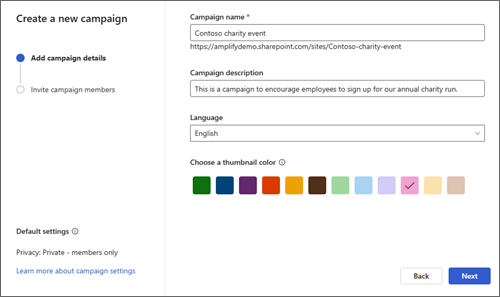
Забележка
Забележка: Настройките за поверителност и класификацията на кампанията не могат да се редактират, когато кампанията се създава. Не можете да променяте настройките за поверителност. След процеса на създаване на кампанията обаче, ако е разрешен от вашия администратор, можете да изберете класификация на кампанията в секцията "Настройки на кампанията" на целевата страница на кампанията. Посочените опции може да се отнасят за поверителна информация или за жизнения цикъл на информацията във вашата кампания. Научете повече за етикетите за чувствителност - Microsoft Purview (съответствие) | Microsoft Learn
Добавяне на членове към вашата кампания
Помислете дали да не поканите други хора да ви помогнат в изграждането на кампанията. Членовете на кампанията могат да помогнат за създаването на съдържание и могат да публикуват в кампанията или да одобряват това, което се публикува в кампанията. Членовете на кампанията имат различни нива на разрешения въз основа на възложената им роля, което ви позволява да персонализирате участието и приноса на членовете.
Роли на членове
| Роля в кампанията | Описание | Способности | Разрешение | Управление на членовете на кампанията |
|---|---|---|---|---|
| Собственик | Наблюдава и управлява цялата кампания | Потребителите имат пълен контрол върху кампанията. Само собствениците на кампании могат да променят настройките на кампанията. | Пълен контрол | Може да управлява всички членове на кампанията и да актуализира всички роли |
| Одобряващ | Потребители, които могат да одобряват публикации в кампании | Редактиране и одобрение на Amplify на съдържание, елементи от списъци и документи | Разрешения за сътрудничество, управление на списъци, игнориране на поведение на списък, одобрение на елементи | Може да управлява други одобряващи, ако е необходимо |
| Редактор | Потребителите, които създават и управляват публикации за кампании | Управление на списъци и редактиране на съдържанието на кампанията | Разрешения за сътрудничество, управление на списъци | Може да преглежда членовете на кампанията |
Научете повече за потребителските разрешения и нивата на разрешение в SharePoint Server и споделянето на разрешения за & в модерната среда за работа на SharePoint – SharePoint в Microsoft 365 | Microsoft Learn
и
Добавете и поканите членове на кампанията си, като добавите имената или имейл адресите на тези, които искате да поканите, и изберете "Добави към списъка".
Можете да актуализирате ролите на членовете на кампанията, като изберете падащото меню до ролята на даден човек и изберете от списъка с налични роли.
Забележка
Когато създавате кампания, по подразбиране вие ставате собственик на кампанията, което не може да бъде променено по време на процеса на създаване на кампанията. Въпреки това, след като сте създали успешно кампанията, ще можете да актуализирате собствената си роля според вашите нужди.
Съвет
Членовете на кампанията са сътрудници, които ви помагат да създавате кампанията, да създавате и разпространявате съдържание в различни канали и да управлявате активите на кампанията. Членовете на кампанията не са аудитории. Научете повече за публикуването и добавянето на аудитории към вашите канали за разпространение.
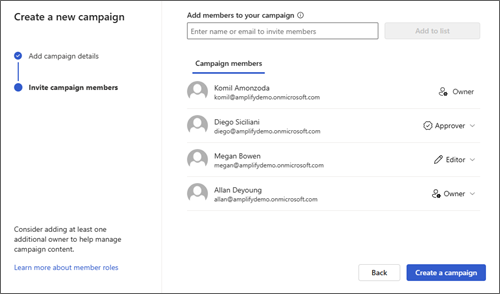
След като добавите всички членове на кампанията си към списъка, изберете Създаване на кампания. След като кампанията ви бъде създадена, тя ще се появи в списъка с кампании на Viva Amplify. Ще получите имейл, който ви свързва към новата ви кампания.
Състояние на кампанията
Можете да проверите състоянието на кампанията си, за да определите на какъв етап тя попада в жизнения цикъл на кампанията.
| Състояние на кампанията | Определение |
|---|---|
| Чернова | Върху тази кампания се работи. То все още не е стартирано и не е на живо. Когато създавате кампания за първи път, тя има състояние "Чернова". |
| На живо | Кампанията е активна и поне една публикация е публикувана успешно за избраната аудитория. |