
Важно
Поддръжката за наследен Outlook for Mac ще приключи през октомври 2026 г. Продължаването на поддръжката за наследен Outlook за Mac ще зависи от вашия лиценз за Microsoft 365, Office или Outlook. За повече информация отидете на "Край на поддръжката за наследен Outlook for Mac".
Можете да изпращате файлове и папки, като ги прикачите към имейл съобщение. Също така имате възможност да изпращате файлове чрез свързан акаунт в облака. Когато прикачите папка, Outlook for Mac компресира съдържанието на папката в един .zip файл.
В Outlook for Mac можете:
Изпращане на съобщение с прикачен файл | Отваряне, визуализиране или премахване на прикачен файл | Управление на акаунти за съхранение в облака
Изпращане на съобщение с прикачен файл в Outlook for Mac
Можете да споделяте файлове и папки – независимо дали от вашия локален компютър, или споделяте от услуга в облака – в имейли като прикачени файлове. Ако имате хипервръзка, където се намира файл, или искате да споделите връзка към онлайн местоположение, тук също можете да я споделите.
В чернова или нов имейл изберете "Прикачване на файл". Изберете къде да потърсите файла или папката, която искате да прикачите.
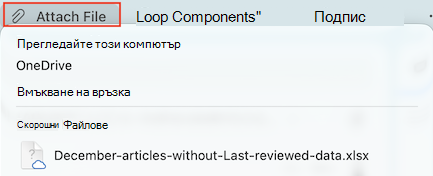
Прегледайте този компютър
Отваря "Търсач", където можете да изберете файл от вашия компютър.OneDrive
Разгледайте свързаните лични акаунти за OneDrive, OneDrive за бизнеса или SharePoint. Ако все още не сте свързали акаунт, изберете Управление на акаунти за съхранение. Следвайте стъпките, за да добавите акаунт за място за съхранение.Вмъкване на връзка
Ако знаете уеб адреса (URL адреса) на файл, който искате да споделите, въведете го тук. В полето "Покажи като " въведете текст, описващ връзката. Това работи също и ако искате да споделите уеб адрес в основния текст на вашия имейл.Recent Files
Ако сте влезли в OneDrive, SharePoint или друга онлайн библиотека с документи, тук ще се виждат и последните файлове в облака, върху които сте работили. Изберете файл, който да прикачите към вашия имейл.Намерете елемента или папката, които искате да прикачите, изберете ги и след това изберете "Изберете".
Ако прикачвате папка, в диалоговия прозорец за потвърждение изберете "Компресиране".
Продължете да пишете имейла си.
Съвет
Можете също да добавите прикачени файлове, като плъзнете файл или папка от работния плот или Finder в основния текст на съобщението.
Отваряне, визуализиране или премахване на прикачен файл от съобщение, което съставяте в Outlook for Mac
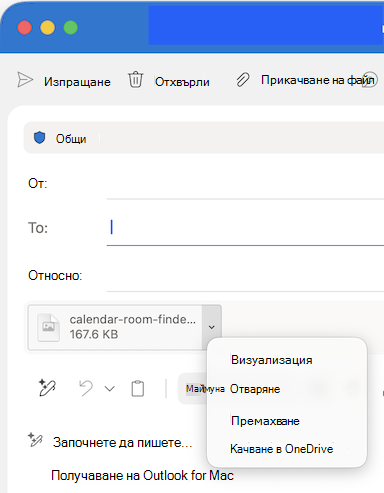
Files, които прикачвате, се появяват под реда за тема. Докато съобщението е все още в режим на чернова, можете да визуализирате, отваряте или премахвате прикачения файл.
Изберете стрелката за падащото меню
 до файла.
Изберете "Визуализация", "Отваряне", "Премахване" или "Качване в OneDrive".
Управление на акаунти за място за съхранение в облака в Outlook for Mac
Когато за първи път се опитате да прикачите документ от акаунт за съхранение в облака или ако искате да добавите друг акаунт, ще получите подкана да добавите акаунт за място за съхранение, като например OneDrive, OneDrive за бизнеса или SharePoint.
В чернова или нов имейл изберете "Прикачване на файл>" в OneDrive.
Изберете "Управление на акаунти за съхранение".
Изберете опция, като например OneDrive, OneDrive за бизнеса или SharePoint.
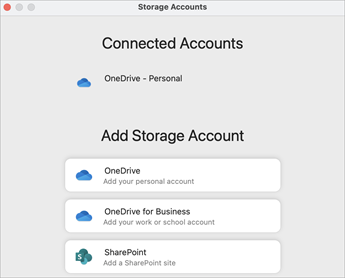
Следвайте подканите, за да въведете своето име за влизане в OneDrive или URL адреса на папка в сайт на SharePoint.
След като сте добавили акаунта, изберете папката, съдържаща файла, който искате да прикачите към вашия имейл.
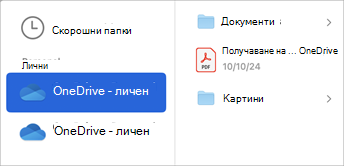
Когато намерите файла, изберете "Избере".
Продължете да пишете имейла си.


Вж. също
Преглед на прикачени файлове в Outlook for Mac
Създаване или премахване на хипервръзка в съобщение в Outlook for Mac