
Важно
Поддръжката за наследен Outlook for Mac ще приключи през октомври 2026 г. Продължаването на поддръжката за наследен Outlook за Mac ще зависи от вашия лиценз за Microsoft 365, Office или Outlook. За повече информация отидете на "Край на поддръжката за наследен Outlook for Mac".
В Outlook for Mac можете да отваряте, визуализирате или изтегляте прикачени файлове, които сте получили в имейл съобщение.
Можете да видите визуализация на прикачените файлове към съобщенията си направо в Outlook for Mac, вместо да отваряте всеки прикачен файл в отделно приложение. Визуализациите на прикачените файлове са налични за много типове файлове, като например документи на Microsoft Office, снимки и PDF файлове. Можете да видите всяка страница от документ от много страници и да видите колекция от прикачени файлове със снимки като слайдшоу.
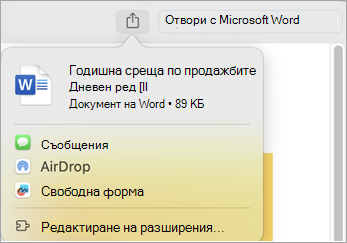
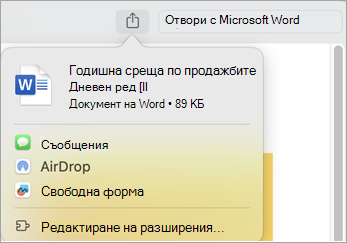
Ако искате да споделите прикачения файл чрез Messages, AirDrop или друго приложение, можете да направите това от екрана за визуализация.
Изберете версията на Outlook for Mac, която използвате, и следвайте инструкциите по-долу.
Визуализация на прикачен файл в Outlook for Mac
Отворете съобщението или го прегледайте в екрана за четене.
За да визуализирате прикачените файлове един по един, изберете стрелката на падащото меню
 до файла.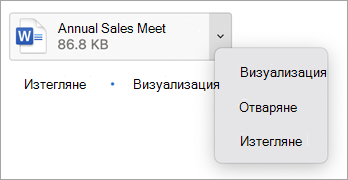
Друг начин за бърз преглед или изтегляне на един или повече прикачени файлове е като изберете:
- Визуализация или ако има повече от един прикачен файл, изберете "Визуализация на всички". Първият прикачен файл се показва в прозореца за визуализация.
Използвайте контролите в горната част на прозореца за визуализация, за да видите прикачените файлове. Опциите включват отваряне на прозореца за визуализация на цял екран, преминаване към следващия прикачен файл, преглед на всички прикачени документи и отваряне на документа.
Изберете иконата " Споделяне ", за да изпратите прикачения файл чрез например съобщения или AirDrop.
Отваряне или записване на прикачен файл в Outlook for Mac
Отворете съобщението или го прегледайте в екрана за четене.
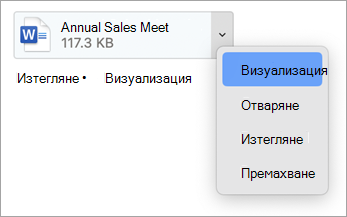
За да запишете прикачените файлове един по един, изберете стрелката на падащото меню
до файла. За да отворите файла, изберете "Отвори".
Изберете "Изтегляне" и след това използвайте "Търсач", за да намерите мястото, където да запишете файла.
Можете бързо да запишете един или няколко прикачени файла, като изберете "Изтегляне", а ако има повече от един прикачен файл, "Изтегли всички", за да запишете на вашия Mac или в друго местоположение с помощта на Finder.


Вж. също
Прикачване на файл или папка към съобщение в Outlook for Mac
Вмъкване на картини в Office for Mac
Прикачване на файл или папка към съобщение в Outlook for Mac
Преглед на прикачени файлове в Outlook for Mac
Създаване или премахване на хипервръзка в съобщение в Outlook for Mac