
Искате ли да разберете как да споделите или делегирате календара си?
- Споделяне на календара в Outlook за Windows.
- Споделяне на календара в Outlook for Mac.
- Споделяне на календара ви в Outlook на iOS или Android.
- Споделяне на календара в Outlook в уеб за фирми или Outlook.com.
Забележка
Много от функциите в новия Outlook за Windows работят по същия или подобен начин като Outlook в уеб. Ако искате да изпробвате новата среда за работа, прегледайте "Първи стъпки в новия Outlook за WindowsS".
Вие сте ИТ администратор, който иска да научи повече за новата платформа за споделени календари?
Направихме подобрения в начина, по който споделените календари в Microsoft 365 се синхронизират във вашите приложения. Останалата част от тази статия има за цел да помогне на ИТ администраторите да разберат промените, които се разпространяват.
Подобренията са само за календари, споделени между хора, които използват Exchange Online. Няма промени в споделените календари, когато календарът на един човек се хоства в Exchange локално.
С тези подобрения ИТ администраторите и потребителите на тяхната организация могат да очакват:
- Съгласувани опции за разрешения при споделяне на календар.
- Лесен начин да приемете покана за споделен календар.
- Споделени календари, които се синхронизират с всички устройства с промените, които се показват веднага.
Подобрения
Основните подобрения в споделянето могат да бъдат обобщени по следния начин:
- Потребителите могат да споделят календара си от всяка версия на Outlook и имат едни и същи опции за разрешения във всички версии.
- Потребителите могат лесно да приемат покани за споделен календар от всяко приложение на Outlook и да виждат тези споделени календари на всички свои устройства.
- Потребителите могат да преглеждат всички свои споделени календари на всяко устройство или приложение за календар. Ако някой промени споделен календар, всички други хора, споделящи календара, ще видят промените веднага. Потребителите ще забележат също подобрения в производителността при преглеждане и редактиране на споделени календари. Използването на споделен календар ще бъде толкова бързо и надеждно, колкото управлението на собствения календар на потребителя.
Споделените календари се синхронизират с всички устройства
Когато един потребител сподели календара си с хора днес, те ще видят подобрената среда на споделения календар след приемането на поканата. Ако обаче той е споделил своя календар с хора преди тези промени да бъдат включени, те няма да виждат тези подобрения автоматично.
За надстройване на съществуващи споделени календари до новата среда за споделени календар, помолете потребителите да следват инструкциите в Надстройване на съществуващ споделен календар до новия модел по-нататък в тази статия. След като потребителите надстроят до новия модел, споделените календари ще се синхронизират с мобилните им телефони. В бъдеще съществуващите споделени календари ще бъдат надстройвани автоматично, но още няма график за този процес на автоматично надстройване.
Незабавно синхронизиране
При разрешено незабавно синхронизиране, споделеният календар отразява промените, направени от други хора, веднага. В момента не всички типове споделени календари поддържат незабавно синхронизиране. Следващите раздели включват типовете споделени календари и приложения за календар, поддържащи незабавно синхронизиране.
Споделени календари, които поддържат незабавно синхронизиране
Незабавното синхронизиране е разрешено само ако и двамата потребители са в един и същ клиент на Microsoft 365 или ако календарът се споделя от потребител на Outlook.com.
Таблицата по-долу предоставя повече информация за типовете конфигурации, които поддържат незабавно синхронизиране. В бъдеще незабавното синхронизиране ще бъде разрешено за всички календари, споделени между потребителите на Microsoft 365 и Outlook.com.
| Собственик на календар | Получател на споделен календар | Незабавно синхронизиране разрешено | Бележки |
|---|---|---|---|
| Microsoft 365 | Microsoft 365 (един и същ клиент) |
✔ | |
| Microsoft 365 | Microsoft 365 (друг клиент) |
– | Синхронизирането се извършва приблизително на всеки три часа. Ако външното споделяне не е разрешено за клиента на собственика на календара, това се третира все едно календарът е споделен с външен потребител. |
| Microsoft 365 | Outlook.com или Услуги на трети лица, като например Gmail.com |
– | Тази конфигурация в момента генерира URL адрес на абонамент за интернет календар (ICS). Получателят на споделения календар добавя споделения календар чрез URL адреса на ICS, а времената на синхронизиране се определят от услугата за календар на получателя. Например ако получателят е в Outlook.com, календарът ще се актуализира приблизително на всеки три часа. Ако получателят е в Gmail.com, календарът може да се актуализира на всеки 24 до 48 часа. |
| Outlook.com | Outlook.com | ✔ | |
| Outlook.com | Microsoft 365 | ✔ | |
| Outlook.com | Услуга на друг доставчик, като например Gmail.com | – | Тази конфигурация в момента генерира URL адрес на ICS. Получателят добавя споделения календар чрез URL адреса на ICS, а времената на синхронизиране се определят от услугата за календар на получателя. Например ако получателят е в Outlook.com, календарът ще се актуализира приблизително на всеки три часа. Ако получателят е в Gmail.com, календарът може да се актуализира на всеки 24 до 48 часа. |
Приложения, които поддържат незабавно синхронизиране
Приложения, които поддържат незабавно синхронизиране:
- Outlook за Windows
- Outlook for Mac
- Outlook в уеб (OWA)
- Outlook за iOS
- Outlook за Android
- Приложения REST и Exchange ActiveSync
Забележка
API на уеб услуги на Exchange (EWS) няма да поддържа незабавно синхронизиране.
Outlook за Windows: Потребителите могат да проверят дали са разрешени, или забранени подобренията в споделения календар, като следват инструкциите, предоставени в тази статия.
Outlook for Mac: Ако потребителят преглежда споделения календар в Outlook за Mac, той ще вижда новата среда на синхронизиране, ако календарът е добавен чрез приемане на покана за споделяне или ако потребителят е добавил споделения календар чрез "Файл > " Отваряне на папката на друг потребител. Ако обаче потребителят е добавил акаунта като представител, той ще използва старата среда за синхронизиране. Промените може да се появят по-бързо в Outlook в уеб, Outlook за iOS и Outlook за Android.
Outlook в уеб, iOS и Android: Ако потребителят го преглежда в Outlook в уеб, Outlook за iOS или Outlook за Android, новата среда на синхронизиране се използва.
Технически подробности за подобренията на споделения календар
Този раздел описва как са постигнати тези подобрения и какво се е променило в архитектурата на споделените календари в Microsoft 365.
Терминология
Ето някои условия, които ще използваме в това обсъждане:
- Споделен календар: Календар, споделен с разрешения за преглед, редактиране или представител
- Собственик: Лицето, от което е споделен календарът
- Получател: Лицето, на което е споделен календарът
- Стар модел: Старото поведение на споделените календари
- Нов модел: Новото поведение на споделените календари
Резюме на разликите между стария и новия модел на споделените календари
Подобренията са приложими само за календари, споделени между потребители в Exchange Online. Няма промени в споделените календари, когато един от потребителите се хоства в Exchange локално.
| Атрибут | Стар модел | Нов модел |
|---|---|---|
| Как се съхранява споделеният календар | Запис (подобен на хипервръзка) се съхранява в пощенската кутия на получателя. Записът сочи към пощенската кутия на собственика, но не съхранява никакви данни на календар в пощенската кутия на получателя. | В пощенската кутия на получателя се създава нов календар, като този календар съдържа копие на календара на притежателя (започващ една година преди датата на приемане). |
| Какъв е достъпът на получателя до споделения календар | Чете и записва директно в пощенската кутия на собственика. | Чете от локалното копие на споделения календар, съхранено в собствената пощенска кутия на получателя. Но пише директно в пощенската кутия на собственика и синхронизира обратно с локалното копие на споделения календар в пощенската кутия на получателя. |
| Как споделеният календар синхронизира промените | Приложението периодично проверява в пощенската кутия на собственика за промени и ги синхронизира. | Услугата незабавно синхронизира промените с локалното копие на получателя. Това предизвиква насочено известие до приложението, което синхронизира промените веднага. |
| Приложения, които получателят може да използва за достъп до споделения календар |
|
|
За повече подробности вижте Разлики във функционалността в новия модел за споделени календари по-нататък в тази статия.
Определяне дали един споделен календар е стар, или нов модел
Потребителите, които приемат нова покана за споделен календар чрез най-новата версия на клиента на Outlook, автоматично започват да използват новия модел на споделяне на календара.
Най-лесният начин един потребител да провери дали има подобренията (което означава новия модел на споделянето на календар) е да проверите дали споделеният календар се показва на мобилния ми телефон. Ако това се случи, споделеният календар вече е надстроен до новия модел. Потребителите в Outlook за Windows могат да проверят дали имат разрешение за подобренията в споделения календар, като следват инструкциите, предоставени в тази статия.
Надстройване на съществуващ споделен календар към новия модел
Когато използвате най-новата версия на клиента на Outlook, календар, споделен с потребител, трябва автоматично да премине към използване на новите подобрения за споделяне на Calendar. Ако обаче това не се случи, потребителят може да създаде отново споделения календар с помощта на една от двете опции по-долу:
- Собственикът на календара споделя повторно своя календар. Собственикът на календара може да направи това от произволно приложение на Outlook, включително Outlook за iOS или Outlook за Android. След това потребителят трябва да приеме поканата за споделен календар, като използва по-нова версия на клиента на Outlook (ако потребителят приеме поканата чрез по-стара версия на Outlook, споделеният календар няма да бъде разрешен с актуализираните подобрения). Съществуващите споделени календари не е необходимо да бъдат премахвани преди повторното приемане.
- Потребителят изтрива и отваря отново календара. Тази опция не изисква да се моли собственикът да сподели повторно календара си. Потребителят просто трябва да използва по-нова версия на клиента на Outlook, за да изтрие и отвори отново споделения календар. Това надстройва календара автоматично, ако на потребителя изрично е предоставен достъп до календара на собственика. Ако потребителят е получил достъп чрез групата по подразбиране (Моята организация) или чрез група за защита, неговото копие на календара няма да бъде надстроено. Ако потребителят извършва това действие в Outlook за Windows, клиентът на Outlook трябва да е разрешен за подобренията, както е описано в тази статия.
Забележка
В Outlook за iOS и Android опцията за добавяне на споделен календар е налична под модула на календара: Щракнете върху профилната снимка в горния ляв ъгъл, за да видите списъка с календари, щракнете върху иконата + в горния ляв ъгъл и изберете "Добавяне на споделени календари".
Автоматична надстройка на съществуващи споделени календари
Microsoft 365 пуска автоматична надстройка за отговарящите на условията споделени календари, като ги премества от по-стария модел на споделяне към подобрения модел, без да се изисква действие от потребителите или ИТ администраторите. Тази надстройка се отнася за календари, споделени вътрешно във вашата организация, с разрешения за редактор, представител или пълен достъп до пощенската кутия на основните календари. Вашите съществуващи разрешения и връзки за споделяне са напълно запазени.
Какво да очаквате:
- Надстройката се извършва тихо във фонов режим. Няма да видите прекъсване или календарът ви няма да изчезне.
- След като надстройката завърши, споделеният календар ще продължи да се показва в списъка ви с календари и ще включва събития от миналата година и всички предстоящи събития.
- Не е необходимо повторно споделяне или повторно приемане на покани за календара.
Ако календарът още не е надстроен:
Не всички споделени календари се надстройват едновременно. Надстройката се въвежда на етапи. Календарите с много голям брой връзки за споделяне няма да бъдат надстроени.
Методи за синхронизиране на споделени календари
В този раздел се описва къде и кога се извършва незабавно синхронизиране в текущото състояние на нашата работа. Следващата таблица показва типовете синхронизиране, които съществуват за споделени календари в новия модел.
| Метод на актуализация | Как се синхронизират промените | Поддържани календари (в момента) |
|---|---|---|
| Незабавни актуализации | Промените се синхронизират веднага. Това се отнася за календари, споделени между потребители в един и същ клиент на Microsoft 365 или споделени от потребител на Outlook.com. |
|
| Периодични актуализации | Промените се синхронизират периодично (в рамките на три часа в повечето случаи). Получателите няма да виждат промените в споделен календар веднага, но копието ще се актуализира на всеки няколко часа. |
|
| Абонамент ICS | URL адресът на абонамент за интернет календар (ICS) се генерира, когато календарът бъде споделен. Получателят може да използва този URL адрес, за да добави споделения календар към всяка услуга за календари, която използва. При ICS URL адресите услугата за календар на получателя избира кога да синхронизира календара, за да получи новите актуализации. Ако получателят е потребител на Outlook.com, синхронизиране ще се извършва на приблизително всеки три часа. |
|
Споделяне извън клиента
Незабавното синхронизиране за споделяне извън вашия клиент в момента не се поддържа. Макар че можете да споделяте тези конфигурации, синхронизирането ще се извършва периодично. Има два типа споделяне между различни клиенти:
- Microsoft 365 на друг потребител на Microsoft 365 (ако външното споделяне е разрешено).
Създава се пълен споделен календар, но синхронизирането ще се извършва приблизително на всеки три часа. Незабавното синхронизиране по-нататък ще бъде разрешено за тази настройка. - Microsoft 365 на потребител на Outlook.com. Ако външното споделяне е дезактивирано, споделянето с друг потребител на Microsoft 365 също попада в тази група.
При споделянето се генерира URL адрес на ICS, който получателят може да използва за добавяне към всяка услуга за календари. При ICS абонамент услугата календар на получателя избира кога да синхронизира ICS абонамента, за да получи новите актуализации. Ако получателят е Outlook.com или потребител на Microsoft 365, синхронизирането ще се извършва приблизително на всеки три часа.
Споделяне с потребители извън Microsoft 365 и Outlook.com
Споделянето с потребител на външна услуга, като например Gmail, е различен вид споделяне на календара. В тези сценарии се генерира URL адрес за абонамент за Internet Calendar (ICS), който свързва към календара на собственика. Получателите могат да използват този URL адрес, за да преглеждат календара в уеб браузър или да го добавят към своята услуга за календари чрез добавяне на интернет календар, като използват URL адреса на ICS. При ICS абонаментите услугата календар на получателя избира кога да синхронизира ICS абонамента, за да получи нови актуализации. Ако получателят е потребител на Outlook.com, синхронизиране ще се извършва на приблизително всеки три часа. Ако получателят използва друга услуга за календари, като например Gmail.com, синхронизирането може да не се извършва толкова често.
Различия във функционалността при новия модел споделени календари
Споделените календари, които използват новия модел, се различават от стария модел в няколко области на функционалност, включително напомняния, разрешения, делегирани събрания и клиенти на външни доставчици.
Забележка
След автоматичната надстройка споделените календари включват събития от една година преди датата на надстройката и всички бъдещи събития. Повтарящи се събития с екземпляри, попадащи в рамките на или след прага от една година, все още ще бъдат включени в синхронизирането.
Опции за опростени разрешения
В миналото нямаше съгласуван набор от опции за ниво на разрешение за различните клиенти на Outlook. Като част от тези подобрения, актуализираните клиенти на Outlook ще показват опростен и съгласуван набор от нива на разрешения за споделяне.
Като част от подобренията на споделения календар, актуализираните клиенти на Outlook сега показват опростен набор от нива на разрешение за споделяне, както е описано в следващата таблица. Нивата на разрешение между 'read-only' и 'edit' все още могат да се конфигурират, но само от администратор, който използва кратките команди Add-MailboxFolderPermission или Set-MailboxFolderPermission . Всички междинни разрешения се описват като "по избор", когато собственикът на календара прегледа разрешенията му за споделяне.
Сложната и предразполагаща към грешки логика на клиента за оценка на тези междинни разрешения също е премахната от подобренията на споделения календар. Клиентите се информират само дали потребителят може да преглежда или редактира споделения календар. Разрешенията за среднонапреднали не се налагат от клиентите. Например авторите няма блокирани да се опитват да редактират събития в споделения календар. Услугата оценява всички нива на разрешение и не позволява на автора да редактира събития в календара. Когато са дадени разширени разрешения, препоръчваме ви да информирате потребителите какво могат и какво не могат да правят със събитията в календара.
| наследени нива на разрешение | Опростени нива на разрешение |
|---|---|
| Не е споделен | Не е споделен |
| Няма | Няма |
| Време на заетост Само наличност |
Може да вижда кога съм зает/а |
| Време на заетост, тема, местоположение Ограничени подробности |
Може да вижда заглавията и местоположенията |
| Проверяващ Пълни подробности |
Може да вижда всички подробности |
| Редактор | Може да редактира |
| Собственик Публикуващ редактор Публикуващ автор Автор Нередактиращ автор Сътрудник По избор |
По избор |
| Представител | Представител |
Промяна на разрешенията
Ако собственикът използва Outlook в уеб, Outlook за iOS, Outlook за Android или Outlook за Mac, за да промени разрешенията, копието на получателя на календара незабавно ще се синхронизира повторно с новото ниво на разрешение.
Ако собственикът използва друго приложение, за да промени разрешенията, календарът ще се синхронизира повторно през следващите няколко часа, но това няма да стане веднага.
Премахване на разрешения
Ако собственикът премахне нечии разрешения за календара, това действие ще бъде открито в рамките на няколко часа и ще се случи едно от следните три неща:
- Ако получателят е в същата организация и собственикът на календара е задал за потребителя "Моята организация" (по подразбиране) разрешение, различно от "Няма", календарът на получателя ще се актуализира, за да отрази нивото на разрешение на потребителя по подразбиране. Споделеният календар ще остане в новия модел, но може да има друго ниво на разрешения.
- Ако получателят е в една и съща организация и собственикът на календара не споделя календара си с потребителя "Моята организация" (по подразбиране), споделеният календар ще бъде премахнат от пощенската кутия на получателя. Получателят вече няма да вижда споделения календар в своя списък с календари.
- Ако получателят е в друга организация, споделеният календар спира да се синхронизира, но не се премахва.
Делегирани съобщения за събрание
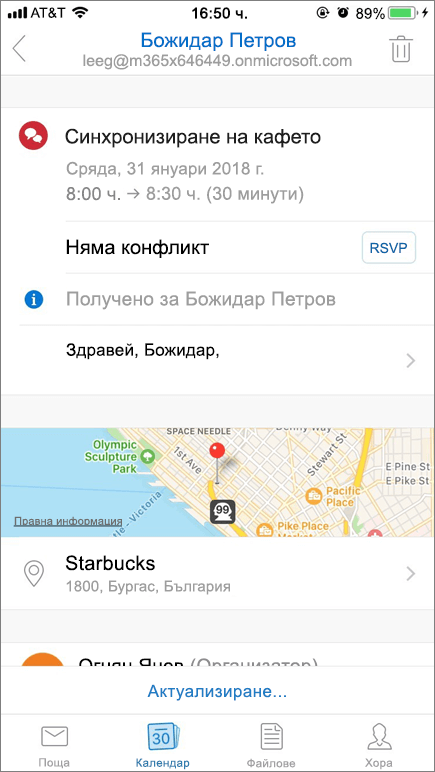
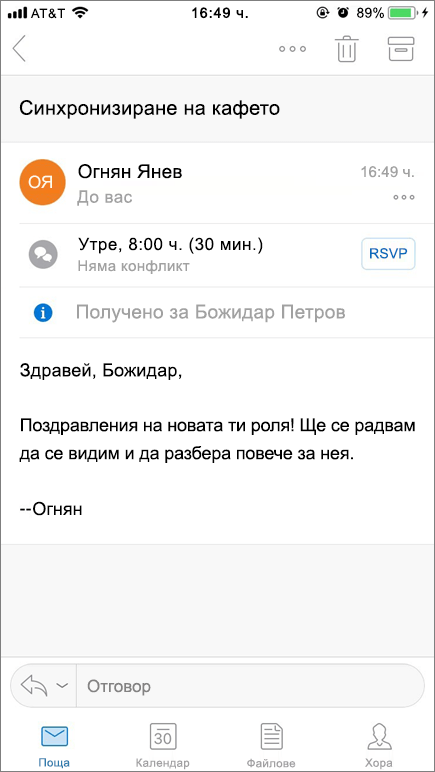
Представителите винаги са могли да виждат делегирани съобщения за събрание от мобилния си телефон, защото поканите се получават в тяхната папка "Входящи". Обаче в миналото представителите нямаха индикации дали поканата за събрание е за тях, или за друг, когото представляват.
За по-добра поддръжка на този сценарий, Outlook за iOS и Outlook за Android добавиха потребителски интерфейс, за да е ясно за кого е предназначена поканата за събрание. Например обърнете внимание на "Получено за Божидар Петров" в следните екрани, което показва, че поканата и съобщението е за Божидар, а не за представителя.
|
|
|---|
Клиенти от други доставчици
Новият модел на споделянето на календари се различава в имейл програмите от други доставчици в някои сценарии, описани по-долу.
В EAS клиентите, получателите с разрешения само за четене ще виждат опцията за създаване на събрание или отговаряне на покана за събрание в този календар, който е само за четене. Това ще се запише локално в кеша на клиента, но промените се отхвърлят от сървъра. Промените на получателя няма да бъдат отразени в календара на собственика, защото получателят няма разрешения за редактиране. Този проблем възниква, защото клиентите на EAS не правят разлика между разрешенията само за четене и за четене и за писане в споделени календари и третират всички календари като годни за редактиране.
Някои клиенти от друг доставчик имат програма на страната на клиента, с която винаги добавят текущия потребител като участник в събрания. Затова, ако потребителят използва естествените приложения за календар на телефона си и преглежда събрание в календара на някой друг, той може да види името си в списъка с участници. Това се случва само ако преглеждат календара в приложения за календар на други производители – когато гледат същото събрание в Outlook за iOS или Outlook за Android, те няма да виждат името си в списъка с участници.
Не поддържаме подобренията в споделените календари за клиенти, базирани на EWS, така че подобренията не са налични в никакви приложения за календари, които използват EWS, като например Mac OS X.
Забележка
- По-старите версии на Outlook for Mac използват EWS и показват остарели споделени календари, които нямат тези подобрения.
- Приложението за календар в Mac OS X използва EWS и показва наследените споделени календари, които нямат тези подобрения.
Често задавани въпроси
Кога тези подобрения ще достигнат състоянието "предварителен преглед" в Outlook за Windows?
Премежихме предварителния преглед във всички канали за актуализиране на Microsoft 365 (текущ канал, месечен корпоративен канал и канал на Semi-Annual канал). Подобренията на споделения календар са автоматично разрешени за текущия канал и месечния корпоративен канал, започвайки от версия 2112, както и за Semi-Annual корпоративен канал, започвайки от версия 2202. Силно се препоръчва представителите да бъдат поставени в месечния корпоративен канал или текущия канал, за да се получат най-добрите възможности за работа и най-новите подобрения.
Не искам календарите на моите потребители да се синхронизират с мобилни телефони. Какви настройки мога да използвам, за да забраня това?
Нямаме планове да разрешаваме подобренията на споделения календар да бъдат забранени за клиенти.
Моите потребители са загрижени за използването на данни, когато споделените календари се синхронизират с мобилните им телефони. Какво трябва да им кажа?
Ако изчистите опцията "Споделен календар" в списъка с календари, Outlook за iOS и Outlook за Android няма да синхронизират календарите, които не са избрани. Повечето мобилни приложения за календар също би трябвало да следват това поведение.Важи ли това за календарите на ресурси?
Всеки календар, който може да се споделя, отговаря на изискванията за тези подобрения. Ако потребител сподели своя календар, календар на споделена пощенска кутия или календар на пощенска кутия за ресурси и получателят приеме използването на Outlook в уеб, Outlook за iOS или Outlook за Android, той ще започне да вижда тези подобрения.
Обаче за пощенските кутии за ресурси има някои несъответствия в начина, по който разрешенията се показват в списъка с разрешения на Outlook, в сравнение със списъка с разрешения в центъра за Администрация. Работим, за да направим разрешенията да се показват по еднакъв начин. Обаче функционалността на споделения календар работи както е описано по-горе за ресурсните календари на пощенска кутия, а получателят ще може да вижда ресурсния календар на мобилния си телефон.Вече ли поддържате споделяне на календар с групи на Microsoft 365?
Все още не, но е високо в списъка ни. В момента можете да споделяте календари само с отделни потребители или групи за защита.Тези промени ще улесни ли това един човек да има множество представители за календар?
Тези подобрения, особено по-бързото синхронизиране, ще улеснят това много хора да могат да управляват един и същ календар, но сценарият с много представители не е целта на тези първоначални подобрения. За най-добра среда за работа само един представител трябва да управлява споделения календар.Има ли други проблеми, за които трябва да знам?
Статията с известни проблеми с подобренията на настолния Calendar на Outlook посочва някои скорошни, известни проблеми.Моята организация получи известие на центъра за съобщения (MC1287370) за автоматичните надстройки на споделянето на календара. Какво означава това?
Microsoft автоматично надстройва отговарящите на условията споделени календари до подобрения модел на споделяне в Microsoft 365. Това е фонов процес и не се изисква никакво действие от потребителите или ИТ администраторите. Споделените календари ще продължат да работят нормално.
Calendar подобрения в различни клиенти
По-долу е резюме на подобренията на календара в клиентите на Outlook.
| Подобрение | Уеб | компютър* | Mac* | iOS | Android |
|---|---|---|---|---|---|
| Споделяне на календар с опростени разрешения | ✔ | ✔ | ✔*** | ✔ | ✔ |
| Приемане на календар, така че той да е по новия модел | ✔ | ✔ | ✔*** | ✔ | ✔ |
| Синхронизирайте незабавно чрез новия модел | ✔ | ✔** | ✔*** | ✔ | ✔ |
*Отнася се само за клиенти, които са закупили Приложения на Microsoft 365 на месечен или годишен абонамент и които са инсталирали Office чрез "Кликни и стартирай" (C2R).
**Разрешено по подразбиране за месечен корпоративен канал и текущ канал на версия 2112 или по-нова и разрешено по подразбиране за клиенти на Semi-Annual канала, започващи от версия 2202.
***Налично от версия 16.23.326.1 нататък.
Сродни теми
Споделяне на календара в Outlook в уеб за фирми
Делегиране на календар в Outlook в уеб за фирми
Управление на календара на друг човек в Outlook в уеб