Можете да промените среща, събрание или събитие, които сте създали, за да актуализирате своя календар на Outlook и да информирате другите хора за промените в графика.
Важно
Не можете да променяте подробностите за събрания или събития, на които други хора са ви поканили.
Изберете опция от раздел по-долу за версията на Outlook, която използвате. Коя версия на Outlook имам?
Забележка
Ако стъпките под раздела "Нов Outlook " не ви вършат работа, възможно е все още да не използвате новия Outlook за Windows. Изберете раздела Класически Outlook и следвайте тези стъпки вместо това.
Промяна на едно събитие, което сте създали в новия Outlook
- В мрежата на календара щракнете двукратно върху събрание, което сте създали, за да го отворите.
- В диалоговия прозорец на събранието направете желаните промени.
- Изберете "Запиши " или "Изпрати", за да запишете промените и да изпратите актуализираната информация на поканените в събранието.
Промяна на повтарящо се събитие, което сте създали в новия Outlook
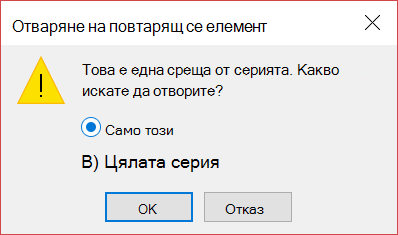
В мрежата на календара щракнете двукратно върху събрание, което сте създали, за да го отворите.
Ще имате следните опции:
- Редактиране на единственото събитие от серията – извършване на промени само в този случай.
- Редактиране на серия – извършване на промени в цялата серия.
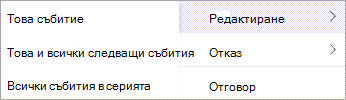
- Да редактирате това и всички следващи събития – да направите промени в това и във всички следващи екземпляри на събитието.
Когато сте готови, изберете "Запиши " или "Изпрати".
Имате също възможност да натиснете и задържите (или да щракнете с десен бутон) върху събитието, за да изберете "Редактиране " или "Отказ " от контекстното меню.
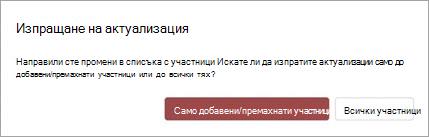
Изпращай актуализации само на добавените или премахнатите участници в новия Outlook
Ако актуализирате събитие само за да добавите или промените списъка с участници, след като изберете "Изпрати " ще имате опция да изпратите тези актуализации само на добавените или премахнатите участници. Всички останали участници няма да получат имейл за актуализация, но ще запазят събитието в календарите си.