
Важно
Поддръжката за наследен Outlook for Mac ще приключи през октомври 2026 г. Продължаването на поддръжката за наследен Outlook за Mac ще зависи от вашия лиценз за Microsoft 365, Office или Outlook. За повече информация отидете на "Край на поддръжката за наследен Outlook for Mac".
Подписът, прикачен към вашите имейли, може да бъде персонализиран, за да отразява вашите лични вкусове, емблемата на вашата фирма или определено настроение. Подписите могат да съдържат текст, връзки и картини; Например можете да създадете подпис за служебен имейл, който да включва вашето име, длъжност, телефонен номер и емблема на фирмата.
Можете да добавяте подписи ръчно към отделни имейл съобщения или да добавите подпис автоматично към всяко съобщение, което изпращате.
В Outlook трябва да бъдат фиксирани няколко обекта, преди да можете да ги плъзнете всички наведнъж. Първо, изберете един обект. След това натиснете и задръжте клавиша Ctrl, докато избирате още обекти, след което можете да ги плъзнете на място.
Създаване на имейл подпис в Outlook for Mac
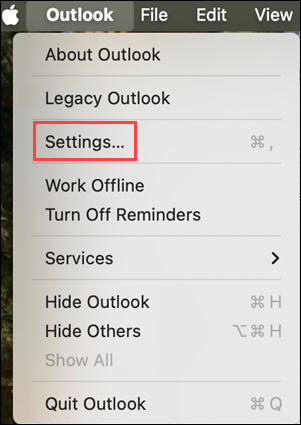
В менюто на Outlook изберете "Настройки".
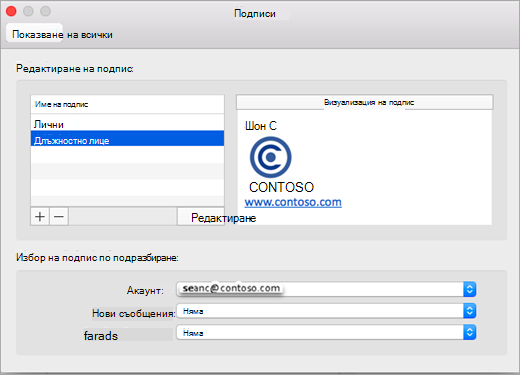
Под "Поща" изберете "Подписи".
Изберете Standard и след това преименувайте подписа по подразбиране.
илиИзберете
 ", за да добавите нов подпис.
Въведете желаното име на подпис.
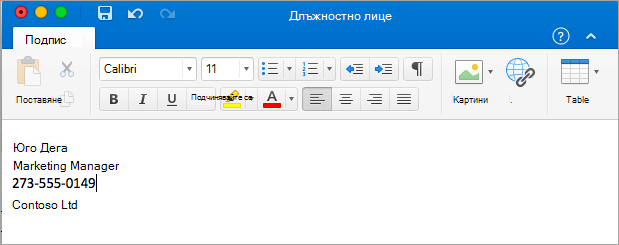
В редактора на подписи въведете текста, който искате да включите в подписа си. Можете да приложите форматиране като шрифт, стил на шрифта, размер на шрифта, цвят на шрифта или маркиране. Изберете текста, преди да приложите форматиране.
Изберете "Покажи още елементи... ", където можете:
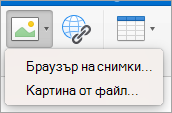
- Добавете снимка, емблема или картина към подписа си.
- Добавете хипервръзка към портфолио или уеб сайт на фирмата. Изберете бутона за
 , въведете текста за показване и адрес, след което изберете OK.
 - Вмъкване на таблица.
След като приключите със създаването на подписа си, затворете прозореца "Подписи ".
Добавяне на подпис към имейл или покана в календара в Outlook for Mac
- Щракнете в основния текст на съобщението.
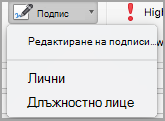
- На лентата изберете "Подпис" и след това изберете подпис от списъка. Може да се наложи да изберете "Показване на още елементи...".
Автоматично добавяне на подпис към всички съобщения в Outlook for Mac
Можете да зададете подпис по подразбиране за всеки от своите пощенски акаунти.
В менюто на Outlook изберете "Настройки".
Под "Поща" изберете "Подписи".
Под "Изберете кой подпис да се появява" изберете акаунта, за който искате да зададете подпис по подразбиране.
Ако имате няколко акаунта, трябва да зададете подписа по подразбиране поотделно за всеки акаунт.Ако искате да добавите подпис към всички нови съобщения, задайте съответно опцията "За нови съобщения".
Ако искате да добавите подпис към всички съобщения, на които отговаряте или които препращате, задайте съответно опцията "За отговори или препращания ".
Затворете прозореца "Подписи ".
Промяна на подпис в Outlook for Mac
В менюто на Outlook изберете "Настройки".
Под "Поща" изберете "Подписи".
Под "Име на подпис" изберете подписа, който искате да промените, след което изберете "Редактиране".
Актуализирайте подписа си, след което затворете прозореца "Подписи ".

Сродни теми
Създаване и добавяне на подпис към съобщения в Outlook за PC