Резюме
Имейл подписите създават професионална последователност във вашите бизнес комуникации и гарантират, че получателите имат вашата информация за връзка във всяко съобщение. В Outlook можете да настроите множество подписи за различни цели (вътрешен или външен, личен или бизнес) и да изберете дали да ги включвате автоматично в нови имейли, отговори или препратени съобщения. Вашият подпис може да включва текст, връзки, картини и изображения (като например ръкописен подпис или емблема).
В тази статия се разглежда създаването на подпис за новия Outlook за Windows, класическия Outlook за Windows, Outlook в уеб и Outlook.com. За Outlook на Mac отидете на "Създаване, вмъкване или промяна на подпис" в Outlook for Mac.
Забележка
Ако стъпките под раздела "Нов Outlook " не работят, възможно е все още да не използвате новия Outlook за Windows.
Изберете класическия Outlook и следвайте тези стъпки вместо това.
Създаване и добавяне на имейл подпис в новия Outlook
Можете да настроите различни подписи в новия Outlook и след това да изберете подписа, който искате да използвате, когато съставяте съобщение. Гледайте видеото .
.
- Изберете Настройки
 .
.
-
Избор на подписиза акаунти>.
- Ако имате повече от един акаунт, добавен към новия Outlook, изберете акаунта, към който искате да приложите вашия имейл подпис.
- Изберете
 на подпис", след което му дайте уникално име.
- В полето за редактиране под новото име въведете своя подпис, след което го форматирайте с шрифта, цвета и стиловете, за да постигнете желания от вас външен вид.
- Използвайте квадратчетата за отметка в долната част, за да изберете дали да използвате подписа към нови съобщения и към отговори и препратени съобщения. Или ги оставете празни и добавете желания подпис при съставянето на съобщение.
- Когато сте готови, изберете Запиши.
Добавяне на подпис при съставяне на съобщение в нов Outlook
От "Поща" изберете "Ново имейл съобщение".
В групата "Вмъкване " от раздела "Съобщение" изберете "Подпис".
Изберете един от записаните подписи, който да добавите към вашето съобщение.
Ако искате да създадете нов подпис, изберете "Подписи..." от падащия списък. Следвайте стъпките в секцията " Създаване и добавяне на имейл подпис ", за да създадете и запишете нов подпис.
Промяна на имейл подпис в новия Outlook
Ако искате да правите промени в своя имейл подпис, използвайте стъпките по-долу.
- Изберете Настройки .
-
Избор на подписиза акаунти>.
- Изберете бутона "Редактиране на подпис "
 до подписа, който искате да промените.
- След като направите промените си, изберете "Запиши".
Забележка
Ако имате акаунт в Microsoft и използвате Outlook и Outlook в уеб или Outlook в уеб за фирми, трябва да създадете подпис и в двата продукта.
Създайте своя подпис и изберете кога Outlook да добавя подпис към съобщенията ви в класическия Outlook за Windows
Ако искате да гледате как се прави, можете да отидете директно на видеото по-долу.
Отворете ново имейл съобщение.
On the Message menu, select Signature>Signatures.
В зависимост от размера на вашия класически прозорец на Outlook и от това дали съставяте ново имейл съобщение, или отговор, или препращане, менюто за съобщения и бутонът за подпис може да са на две различни места.


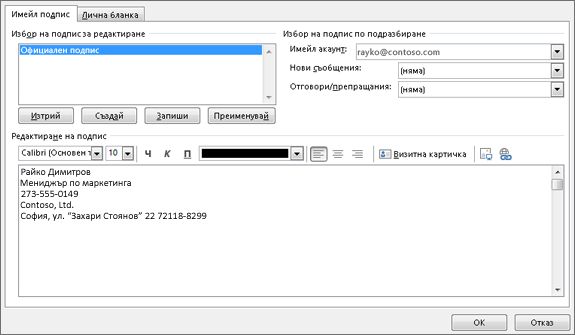
Под "Избор на подпис за редактиране" изберете "Създай" и в диалоговия прозорец " Нов подпис " въведете име за подписа.
Под "Редактиране на подпис", съставете подписа си. Можете да променяте шрифтовете, цветовете и размерите на шрифта, както и подравняването на текста. Ако искате да създадете по-стабилен подпис с водещи символи, таблици или граници, използвайте Word, за да създадете и форматирате текста на вашия подпис, след което го копирайте и поставете в полето за редактиране на подпис. Можете също да използвате предварително проектиран шаблон , за да създадете подписа си. Изтеглете шаблоните в Word, персонализирайте ги с личните си данни и след това копирайте и поставете в полето за редактиране на подпис.
Забележка
- Можете да добавяте връзки и изображения към вашия имейл подпис, да променяте шрифтове и цветове и да подравнявате двустранно текста, като използвате минилентата за форматиране под "Редактиране на подпис".
- Можете също да добавяте икони за социални мрежи и връзки в подписа си или да персонализирате един от нашите предварително проектирани шаблони. За повече информация вж. "Създаване на подпис от шаблон".
- За да добавите изображения към подписа си, вижте "Добавяне на емблема или изображение към подписа".
Под "Избор на подпис по подразбиране" задайте следните опции.
В падащото поле " Имейл акаунт " изберете имейл акаунта, който да свържете с подписа. Можете да имате различни подписи за всеки имейл акаунт.
Можете да накарате подписът да се добавя автоматично към всички нови съобщения. Отидете в падащото поле " Нови съобщения " и изберете един от вашите подписи. Ако не искате автоматично да добавяте подпис към нови съобщения, изберете ("Няма"). Тази опция не добавя подпис към съобщенията, на които отговаряте или които препращате.
Можете да изберете подписът ви да се показва автоматично в съобщенията за отговор и в препратените съобщения. В падащия списък Отговори/препращания изберете един от своите подписи. В противен случай приемете опцията по подразбиране (няма).
Изберете OK , за да запишете своя нов подпис и да се върнете към съобщението си. Класическият Outlook не добавя новия ви подпис към съобщението, което сте отворили в стъпка 1, дори да сте избрали да прикачвате подписа към всички нови съобщения. Ще трябва да добавите подписа ръчно към това съобщение. Подписът към всички бъдещи съобщения ще се добавя автоматично. За да добавите ръчно подписа, изберете "Подпис " от менюто "Съобщение" и след това изберете току-що създадения подпис.
Промяна на имейл подпис в класическия Outlook за Windows
Ако искате да правите промени в своя имейл подпис, използвайте стъпките по-долу.
- Изборна>опции за файлове>Имейл>подписи.
- Изберете подписа, който искате да редактирате, и след това направете промените в полето "Редактиране на подпис ".
- Когато сте готови, изберете "Запиши", а след това върху OK.
Добавяне на емблема или изображение към вашия подпис в класическия Outlook за Windows
Ако имате емблема на фирма или изображение, което да добавите към подписа си, използвайте стъпките по-долу.
- Отворете ново съобщение и след това изберете "Подписи>".
- В полето "Избор на подпис за редактиране " изберете подписа, към който искате да добавите емблема или изображение.
- Изберете бутона "Изображение
 , намерете файла с изображение и изберете "Вмъкване".
- За да преоразмерите изображението, щракнете с десния бутон върху изображението, след което изберете "Картина". Изберете раздела " Размер " и използвайте опциите, за да преоразмерите изображението. За да запазите пропорциите на изображението, не забравяйте да поддържате квадратчето за отметка Фиксирани пропорции .
- Когато сте готови, изберете OK, след което изберете отново OK , за да запишете промените в подписа си.
Забележка
Използването на етикети на векторния език за хипертекст (VML) в подписа може да доведе до това някои елементи да се покажат като прикачени файлове, а не като вградени изображения. За най-добри резултати при вмъкване на картини ви препоръчваме да следвате стъпките по-горе.
Ръчно вмъкване на подпис в класическия Outlook
Ако не изберете да вмъквате подпис за всички нови съобщения или отговори и препратени съобщения, все още можете да вмъквате ръчно подпис.
- Във вашето имейл съобщение, в раздела Съобщение изберете "Подпис".
- Изберете подписа си от изскачащото меню, което се появява. Ако имате повече от един подпис, можете да изберете всеки от подписите, които сте създали.
Вижте как се прави
Най-горе на страницата
Създаване и добавяне на подпис към съобщение в Outlook в уеб или Outlook.com
Можете да създадете имейл подпис в Outlook в уеб или Outlook.com, който след това можете да добавяте към всички изходящи съобщения или ръчно към конкретни съобщения.
- Изберете "Настройки на настройките" в горната част на страницата.
-
Избор на подписиза акаунти>.
- Изберете на подпис", след което му дайте уникално име.
- В полето за редактиране под новото име въведете своя подпис, след което го форматирайте с шрифта, цвета и стиловете, за да постигнете желания от вас външен вид.
- Използвайте квадратчетата за отметка в долната част, за да изберете дали да използвате подписа към нови съобщения и към отговори и препратени съобщения. Или ги оставете празни и добавете желания подпис при съставянето на съобщение.
- Когато сте готови, изберете Запиши.
Ръчно добавяне на вашия подпис към ново съобщение в Outlook в уеб или Outlook.com
Ако сте създали подпис в Outlook в уеб, но не сте избрали да го добавяте автоматично към всички изходящи съобщения, можете да го добавите по-късно, когато пишете имейл съобщение.
- В ново съобщение или отговор въведете съобщението.
- On the Message tab, select Outlook
 icon.
icon.
- Ако сте създали няколко подписа, изберете подписа, който искате да използвате за вашето ново съобщение или отговор.
- Когато имейл съобщението ви е готово, изберете Изпрати.
Промяна на имейл подпис в Outlook в уеб или Outlook.com
Ако искате да правите промени в своя имейл подпис, използвайте стъпките по-долу.
- Изберете Настройки .
-
Избор на подписиза акаунти>.
- Изберете бутона "Редактиране на подпис " до подписа, който искате да промените.
- След като направите промените си, изберете "Запиши".
Съвет
Стъпките за създаване на нов подпис са едни и същи за новия Outlook и за уеб версиите на Outlook.
Свързани статии
Създаване и добавяне на имейл подпис в Outlook for Mac
Създаване на имейл подпис от шаблон
