
Може да има няколко причини, поради които искате да експортирате пощенската кутия на акаунт, който имате в настолната версия на Outlook. Искате например архивно копие, в случай че загубите данните си в Outlook. Искате да преместите всички елементи от един имейл акаунт в друг, преминавате от личен акаунт към бизнес акаунт, преминавате към ново устройство и искате да импортирате пощенската си кутия, след като настроите Outlook на новото си устройство и т.н. Вижте списъка с причините за експортиране на пощенска кутия в раздела по-долу "Кога трябва да експортирам .pst файл".
За да научите как да импортирате елементи, след като сте ги експортирали, отидете на "Импортиране на имейли, контакти и календар от .pst файл на Outlook".
Забележка
Импортирането на пощенска кутия или календар с помощта на .pst файл в момента не се поддържа в новия Outlook.
За да импортирате от .pst файл в пощенска кутия, трябва да използвате настолната версия на Outlook (известна също като класически Outlook), следвайки стъпките по-долу. Класическият Outlook е включен в абонаменти за Microsoft 365, които включват настолни приложения, като например Microsoft 365 Personal или Family или Microsoft 365 Business Standard, и еднократни покупки на Office, като например Office Home & Business.
Ако вече използвате новия Outlook, ще трябва да изключите превключвателя за нов Outlook и да се върнете към класическия Outlook. Ако нямате инсталиран класическия Outlook, отидете в раздела Инсталиране на класически Outlook за Windows.
Изберете опция от раздел по-долу за версията на Outlook, която използвате. Коя версия на Outlook имам?
Експортиране в новия Outlook
Поддръжката за файлове с данни на Outlook (.pst) в новия Outlook предоставя достъп до имейли, съхранени в .pst файл. Можете да преглеждате, управлявате и премествате имейли (плъзгане и пускане) между .pst файлове и пощенски кутии. Вижте Отваряне и затваряне на Files с данни на Outlook (.pst).
Важно
Елементите от Calendar и контактите, записани в .pst файлове, не са налични в новия Outlook за момента.
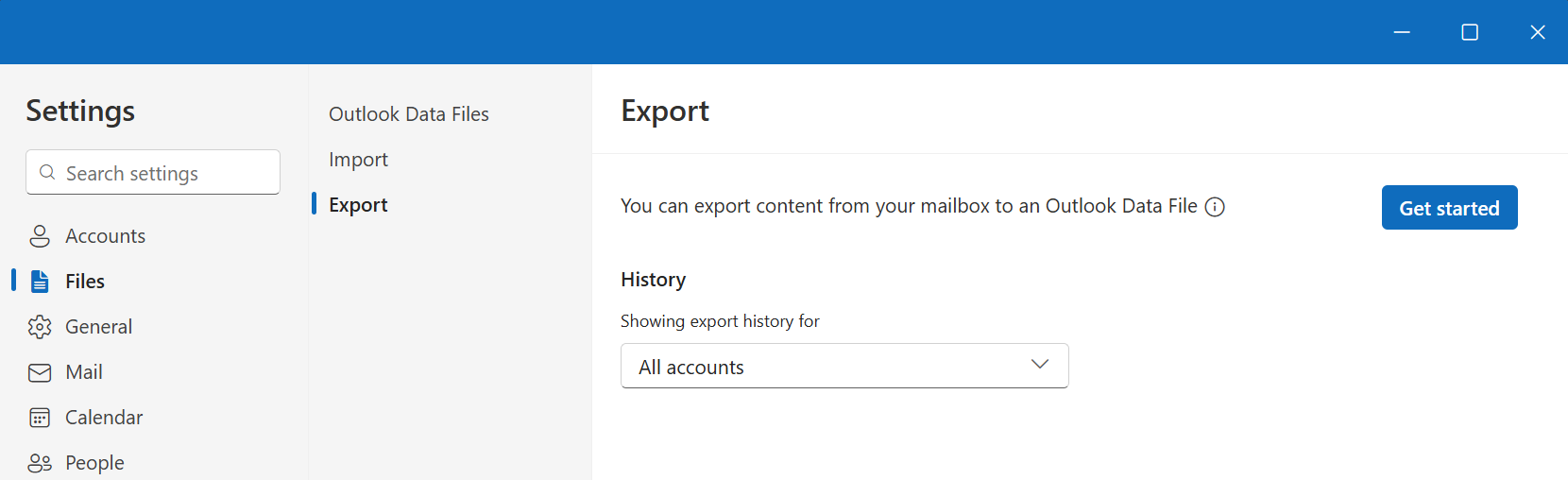
- За да експортирате файл с данни на Outlook (.pst), отидете на SettingsFilesExport>>.
- Изберете Първи стъпки.
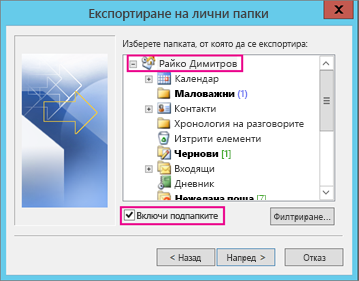
- Следвайте стъпките в съветника, за да изберете пощенската кутия или конкретните папки, които искате да експортирате.
Кога трябва да експортирам (архивирам)/импортирам .pst файл с помощта на Outlook?
-
Искате да преместите имейл от вашия личен или семеен акаунт за Microsoft 365 към имейл акаунт за Microsoft 365 за фирми:
Например да речем че имате личен или семеен имейл акаунт alliebellew83@yahoo.comв Microsoft и искате да преместите своя имейл в нов имейл акаунт в Microsoft 365 за фирми. alliebellew@contoso.com
Като използвате настолната версия на Outlook, можете да добавите двата акаунта в Outlook. Изчакайте, докато всичките ви имейли се покажат (ако имате много, това може да отнеме дълго време). След това използвайте Outlook, за да експортирате имейла в alliebellew83@yahoo.com .pst файл. Накрая импортирайте .pst файла в своя акаунт за Microsoft 365 за фирми. -
Искате да преместите имейлите от един имейл акаунт в друг имейл акаунт:
Да предположим например, че имате стар имейл акаунт jakobsol77@yahoo.comза Yahoo и искате да преместите имейла си в нов имейл акаунт в Microsoft 365. jakobsol78@contoso.com
Като използвате настолната версия на Outlook, можете да добавите двата акаунта в Outlook. Изчакайте, докато всичките ви имейли се покажат (ако имате много, това може да отнеме дълго време). След това използвайте Outlook, за да експортирате имейлите от своя Yahoo акаунт в .pst файл. И накрая, импортирайте .pst файла в своя Office 365 акаунт. - Преминавате от компютър PC към PC: Премествате имейла си от един компютър с Outlook на друг компютър с Outlook. Да кажем например, че на стария ви компютър е инсталиран Outlook 2016, а вие току-що сте получили нов компютър с инсталиран Outlook за Microsoft 365 или Outlook 2021. Експортирайте данните от имейла си от Outlook 2016 и ги импортирайте в текущата версия на Outlook.
- Преминавате от компютър PC към Mac: Прехвърляте имейл от Outlook на PC чрез импортиране в Outlook на Mac.
-
Искате периодично архивиране: Можете периодично да архивирате всичките си имейл, контакти и календар на сигурно място. След като сте създали .pst файла, копирайте го на сигурно място: USB флаш устройство, друг твърд диск или място за съхранение в облака, като напр. OneDrive или Dropbox.
Няма автоматичен начин за периодично архивиране на всичко (старо и ново). Автоматичното архивиране архивира само старите елементи и по-скоро ги премества, отколкото да създава копие. - Ако искате да архивирате само контактите си, вижте "Експортиране на контакти от Outlook ", за да копирате контактите си в .csv файл.
Вж. също
Импортиране на имейли, контакти и календар от .pst файл на Outlook
Импортиране и експортиране на данни на Outlook от различни приложения и услуги