Има много различни типове имейл акаунти, които можете да добавите към Outlook, включително Outlook.com или Hotmail.com акаунт, служебен или учебен акаунт, който използвате с акаунти за Microsoft 365, Gmail, Yahoo, iCloud и Exchange.
Изберете опция от раздел по-долу за версията на Outlook, която използвате. Коя версия на Outlook имам?
Забележка
Ако стъпките под раздела "Нов Outlook " не работят, възможно е все още да не използвате новия Outlook за Windows. Изберете раздела Класически Outlook и следвайте тези стъпки вместо това.
В тази статия:
Добавяне на нов акаунт | Задаване като основен акаунт | Премахване на акаунт | Отстраняване на проблеми с паролата
Добавяне на нов акаунт в новия Outlook
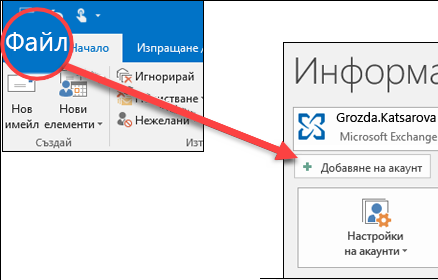
В раздела " Изглед " изберете "Настройки на изгледа" или от раздела "Файл " изберете "Информация за акаунта".
Изберете акаунти>за вашите акаунти. Сега можете да добавите нов акаунт.
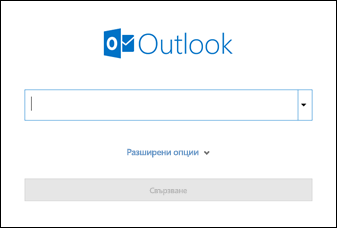
Под "Имейл акаунти" изберете "Добавяне на акаунт" и изберете предложения акаунт от падащото меню или въведете друг имейл адрес. Изберете "Продължи".
Забележка
Някои доставчици на имейл, които не са на Microsoft, като например Gmail, Yahoo и iCloud, изискват да промените някои настройки на техните уеб сайтове, преди да можете да добавите тези акаунти към Outlook.
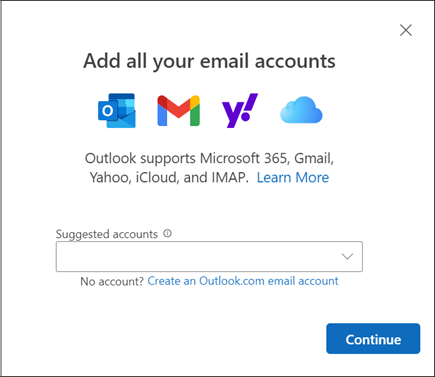
Ако получите подкана, въведете паролата си за акаунта и изберете Готово.
Задаване като основен акаунт в новия Outlook
- В раздела "Изглед" изберете "Настройки на изгледа" или от раздела "Файл" изберете "Информация> заакаунта" Акаунти>Вашите акаунти.
- В секцията "Имейл акаунти " намерете акаунта, в който искате да направите промени или да изтриете. До името на акаунта изберете "Управление".
- Под "Подробни данни за акаунта" изберете "Задаване като основен акаунт".
- Когато сте готови, изберете "Връщане към страницата за акаунти" или затворете прозореца " Настройки "
Премахване на акаунт в новия Outlook
В раздела "Изглед" изберете "Настройки на изгледа" или от раздела "Файл" изберете "Информация> заакаунта" Акаунти>Вашите акаунти.
В секцията "Имейл акаунти " намерете акаунта, който искате да изтриете. До името на акаунта изберете "Управление".
Под "Подробни данни за акаунта" изберете "Премахни ", за да премахнете този акаунт от Outlook. Всяко офлайн кеширано съдържание за този акаунт ще бъде изтрито, когато премахнете акаунта.
Забележка
Тази стъпка премахва само акаунта от приложението Outlook, но не изтрива акаунта. За да изтриете акаунт, потърсете помощ от вашия доставчик на имейл.
За акаунти, за които Microsoft не е доставчикът на имейл (например Gmail, Yahoo, iCloud и IMAP и POP акаунти, които не са на Microsoft), се показва прозорецът "Премахване на акаунт". Изберете опция, за да премахнете акаунта само от това устройство или от всички устройства.
Ако изберете "Премахване от всички устройства", вашият акаунт ще бъде премахнат от всички устройства, на които сте добавили своя акаунт в Outlook.
Предупреждение
Избирането на "Премахване от всички устройства" премахва акаунта и данните в облака на Microsoft в клиентите на Outlook. Ако календари или други елементи съществуват само в облака на Microsoft и не присъстват в уеб пощата на доставчика, те може да бъдат окончателно изгубени и няма да бъдат възстановени, когато акаунтът бъде добавен отново.
Когато сте готови, изберете "Връщане към страницата "Акаунти" или затворете прозореца " Настройки ".
Отстраняване на проблеми с паролата при добавяне на акаунт в новия Outlook
Забравили сте паролата си
Ако сте забравили паролата за акаунт в Microsoft, използвайте нашия помощник за влизане , за да се върнете отново в акаунта си, или вижте Подновяване на забравена парола в акаунт в Microsoft.
Ако сте забравили паролата си за служебен или учебен акаунт, вижте "Нулиране на вашата служебна или учебна парола с помощта на информация за защита".
Съобщение за паролата на приложение
Ако знаете, че използвате правилната парола за вашия имейл акаунт, и виждате съобщение, като например:
- Създайте парола за приложение за Outlook на сайта на вашия доставчик на имейл.
Паролите на приложения са произволно генерирани пароли за еднократна употреба, които предоставят временен достъп до вашите онлайн акаунти. Временните пароли действат като слой на защита, като предотвратяват необходимостта от споделяне на идентификационните данни на основния акаунт с потенциално по-малко защитени или неизвестни приложения.
В зависимост от вашия имейл доставчик, може да е необходима парола за приложение, за да добавите определени типове акаунти към нови и класически акаунти в Outlook, като например IMAP или iCloud.
За да добавите парола на приложение, направете следното:
- Отидете при вашия доставчик на имейл, за да получите паролата за приложението. Вашият доставчик на имейл ще предостави инструкции за това как да генерирате парола на приложение, която да използвате в имейл приложения, като например нов и класически Outlook, вместо обичайната си парола. Например инструкциите за AOL са в Създаване и управление на пароли за приложения на друг доставчик.
- След като получите паролата за приложение от вашия доставчик, копирайте я и след това я поставете, когато получите подкана за паролата за вашия акаунт в Outlook.
За конкретна помощ за добавянето на акаунт за Gmail или iCloud вижте "Добавяне на акаунт за Gmail " или "Добавяне или управление на имейл акаунт за iCloud".