
"Фокусирани входящи" разделя папката "Входящи" в Outlook for Mac на два раздела – "Фокусирани" и "Други". Вашите най-важни имейл съобщения са в раздела "Фокусирани", но и останалите остават лесно достъпни – но встрани от пътя – в раздела "Други".
"Фокусирани входящи" в Outlook for Mac
Съвет
Следващите стъпки са за по-новата версия на Outlook for Mac. Ако използвате наследен Outlook for Mac, вижте стъпките по-долу за помощ с "Фокусирани входящи" в наследения Outlook.
Включване или изключване на "Фокусирани входящи" в Outlook for Mac
- Отворете Outlook for Mac.
- В раздела " Изглед ", в зависимост от това дали искате да включите, или изключите, изберете "Включване на "Фокусирани входящи " или " Изключване на "Фокусирани входящи".
Когато е включена, разделите "Фокусирани" и "Други" ще се появят в горния край на вашите входящи. Ще бъдете информирани за имейли, отиващи в "Други", и можете да превключвате между разделите за бърз поглед по всяко време.
Промяна на начина на организиране на вашите съобщения
- От папката "Входящи" изберете раздела Фокусирани и след това изберете съобщението, което искате да преместите.
-
За да преместите съобщения в "Други":Изберете "Съобщение>Премести в други ", ако искате да се премести само избраното съобщение.
Изберете "Съобщение>" Винаги премествай в "Други", ако искате всички бъдещи съобщения от подателя да бъдат доставяни в раздела "Други".
За да преместите съобщения във "Фокусирани":Select MessageПремести във "Фокусирани>", ако искате да се премести само избраното съобщение. Изберете "Съобщение>винаги премествай във "Фокусирани ", ако искате всички бъдещи съобщения от подателя да бъдат доставяни в раздела "Фокусирани ".
"Фокусирани входящи" в наследен Outlook for Mac
Важно
Поддръжката за наследен Outlook for Mac ще приключи през октомври 2026 г. Продължаването на поддръжката за наследен Outlook за Mac ще зависи от вашия лиценз за Microsoft 365, Office или Outlook. За повече информация отидете на "Край на поддръжката за наследен Outlook for Mac".
Ако използвате наследен Outlook for Mac, разгънете разделите по-долу за помощ с "Фокусирани входящи".
Включване или изключване на "Фокусирани входящи" в Outlook for Mac
- Отворете Outlook for Mac.
- В раздела Организиране изберете Фокусирани входящи.
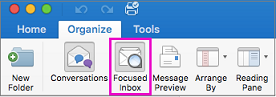
Разделите "Фокусирани" и "Други" ще се появят в горния край на вашите входящи. Ще бъдете информирани за имейли, отиващи в "Други", и можете да превключвате между разделите за бърз поглед по всяко време.
Промяна на начина на организиране на вашите съобщения
- От папката "Входящи" изберете раздела Фокусирани и след това изберете съобщението, което искате да преместите.
-
За да преместите съобщения в "Други": Ако искате да се премести само избраното съобщение, изберете "Преместване на съобщението>в друго".
Изберете "Съобщение>" Винаги премествай в "Други", ако искате всички бъдещи съобщения от подателя да бъдат доставяни в раздела "Други".
За да преместите съобщения във "Фокусирани":Select MessageПремести във "Фокусирани>", ако искате да се премести само избраното съобщение. Изберете "Съобщение>винаги премествай във "Фокусирани ", ако искате всички бъдещи съобщения от подателя да бъдат доставяни в раздела "Фокусирани ".