
"Фокусирани входящи" разделя папката "Входящи" на два раздела – "Фокусирани" и "Други". Вашите най-важни имейл съобщения са в раздела "Фокусирани", но и останалите остават лесно достъпни – но встрани от пътя – в раздела "Други".
За да създаде папка "Входящи", която "ви се допада", системата взема предвид имейлите и контактите, с които взаимодействате, и филтрира шумните източници, като например автоматично генерирани или групови имейли. Колкото повече го използвате, толкова по-добре става.
Изберете опция от раздел по-долу за версията на Outlook, която използвате. Коя версия на Outlook имам?
Забележка
Ако стъпките под раздела "Нов Outlook " не работят, възможно е все още да не използвате новия Outlook за Windows. Изберете класическия Outlook и следвайте тези стъпки вместо това.
Включване или изключване на "Фокусирани входящи" в новия Outlook
Отворете новия Outlook.
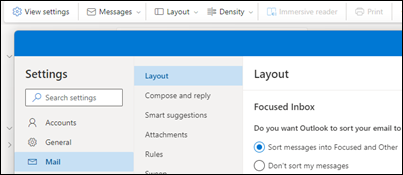
Изберете
 занастройки на изгледа> .
В оформлението на пощата> изберете акаунта, към който искате да приложите настройките.
- За да я включите : изберете опцията Сортиране на съобщенията на "Фокусирани" и "Други".
- За да я изключите – изберете опцията "Не сортирай съобщенията ми".
Изберете "Запиши", ако сте направили промени.
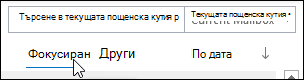
Когато "Фокусирани входящи" е включено, разделите "Фокусирани" и "Други" се показват в горния край на вашата пощенска кутия. Ще бъдете информирани за имейли, отиващи в "Други", и можете да превключвате между разделите за бърз поглед по всяко време.
Промяна на начина на организиране на вашите съобщения в новия Outlook
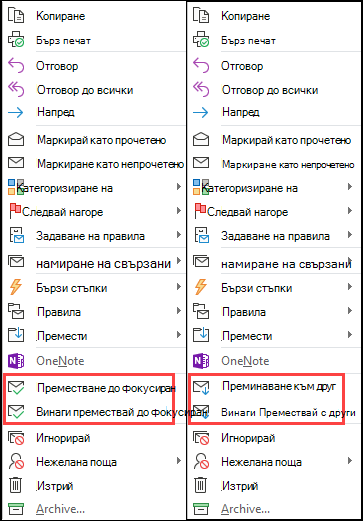
- От папката "Входящи" изберете раздела Фокусирани или Други и след това щракнете с десния бутон върху съобщението, което искате да преместите.
-
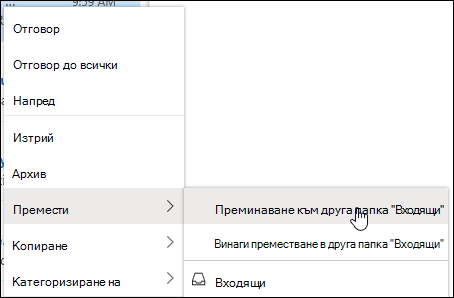
За да преместите съобщение от "Фокусирани" в "Други":
Изберете "Преместване>в друга папка "Входящи". Изберете "Винаги да се премества в другите входящи", ако искате всички бъдещи съобщения от подателя да бъдат доставяни в раздела "Други".
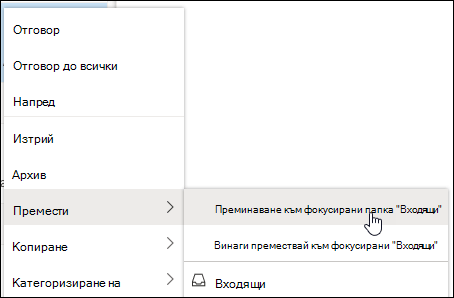
За да преместите едно съобщение от "Други" във "Фокусирани":
Изберете "Преместване>във "Фокусирани входящи". Изберете "Винаги да се премества във входящата кутия "Фокусирани", ако искате всички бъдещи съобщения от подателя да бъдат доставяни в раздела "Фокусирани".
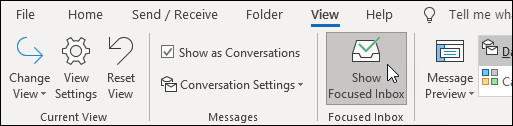
Често задавани въпроси
Как работи "Фокусирани входящи" с функцията "Маловажни"?
"Фокусирани входящи" ще замести "Маловажни". След смяната, вече няма да получавате по-малко важните имейли в папката "Маловажни". Вместо това имейлите ще бъдат разделяни между разделите "Фокусирани" и "Други". Същият алгоритъм, с който елементите се преместват в папката "Маловажни", сега поддържа "Фокусирани входящи", което означава, че всички имейл съобщения, които са били зададени да се преместват в "Маловажни", сега ще бъдат премествани в "Други". Всички съобщения, които вече са в папката "Маловажни", ще останат там, докато не решите да ги изтриете или преместите.
Мога ли да продължа да използвам "Маловажни" вместо "Фокусирани входящи"?
Можете за момента да продължите да използвате "Маловажни". С течение на времето "Маловажни" ще бъдат заместени с "Фокусирани входящи".
Ако съм изключил "Маловажни", ще мога ли все пак да изпробвам "Фокусирани входящи"?
Да. Ще можете да включите "Фокусирани входящи", както е описано в инструкциите по-горе.
"Фокусирани входящи" организира ли цялата поща в папка "Входящи" веднага след като ги включа?
Да. След като разрешите "Фокусирани входящи", ще видите разделите "Фокусирани" и "Други" в горния край на вашата папка "Входящи". Колкото повече използвате "Фокусирани входящи", толкова по-интелигентен става начинът на организиране на вашите съобщения. Можете също да обучавате Outlook на най-важното за вас, като премествате имейли между "Фокусирани входящи" и "Други" и задавате игнорирания, за да е сигурно, че имейлите от определени податели винаги се показват в конкретно местоназначение.
"Фокусирани входящи" е включено, но след избирането на "Преместване" съобщенията не се преместват
Ако използвате споделена пощенска кутия, опцията "Фокусирани входящи" няма да работи. Такъв е замисълът.