
В Outlook можете да импортирате събития от .ics файл във вашия съществуващ календар или да се абонирате за iCal календар онлайн и да получавате автоматични актуализации.
Съвет
- Можете да импортирате календари от уеб сайтове или програми за календар, които поддържат файловия формат .ics, като например Apple iCal, Google Календар и Mozilla Lightning.
- Можете да търсите в интернет за списъци с iCal. Уеб сайтовете за театри, спортни отбори и училища често имат връзка "Добавяне към календара", която можете да използвате, за да изтеглите iCal. Bing също има предложения за календари.
Абониране за календар
Забележка
Когато се абонирате за календар, вашият календар ще се обновява автоматично при актуализиране на другия календар. Това понякога може да отнеме повече от 24 часа.
Влезте в Outlook.com.
Изберете иконата на Calendar
 от навигационния екран и щракнете върху
  Add calendar.
Изберете "Абониране от уеб".
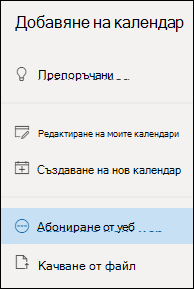
Въведете URL адреса за календара.
Изберете Импортирай.
Забележка
Ако не можете да се абонирате, опитайте вместо това да импортирате календара, като следвате стъпките за качване по-долу.
Качване на календар от файл
Забележка
Когато импортирате .ics файл, календарът ви не обновява импортираните събития – дори ако собственикът на календара направи актуализация.
Намерете календара, който искате да добавите, и го запишете на вашия компютър като .ics файл.
Влизане в Outlook.com
Изберете иконата на Calendar
от навигационния екран и щракнете върху Add calendar.Изберете "Качване от файл".
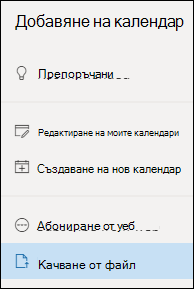
Изберете "Преглед", изберете файла .ics, който искате да качите, след което изберете "Отвори".
Изберете календара, в който искате да се импортира файлът, и след това изберете "Импортиране".
Какво да направите, ако не виждате "Добавяне на календар"
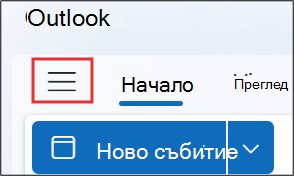
Ако сте свили навигационния екран до календара, ще трябва да го разширите, за да стигнете до функцията "Добавяне на календар ".
За да разширите навигационния екран, изберете иконата  в горната част на календара.
Разликата между импортиране и абониране за календар
Когато импортирате .ics файл, получавате снимка на събитията в календара в момента на импортирането. Вашият календар не обновява автоматично импортираните събития – дори ако собственикът на календара направи актуализация. Това е добър начин да добавяте към вашия съществуващ календар събития, които няма да се променят, като таблици за приливите или фазите на Луната.
Абонирането за онлайн календар го свързва към вашия календар. Всеки път, когато собственикът на календар, за който сте се абонирали, извърши промени в събитията, Outlook.com актуализира календара ви. Това е добър начин за проследяване на събития, които се променят често, например часовете на филми или учебен календар.
Забележка
Тази актуализация може да отнеме повече от 24 часа, макар че актуализациите трябва да се извършват приблизително на всеки 3 часа.
Вж. също
Добавяне на календар с празници или рождени дни в Outlook.com
Създаване, промяна или изтриване на искане за събрание или среща в Outlook.com
Търсене във вашия календар в Outlook.com
Споделяне на вашия календар в Outlook.com
Отпечатване на прикачени файлове, получени в имейл съобщения
Добавяне на календар в Outlook.com или Outlook в уеб
Имате нужда от още помощ?

|
За да получите поддръжка в Outlook.com, докоснете или щракнете тук или изберете "Помощ " в лентата с менюта и въведете заявката си. Ако сами не можете да решите проблема си, превъртете надолу до Все още имате нужда от помощ? и изберете Да. Ако горните стъпки не работят или ако не можете да влезете, докоснете или щракнете тук. |
|---|---|

|
За друга помощ за вашия акаунт в Microsoft и абонаменти посетете "Акаунт & помощ за фактуриране". |

|
За да получите помощ и отстраняване на неизправности в други продукти и услуги на Microsoft, въведете вашия проблем тук. |

|
Публикувайте въпроси, следвайте дискусии и споделяйте знанията си в общността на Outlook.com. |