
Добавките на Outlook предоставят решения, за да ви помогнат по-добре да взаимодействате с Outlook и да изпълнявате задачи по вашите съобщения и срещи, без да излизате от Outlook.
Инсталиране на добавка от AppSource
От менюто "Инструменти " на лентата в Outlook изберете "Изтегляне на добавки". Страницата AppSource се отваря в браузъра по подразбиране.
Съвет
Ако не виждате "Получаване на добавки " на лентата, изберете бутона с многоточие (
...) от лентата. След това изберете "Изтегляне на добавки".Превъртете през списъка с добавки или използвайте полето за търсене, за да намерите конкретна добавка.
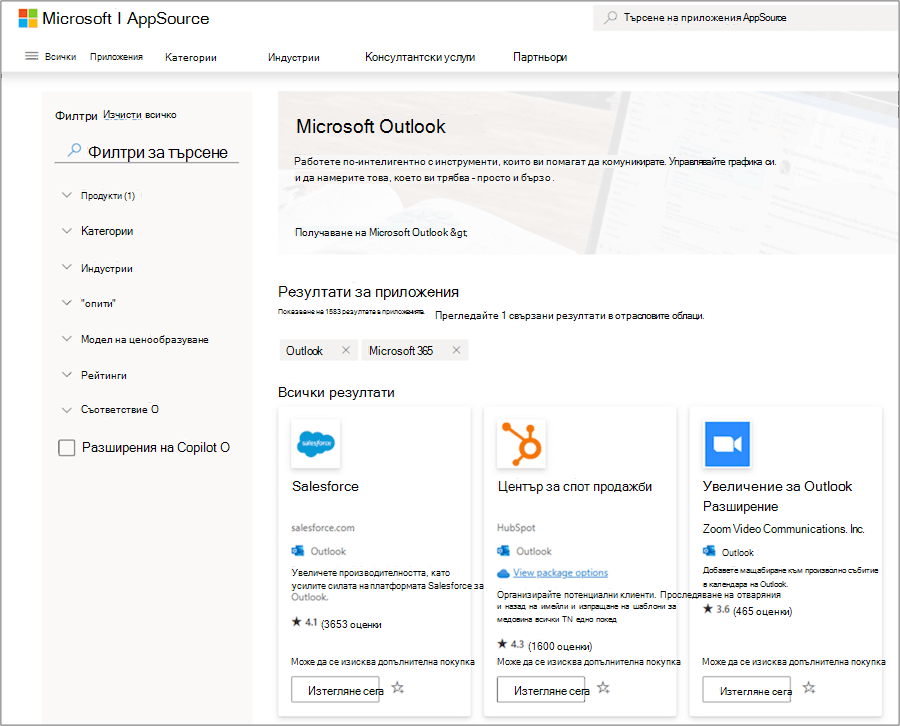
Когато сте готови да инсталирате добавка, изберете "Изтегляне сега".
Забележка
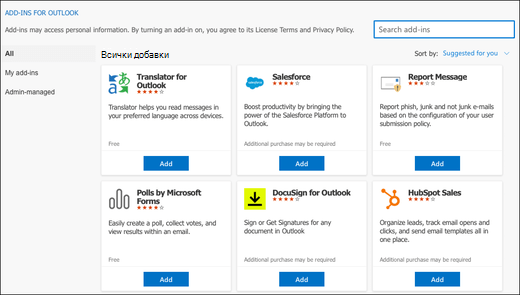
- Започвайки от версия 16.85 (24051214), бутонът "Получаване на добавки" вече не отваря диалоговия прозорец "Добавки за Outlook ". Вместо това то отваря AppSource в браузъра ви по подразбиране. По-старите версии все още имат достъп до диалоговия прозорец "Добавки за Outlook " чрез бутона "Получаване на добавки ".
- Ако имате нужда от достъп до диалоговия прозорец " Добавки за Outlook " в по-нови версии на Outlook, отидете на https://aka.ms/olksideload. Това отваря Outlook в уеб и след няколко секунди зарежда диалоговия прозорец "Добавки за Outlook".
Използване на добавка в Outlook
Важно
Уверете се, че екранът за четене в Outlook е зададен отдясно или отдолу. В противен случай добавките няма да са налични. За да конфигурирате екрана за четене, изберете "Преглед>на екрана за четене".
Добавките, които инсталирате, автоматично се показват на лентата. Може да се наложи да изберете бутона с многоточие (...) от лентата, за да видите инсталираните добавки.
За да използвате добавката, изберете съответния бутон за добавка от лентата.
Съвет
За да персонализирате кои инсталирани добавки да се показват на лентата на Outlook, изберете бутона с многоточие (...) от лентата, след което изберете "Персонализиране на лентата с инструменти". За по-нататъшни указания вижте "Персонализиране на лентата с инструменти в Outlook for Mac".
Управление на добавките
За да управлявате инсталираните добавки, отидете на https://aka.ms/olksideload в предпочитания от вас браузър. Това отваря Outlook в уеб и след няколко секунди зарежда диалоговия прозорец "Добавки за Outlook".
В диалоговия прозорец "Добавки за Outlook " можете да направите следното:
Преглед на лично инсталираните добавки и добавките, управлявани от администратор.
Преглед на информация за добавка.
Търсене и инсталиране на нови добавки.
Премахване на добавки.
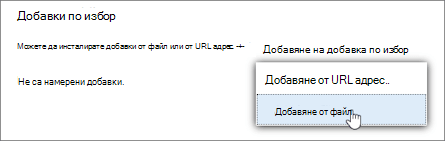
Инсталирайте добавки по избор, като отидете на "Моите добавки">Добавки>по избор Добавяне на добавка по избор Добавяне>от файл.
Забележка
Опцията "Добавяне от URL адрес " вече не е налична за инсталиране на добавка на Outlook по избор. За да заобиколите проблема, отворете URL адреса в предпочитания от вас браузър, за да изтеглите сборния файл на добавката, след което използвайте опцията "Добавяне от файл ", за да я инсталирате.
Наличност на добавки в споделени пощенски кутии
Следващата таблица описва наличността на добавки в споделените пощенски кутии. За указания как да получите достъп до споделени пощенски кутии в Outlook на Mac, вижте "Отваряне на споделена поща, Calendar" или папка People в Outlook for Mac.
| Симптом | Поведение |
|---|---|
| Добавка, инсталирана от потребителя | Не можете да инсталирате добавки в споделена пощенска кутия. Добавките, които инсталирате, се добавят към вашата основна пощенска кутия. |
| Добавка, инсталирана от администратор | Администраторите не трябва да разполагат добавки в споделена пощенска кутия. Вместо това те трябва да разположат добавка в основната пощенска кутия на потребителя. След като дадена добавка бъде разположена във вашата пощенска кутия, можете да използвате добавката в споделена пощенска кутия, стига добавката да отговаря на определени изисквания (вж. следните сценарии за наличност на добавки в режими на четене и съставяне). |
| Добавки по подразбиране в Outlook | Добавките на Outlook по подразбиране не са налични в споделени пощенски кутии. Добавките по подразбиране могат да включват "Моите шаблони", "Отмяна на абонамент" и "Елементи за действие". |
| Добавка, използвана в режима на четене | Добавките, инсталирани в основната ви пощенска кутия, трябва да бъдат конфигурирани да поддържат споделени пощенски кутии. За допълнителна помощ се обърнете към вашия администратор. |
| Добавка, използвана в режим на съставяне | Добавките, инсталирани в основната ви пощенска кутия, трябва да бъдат конфигурирани да поддържат споделени пощенски кутии. За допълнителна помощ се обърнете към вашия администратор. |