Добавките на Outlook предоставят решения, за да ви помогнат по-добре да взаимодействате с Outlook и да изпълнявате задачи по вашите съобщения и срещи, без да излизате от Outlook.
Макар че някои добавки са инсталирани от вашия имейл администратор, можете да инсталирате други такива от Office магазина или от файл.
Изберете опция от раздел по-долу за версията на Outlook, която използвате.
Коя версия на Outlook имам?
Инсталиране на добавка от Office магазина в новия Outlook
В новия Outlook отидете на лентата или навигационната лента и изберете "Още приложения>" Добавяне на приложения.
Съвет
Можете също да влезете в магазина от бутона за приложения , за да инсталирате добавка директно от съобщение или среща. За указания как да намерите бутона " Приложения " за достъп до добавки при четене или съставяне на елемент на поща, вижте "Използване на добавка в Outlook".
На страницата с приложения потърсете добавката, която искате, от наличния списък. Като алтернатива, ако търсите конкретна добавка, въведете името й в полето за търсене. Когато намерите добавката, която искате да инсталирате, я изберете, за да научите повече за нея и да прегледате нейните правила за поверителност.
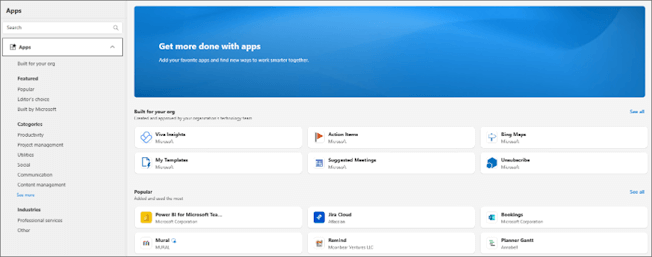
Когато сте готови да инсталирате добавката, изберете Добавяне.
Инсталиране на добавка по избор от файл в новия Outlook
В предпочитания от вас браузър отидете в Outlook в уеб, и ще се отвори прозорецът "Добавки за Outlook".
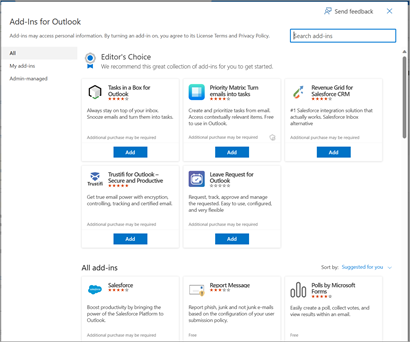
Забележка
Инсталирането на добавки по избор от XML файл засега е възможно само чрез диалоговия прозорец "Добавки за Outlook ". Екипът работи за поддържане на тази функционалност в новия магазин в Outlook ("Още приложения>" – добавяне на приложения).
Изберете "Моите добавки".
В секцията " Добавки по избор" изберете "Добавяне на добавка по избор", след което изберете "Добавяне от файл".
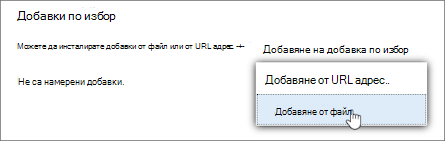
Забележка
Опцията "Добавяне от URL адрес " вече не е налична за инсталиране на добавка на Outlook по избор. Като заобиколно решение отворете URL адреса в предпочитания от вас браузър, за да изтеглите файла на добавката, след което използвайте опцията "Добавяне от файл ", за да го инсталирате.
Изберете XML файла за добавката.
Изберете "Инсталирай", за да инсталирате добавката.
Добавки, инсталирани от вашия ИТ администратор
Ако сте част от организация и вашата ИТ администратор ви е инсталирала нова добавка, добавката ще бъде налична на мястото за четене или съставяне, където е предназначена да работи. За указания как да получите достъп до добавка, вижте "Използване на добавка в Outlook".
Използване на добавка в новия Outlook
Местоположението, където е инсталирана добавката, зависи от това дали четете, или съставяте пощенски елемент.
Използване на добавка при четене на съобщение в нов Outlook
Изберете съобщение в екрана за четене или отворете съобщение в отделен прозорец.
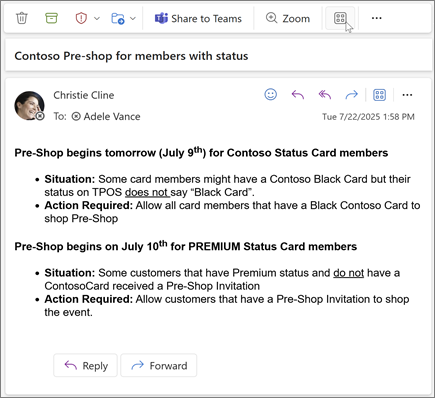
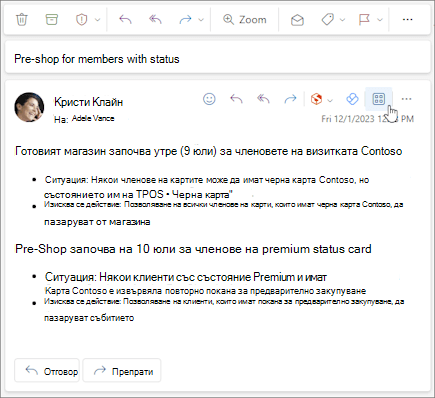
Изберете Още приложения от лентата или Приложения от лентата с действия на съобщението.
Съвет
Имате бърз достъп до своите добавки, като ги закачите към лентата и лентата с действия. За да закачите добавка, изберете "Още приложения " от лентата. След това щракнете с десния бутон върху приложимата добавка и изберете "Закачи". Добавката ще се появи на лентата и лентата с действия на съобщението. 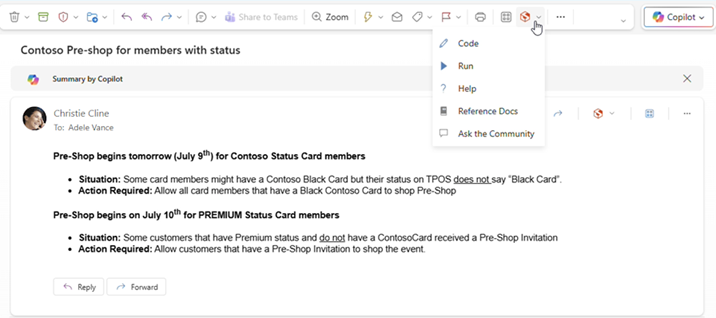
За да откачите добавка, следвайте същите инструкции, за да отворите менюто " Още приложения ", след което изберете "Откачи" от приложимата добавка.
Опцията "Още приложения" на лентата.
Опцията за приложения на лентата с действия.
Използване на добавка при съставяне на съобщение в нов Outlook
Създайте ново съобщение или отговорете на съществуващо.
От лентата изберете раздела "Съобщение ", след което изберете добавката, която искате да използвате.
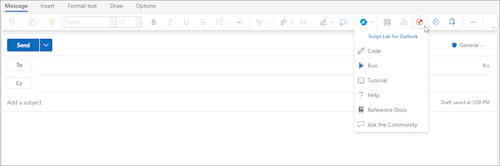
Ако добавката не се показва на лентата, изберете "Приложения ", за да прегледате инсталираните добавки.
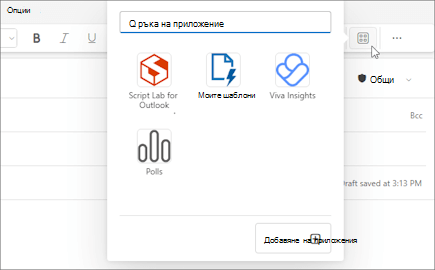
Използване на добавка при преглед или планиране на събрание или среща в новия Outlook
Отворете съществуваща среща или създайте нова.
Съвет
Ако искате да използвате дадена добавка в съществуващо събрание или среща, трябва да отворите събранието или срещата в изскачащ прозорец, за да видите лентата.
От лентата изберете добавката, която искате да използвате.
Наличност на добавки, когато сте офлайн
Когато машината ви е офлайн, добавките на Outlook и Microsoft 365 и магазинът Copilot не са налични. Следващата таблица описва поведението на определени типове добавки, когато компютърът ви е офлайн или има прекъсваща връзка.
Съвет
- Ако имате нужда от помощ при идентифицирането на типа добавка, която използвате, свържете се с екипа за техническа поддръжка на вашата организация.
- Администраторите могат да конфигурират правила за пощенските кутии, за да се уверят, че добавките проверяват съобщенията за съответствие, преди да бъдат изпратени при възстановяване на мрежовата връзка. За да научите повече, вижте раздела "Наличност на добавки в офлайн режим" в "Разработване на добавки на Outlook за новия Outlook за Windows".
|
Симптом |
Прозорец на задачите и добавки без потребителски интерфейс |
Добавки, базирани на събитие |
| Няма интернет връзка, когато се стартира Outlook |
Инсталираните добавки не се показват на лентата или лентата с действия. |
Тъй като Outlook не може да определи кои добавки са инсталирани, докато сте офлайн, базираните на събития добавки не могат да се изпълняват, когато възникне събитието, което управляват. Например дадена добавка не може автоматично да вмъкне персонализирания ви подпис, когато създавате ново съобщение.
Ако използвате добавка, която проверява изходящите ви съобщения, преди да бъдат изпратени, когато изберете "Изпращане ", докато сте офлайн, в зависимост от правилата за пощенска кутия, приложени към вашата организация, изходящото ви съобщение се записва или в папката "Чернови", или в папката "Изходящи ". Съобщенията, записани в папката " Изходящи ", се изпращат автоматично, когато сте отново онлайн. Обаче трябва ръчно да изпращате всички съобщения, които са записани в папката "Чернови ". За помощ се свържете с екипа за техническа поддръжка на вашата организация. |
| Установява се връзка след стартиране на Outlook, докато сте офлайн |
Инсталираните добавки се показват на лентата и лентата с действия. |
Outlook може да идентифицира кои добавки са инсталирани. След това инсталираните добавки могат да се изпълнят, когато възникне събитието, което управляват. |
| Машината губи връзка, докато Outlook се използва |
Ако загубите връзка, докато използвате Outlook, инсталираните добавки няма да се изпълняват. Показва се диалогов прозорец или известие, което уведомява, че сте офлайн. |
Ако загубите връзката, поведението се различава в зависимост от типа на инсталираната добавка, базирана на събитие.
Добавки, които се изпълняват при изпращане: Поведението варира в зависимост от начина, по който е конфигурирана добавката. За повече информация се свържете с екипа за техническа поддръжка на вашата организация.
Други добавки, базирани на събитие: Добавката не се активира, когато възникне събитието, което обработва. |
| Връзката е установена отново |
Инсталираните добавки могат да изпълняват операции отново. |
Инсталираните добавки подновяват обработката на събития, когато възникнат такива. Съобщенията, записани в папката " Изходящи ", се изпращат автоматично, когато сте отново онлайн. Обаче трябва ръчно да изпращате всички съобщения, които са записани в папката "Чернови", за да могат приложимите добавки, базирани на събития, да изпълняват проверки за съответствие с тях. За помощ се свържете с екипа за техническа поддръжка на вашата организация. |
За информация относно работата офлайн в новия Outlook за Windows вижте "Работа офлайн" в Outlook.
Наличност на добавки в споделени пощенски кутии
Следващата таблица описва наличността на добавки в споделените пощенски кутии. Обърнете внимание, че поведението може да се различава в зависимост от това дали споделената пощенска кутия е повишена до пълен акаунт (за да научите повече, вижте "Управление на настройките на споделена пощенска кутия в новия Outlook").
|
Симптом |
Споделената пощенска кутия не е повишена до пълен акаунт |
Споделената пощенска кутия е повишена до пълен акаунт |
| Добавка, инсталирана от потребителя |
Не можете да инсталирате добавки в споделена пощенска кутия. Добавките, които инсталирате, се добавят към вашата основна пощенска кутия. |
Не можете да инсталирате добавки в споделена пощенска кутия. Office магазинът не се показва на лентата на пощенската кутия. |
| Добавка, инсталирана от администратор |
Администраторите не трябва да разполагат добавки в споделена пощенска кутия. Вместо това те трябва да разположат добавка в основната пощенска кутия на потребителя.
След като дадена добавка бъде разположена във вашата пощенска кутия, можете да използвате добавката в споделена пощенска кутия, стига добавката да отговаря на определени изисквания (вж. следните сценарии за наличност на добавки в режими на четене и съставяне). |
|
| Добавки на Outlook по подразбиране |
Добавките на Outlook по подразбиране са достъпни за използване в споделени пощенски кутии. Добавките по подразбиране могат да включват "Моите шаблони", "Отмяна на абонамент" и "Елементи за действие".
Ако нямате добавките по подразбиране в Outlook, е възможно вашата организация да е изключила добавките. За допълнителна помощ се обърнете към вашия администратор. |
|
| Шаблони, създадени с добавката "Моите шаблони " |
Шаблоните, които създавате, се записват в основната ви пощенска кутия. Въпреки че можете да използвате тези шаблони както в основната, така и в споделената си пощенска кутия, други потребители, които имат достъп до споделената пощенска кутия, нямат достъп до тези шаблони. За повече информация вижте Създаване на шаблон на имейл съобщение. |
Шаблоните, които създавате, се записват в споделената пощенска кутия. Тези шаблони могат да се редактират или използват от всеки, който има достъп до споделената пощенска кутия, стига той също да отвори споделената пощенска кутия в новия Outlook в Windows и да я повиши до пълен акаунт. Споделените шаблони не са достъпни за никого, включително за създателя на шаблона, от други платформи. Това включва новия Outlook в Windows, ако споделената пощенска кутия не е повишена до пълен акаунт. От друга страна, шаблоните, създадени на други платформи, не могат да бъдат достъпни от споделена пощенска кутия, която е повишена до пълен акаунт. За повече информация вижте Създаване на шаблон на имейл съобщение. |
| Добавка, използвана в режима на четене |
Добавките, инсталирани в основната ви пощенска кутия, трябва да бъдат конфигурирани да поддържат споделени пощенски кутии. За допълнителна помощ се обърнете към вашия администратор. |
|
| Добавка, използвана в режим на съставяне |
Можете да използвате добавки, инсталирани във вашата основна пощенска кутия, които се поддържат в режим на съставяне. |
Добавките трябва да бъдат инсталирани в основната ви пощенска кутия и трябва да бъдат конфигурирани да поддържат споделени пощенски кутии. За допълнителна помощ се обърнете към вашия администратор. |
Изтриване на добавка в новия Outlook
- Отидете на лентата или навигационната лента и изберете
 Още приложения>Добавяне на приложения.
- На страницата с приложения изберете "Управление на вашите приложения".
- Под "Управление на вашите приложения" намерете приложението, което искате да изтриете и изберете "Още опции>Премахване".
Инсталиране на добавки от магазина | Инсталиране на добавки по | изборИзползване на добавка | Наличност на добавки в споделени пощенски кутии
Инсталиране на добавка от Office магазина в класическия Outlook
Отворете класическия Outlook.
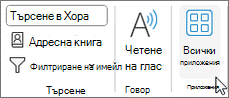
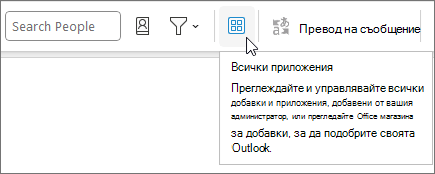
От лентата изберете "Начало>на всички приложения".
Ако опростената лента е конфигурирана във вашия клиент на Outlook, изберете бутона с многоточие (...) от лентата и след това изберете "Всички приложения".
Забележка
- Започвайки в Outlook за Windows версия 2303 (компилация 16215.10000), бутонът "Всички приложения " заменя бутона "Получаване на добавки"на лентата за преглед на инсталираните добавки и достъп до Office магазина. Ако използвате по-стара версия на Outlook, вместо това ще видите бутона "Получаване на добавки ".
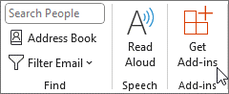
- Ако не виждате "Всички приложения " на лентата, е възможно администраторът ви да е изключил добавките за вашата организация.
В зависимост от вашата класическа версия на Outlook или тип акаунт, изберете "Добавяне на приложения " или "Изтегляне на добавки".
Диалоговият прозорец, който се появява, варира в зависимост от това дали сте имали на разположение опцията "Добавяне на приложения", или "Получаване на добавки".
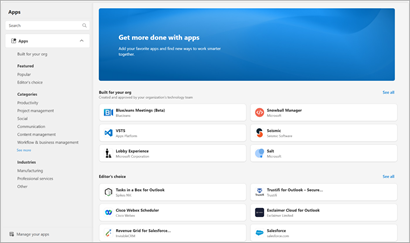
Ако сте избрали "Добавяне на приложения", се показва диалоговият прозорец "Приложения".
Ако сте избрали "Получаване на добавки", се показва диалоговият прозорец "Добавки за Outlook ".
Потърсете добавката, която искате, от наличния списък. Като алтернатива, ако търсите конкретна добавка, въведете името й в полето за търсене. Когато намерите добавката, която искате да инсталирате, я изберете, за да научите повече за нея и да прегледате нейните правила за поверителност.
Когато сте готови да инсталирате добавката, изберете Добавяне.
Инсталиране на добавка по избор от XML файл
В предпочитания от вас браузър отидете на https://aka.ms/olksideload. Това отваря Outlook в уеб, след което след няколко секунди зарежда диалоговия прозорец "Добавки за Outlook".
Забележка
Инсталирането на добавки по избор от XML файл засега е възможно само чрез диалоговия прозорец "Добавки за Outlook ". Екипът работи за поддържане на тази функционалност в новия магазин в Outlook (Всички приложения>– добавят приложения).
Изберете "Моите добавки".
В секцията "Добавки по избор " изберете "Добавяне на добавка по избор", след което изберете "Добавяне от файл".
Забележка
Опцията "Добавяне от URL адрес " вече не е налична за инсталиране на добавка на Outlook по избор. Като заобиколно решение отворете URL адреса в предпочитания от вас браузър, за да изтеглите файла на добавката, след което използвайте опцията "Добавяне от файл ", за да го инсталирате.
Изберете XML файла за добавката.
Изберете "Инсталирай", за да инсталирате добавката.
Използване на добавка в класическия Outlook
В зависимост от типа на добавката, която сте инсталирали, тя ще се появи в една от следните области в Outlook.
Важно
- Уверете се, че екранът за четене в Outlook е зададен отдясно или отдолу. В противен случай добавките няма да са налични. За да конфигурирате екрана за четене, изберете "Преглед>на екрана за четене".
- Ако преминавате от класическия Outlook за Windows към новия Outlook за Windows, имайте предвид, че местоположението на добавките е различно за всеки клиент. Местоположението на добавките в новия Outlook за Windows зависи от това дали четете, или съставяте съобщение. За указания как да използвате добавките в новия Outlook за Windows, вижте "Използване на добавки в новия Outlook за Windows".
Добавки на лентата в класическия Outlook
Някои добавки се добавят към лентата на подходящата повърхност за четене или съставяне на съобщение или среща. За да използвате този тип добавка, направете следното:
В класическия Outlook се придвижете до лентата.
Съвет
Ако искате да използвате добавка в събрание или среща, трябва да отворите събранието или срещата в изскачащ прозорец, за да видите лентата.
Изберете съответния раздел на лентата. Разделът варира в зависимост от текущата ви пощенска повърхност.
- Ако четете съобщение, изберете раздела "Начало ".
- Ако съставяте съобщение, изберете раздела "Съобщение".
- Ако преглеждате или планирате среща, изберете раздела "Среща".
- Ако преглеждате или планирате събрание, изберете раздела "Събрание ".
Изберете бутона за добавката от лентата. Ако добавката не се показва на лентата, изберете Всички приложения , за да видите инсталираните добавки.
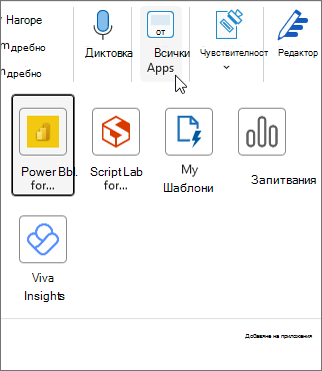
Добавки в лентата с приложения в класическия Outlook
Някои добавки са добавени към лентата с приложения в Outlook. За да използвате този тип добавка, отидете на лентата с приложения от лявата страна на Outlook. След това изберете добавката, която искате да изпълните.

Ако иконата на добавката не се показва в лентата с приложения, изберете "Още приложения ", за да видите инсталираните добавки.
Наличност на добавки в споделени пощенски кутии
Следващата таблица описва наличността на добавки в споделените пощенски кутии. За указания как да получите достъп до споделени пощенски кутии в класическия Outlook в Windows, вижте " Отваряне и използване на споделена пощенска кутия в Outlook".
|
Симптом |
Поведение |
| Добавка, инсталирана от потребителя |
Не можете да инсталирате добавки в споделена пощенска кутия. Добавките, които инсталирате, се добавят към вашата основна пощенска кутия. |
| Добавка, инсталирана от администратор |
Администраторите не трябва да разполагат добавки в споделена пощенска кутия. Вместо това те трябва да разположат добавка в основната пощенска кутия на потребителя.
След като дадена добавка бъде разположена във вашата пощенска кутия, можете да използвате добавката в споделена пощенска кутия, стига добавката да отговаря на определени изисквания (вж. следните сценарии за наличност на добавки в режими на четене и съставяне). |
| Добавки на Outlook по подразбиране |
Добавките на Outlook по подразбиране са достъпни за използване в споделени пощенски кутии. Добавките по подразбиране могат да включват "Моите шаблони", "Отмяна на абонамент" и "Елементи за действие".
Ако нямате добавките по подразбиране в Outlook, е възможно вашата организация да е изключила добавките. За допълнителна помощ се обърнете към вашия администратор. |
| Шаблони, създадени с добавката "Моите шаблони " |
Шаблоните, които създавате, се записват в основната ви пощенска кутия. Въпреки че можете да използвате тези шаблони както в основната, така и в споделената си пощенска кутия, други потребители, които имат достъп до споделената пощенска кутия, нямат достъп до тези шаблони. За повече информация вижте Създаване на шаблон на имейл съобщение. |
| Добавка, използвана в режима на четене |
Добавките, инсталирани в основната ви пощенска кутия, трябва да бъдат конфигурирани да поддържат споделени пощенски кутии. За допълнителна помощ се обърнете към вашия администратор. |
| Добавка, използвана в режим на съставяне |
Можете да използвате добавки, инсталирани във вашата основна пощенска кутия, които се поддържат в режим на съставяне. |
Забележка
Outlook в уеб е наличен само ако използвате служебен или учебен акаунт и имате валиден лиценз.
Инсталиране на добавки от магазина | Инсталиране на добавки по | изборДобавки, инсталирани от ИТ АдминистрацияИзползване | на добавка | Наличност на добавки в споделени пощенски кутии
Инсталиране на добавка от Office магазина за Outlook в уеб
В Outlook в уеб отидете на лентата или лентата с приложения от лявата страна на клиента. След това изберете "Още приложения>" Добавяне на приложения.
На страницата с приложения потърсете добавката, която искате, от наличния списък. Като алтернатива, ако търсите конкретна добавка, въведете името й в полето за търсене. Когато намерите добавката, която искате да инсталирате, я изберете, за да научите повече за нея и да прегледате нейните правила за поверителност.
Когато сте готови да инсталирате добавката, изберете Добавяне.
Инструкции за класическата версия на Outlook в интернет.
-
 Настройки>Управление на добавки.
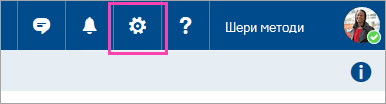
- За безплатни добавки използвайте контролите на превключвателя, за да ги включите или изключите. За платени добавки и безплатни изпробвания изберете Вземи я, за да завършите покупката си.
Можете също да инсталирате още добавки от Office магазина.
Инсталиране на добавка по избор от файл
В предпочитания от вас браузър отидете в Outlook в уеб, и ще се отвори прозорецът "Добавки за Outlook".
Забележка
Инсталирането на добавки по избор от XML файл засега е възможно само чрез диалоговия прозорец "Добавки за Outlook ". Екипът работи за поддържане на тази функционалност в новия магазин в Outlook ("Още приложения > " – добавяне на приложения).
Изберете "Моите добавки".
В секцията " Добавки по избор " изберете "Добавяне на добавка по избор", след което изберете "Добавяне от файл".
Забележка
Опцията "Добавяне от URL адрес " вече не е налична за инсталиране на добавка на Outlook по избор. Като заобиколно решение отворете URL адреса в предпочитания от вас браузър, за да изтеглите файла на добавката, след което използвайте опцията "Добавяне от файл ", за да го инсталирате.
Изберете XML файла за добавката.
Изберете "Инсталирай", за да инсталирате добавката.
Затворете диалоговия прозорец " Добавки за Outlook ". След това обновете страницата на Outlook в уеб.
Добавки, разположени от администратори
Ако сте част от организация и вашата ИТ администратор ви е инсталирала нова добавка, добавката ще бъде налична на мястото за четене или съставяне, където е предназначена да работи. За указания как да получите достъп до добавка, вижте раздела "Използване на добавка в Outlook".
Използване на добавка в Outlook в уеб
Местоположението, където е инсталирана добавката, зависи от това дали четете, или съставяте пощенски елемент.
Използване на добавка при четене на съобщение в Outlook в уеб
Изберете съобщение в екрана за четене или отворете съобщение в отделен прозорец.
Изберете Още приложения от лентата или Приложения от лентата с действия на съобщението.
Съвет
Имате бърз достъп до своите добавки, като ги закачите към лентата и лентата с действия. За да закачите добавка, изберете "Още приложения " от лентата. След това щракнете с десния бутон върху приложимата добавка и изберете "Закачи". Добавката ще се появи на лентата и лентата с действия на съобщението.
За да откачите добавка, следвайте същите инструкции, за да отворите менюто " Още приложения ", след което изберете "Откачи" от приложимата добавка.
Опцията "Още приложения" на лентата.
Опцията за приложения на лентата с действия.
Използване на добавка при съставяне на съобщение в Outlook в уеб
Създайте ново съобщение или отговорете на съществуващо.
От лентата изберете раздела "Съобщение ", след което изберете добавката, която искате да използвате.
Ако добавката не се показва на лентата, изберете "Приложения ", за да прегледате инсталираните добавки.
Използване на добавка при преглед или планиране на събрание или среща в Outlook в уеб
Отворете съществуваща среща или създайте нова.
Съвет
Ако искате да използвате дадена добавка в съществуващо събрание или среща, трябва да отворите събранието или срещата в изскачащ прозорец, за да видите лентата.
От лентата изберете добавката, която искате да използвате.
Наличност на добавки в споделени пощенски кутии
Следващата таблица описва наличността на добавки в споделените пощенски кутии. Обърнете внимание, че поведението може да се различава в зависимост от това дали споделената пощенска кутия се отваря в същия панел като вашата основна пощенска кутия, или в отделен раздел или прозорец чрез опцията "Отваряне на друга пощенска кутия".
За указания как да получите достъп до споделени пощенски кутии в Outlook в уеб, вижте "Отваряне и използване на споделена пощенска кутия в Outlook".
|
Симптом |
Споделената пощенска кутия се отваря в същия раздел или прозорец |
Споделената пощенска кутия се отваря в отделен раздел или прозорец |
| Добавка, инсталирана от потребителя |
Не можете да инсталирате добавки в споделена пощенска кутия. Добавките, които инсталирате, се добавят към вашата основна пощенска кутия. |
Не можете да инсталирате добавки в споделена пощенска кутия. Office магазинът не се показва на лентата на пощенската кутия. |
| Добавка, инсталирана от администратор |
Администраторите не трябва да разполагат добавки в споделена пощенска кутия. Вместо това те трябва да разположат добавка в основната пощенска кутия на потребителя.
След като дадена добавка бъде разположена във вашата пощенска кутия, можете да използвате добавката в споделена пощенска кутия, стига добавката да отговаря на определени изисквания (вж. следните сценарии за наличност на добавки в режими на четене и съставяне). |
|
| Добавки на Outlook по подразбиране |
Добавките на Outlook по подразбиране са достъпни за използване в споделени пощенски кутии. Добавките по подразбиране могат да включват "Моите шаблони", "Отмяна на абонамент" и "Елементи за действие".
Ако нямате добавките по подразбиране в Outlook, е възможно вашата организация да е изключила добавките. За допълнителна помощ се обърнете към вашия администратор. |
|
| Шаблони, създадени с добавката "Моите шаблони " |
Шаблоните, които създавате, се записват в основната ви пощенска кутия. Въпреки че можете да използвате тези шаблони както в основната, така и в споделената си пощенска кутия, други потребители, които имат достъп до споделената пощенска кутия, нямат достъп до тези шаблони. За повече информация вижте Създаване на шаблон на имейл съобщение. |
Шаблоните, които създавате, се записват в споделената пощенска кутия. Тези шаблони могат да бъдат редактирани или използвани от всеки, който има достъп до споделената пощенска кутия, стига той да отвори пощенската кутия с помощта на опцията "Отваряне на друга пощенска кутия". Споделените шаблони не са достъпни за никого, включително за създателя на шаблона, от други платформи. Това включва Outlook в уеб, ако споделената пощенска кутия е отворена в същия раздел като основната ви пощенска кутия. От друга страна шаблоните, създадени на други платформи, не могат да бъдат достъпни от споделена пощенска кутия, отворена чрез опцията "Отваряне на друга пощенска кутия". За повече информация вижте Създаване на шаблон на имейл съобщение. |
| Добавка, използвана в режима на четене |
Добавките, инсталирани в основната ви пощенска кутия, трябва да бъдат конфигурирани да поддържат споделени пощенски кутии. За допълнителна помощ се обърнете към вашия администратор. |
|
| Добавка, използвана в режим на съставяне |
Можете да използвате добавки, инсталирани във вашата основна пощенска кутия, които се поддържат в режим на съставяне. |
Добавките трябва да бъдат инсталирани в основната ви пощенска кутия и трябва да бъдат конфигурирани да поддържат споделени пощенски кутии. За допълнителна помощ се обърнете към вашия администратор. |
Често задавани въпроси
Как работят добавките?
Инсталираните добавки са включени по подразбиране, но ще получите подкана да дадете съгласие при първото им изпълнение, ако те се нуждаят от достъп до вашите данни. Повечето добавки имат достъп само до данните в имейл съобщението, в което работите.
Когато инсталирате добавка в нов Outlook, тя ще се появи и в други версии на Outlook. Например ако инсталирате добавка в нов Outlook, ще видите добавката и когато отворите Outlook в уеб.
Всички добавки са проверени от Microsoft, включително тези, които инсталирате от Office магазина. За повече информация вж. декларацията за поверителност и раздела с правила и условия във формуляра за съгласие на добавката.
Изпраща ли добавката мои данни към услуга на друг доставчик? Ако е така, защо?
Добавката може да изпраща данни към собствената си услуга, но само за изпълнение на задачата, която сте поискали. За всички добавки е задължително съответствието на техните декларации за поверителност и стандартите на Microsoft. За повече подробности вж. декларацията за поверителност на добавката.
Отидете в Office магазина и потърсете добавката, която търсите. След това изберете добавката, за да намерите информация, като общ преглед, изисквания, оценки и рецензии.
Свързани статии
Използване на добавки в Outlook for Mac
