
Забележка
Влезте в Outlook в уеб със своя служебен или учебен акаунт.
В Outlook в уеб използвате страницата People за създаване, преглеждане и редактиране на контакти, списъци с контакти и групи.
Забележка
Ако инструкциите не съответстват на това, което виждате, е възможно да използвате по-стара версия на Outlook в уеб. Изпробвайте инструкциите за класически Outlook в уеб.
Достигане до страницата People
За да отидете на страницата People, влезте в Outlook в уеб и изберете иконата People в долната част на страницата.
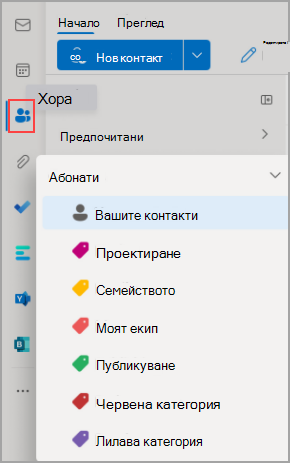
Какво ще видите на страницата People
- Използвайте полето за търсене , за да търсите човек или списък с контакти.
- Лентата с инструменти предоставя менюта и команди за създаването и промяната на вашите контакти, списъци с контакти и групи в зависимост от контекста.
- People, които сте добавили като предпочитани, се показват в "Предпочитани".
- Всички записани контакти и списъци с контакти от всички папки се появяват в "Контакти".
- Списъкът на всички ваши контакти се показва в списъците ви с контакти.
- Етикети: Организирайте контактите си, като добавите категории към тях. Щракнете върху категория в лявата навигационна лента, за да видите всички контакти, свързани с тази категория.
- Папката по подразбиране, наречена "Контакти ", съдържа контакти и списъци с контакти.
- Групи: Членовете показват групите, към които принадлежите, а собствениците показват групите, на които сте собственик.
- Средният екран показва предпочитани, абонати, списъци с абонати или групи в зависимост от това, което сте избрали в навигационния екран. Използвайте менюто за филтриране, за да сортирате и да изберете как да се показват имената на контактите.
- Десният екран показва подробна информация за абонатите, списъците с контакти или групите, избрани в средния екран.
- Няма да имате достъп до публичните папки от Outlook Web App. Посетете настолната версия на Outlook, за да прегледате и управлявате публичните папки.
Работа с категории контакти
Контактите могат да бъдат организирани с помощта на етикети. Можете да създадете собствени етикети на контакти, за да запазите определени контакти и да ги намирате по-лесно. Можете да контактите, групирани под етикет, като щракнете върху етикета в лявата навигация.
Вашите съществуващи папки се мигрират към категории и ще ги видите като категории в левия навигационен екран. Контактите, които са били в определени папки, се подпечатват с категории, които имат същото име като папката. Достъпът до тях е чрез щракване върху категорията в левия навигационен екран.
* Известно ограничение: Папките в настолната версия на Outlook ще се показват като категории в Outlook в уеб. Новите категории или контактите, подпечатани наскоро с категории в Outlook в уеб, няма да се отразяват в настолната версия на Outlook като съответстващи папки.
За да добавите нова категория(и), в раздела "Контакти" в десния екран изберете "Добавяне на категории".
За да изчистите всички категории от контакта, изберете Изчистване на всички категории.
Автоматично актуализиране на контакти (само за корпоративни потребители)
Всички ваши контакти, създадени с помощта на указателя на организацията, винаги автоматично ще бъдат актуални с всякакви актуализации или промени в указателя на организацията.
Можете да изберете дали искате да запишете актуализацията на организацията, или личната редакция, като използвате новия редактор на контакти, за да сте сигурни, че изборът на потребителите има приоритет.
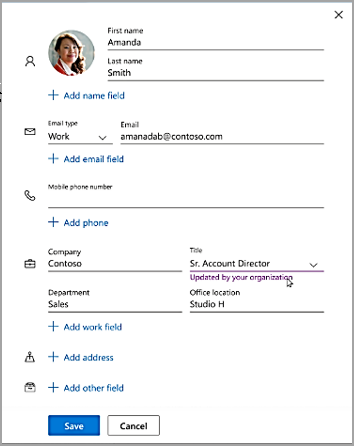
Създаване, преглед и редактиране на контакти
Нов контакт автоматично се записва във вашата папка "Контакти" и можете също да го видите под "Вашите контакти". Ако искате да запишете новия контакт в друга папка, изберете папката преди създаването на контакта.
Добавяне на нов контакт от самото начало
- Влезте в Outlook в уеб.
- Изберете иконата People в долния край на навигационния екран.
- На страницата People, в лентата с инструменти изберете Нов контакт.
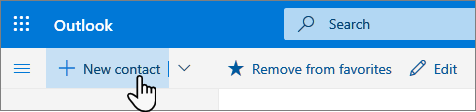
- Въведете подробните данни за контакта. За да добавите още информация към контакт, като например адреса и рождения ден, изберете "Добави още".
- Изберете Създай.
Добавяне на контакт от картата на профил на някого
Когато щракнете върху нечие име или снимка в Outlook или други приложения и услуги на Office, ще видите профилната му карта с информация за него. От тяхната карта на профила можете да ги запишете в своите собствени контакти, например ако искате да добавите бележки или друга информация.
Ето как можете да добавите контакт от имейл съобщение:
- В "Поща" отворете имейл съобщение в екрана за четене и след това изберете името на подателя или получателя, които искате да добавите към своите контакти.
- На картата за профила, която се отваря, изберете
 >"Добави към контактите.
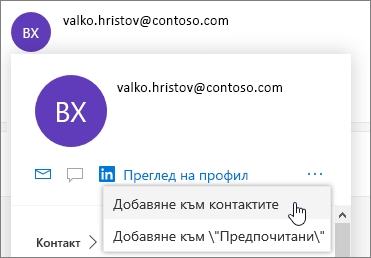
- Добавете още информация, ако искате. За да добавите още информация към контакт, като например адреса и рождения ден, изберете "Добави още".
- Изберете Създай.
Забележка
Контактът се записва във вашата папка с контакти по подразбиране на страницата People.
Добавяне на хора от вашата организация към записаните контакти
Ако фирмата ви има настроен указател, ще можете да виждате информация за колегите си, без да ги записвате като контакти. Можете да ги потърсите или да изберете името или снимката им от имейл съобщение. Неговата карта с профил ще показва информация, събрана от други системи (директория). Ако искате да добавите друга информация, като например бележки, можете да запишете колегите си в собствените си контакти. Новият контакт се свързва автоматично със съществуващия контакт от указателя. Само вие ще виждате информацията, която добавяте.
Тези нови контакти автоматично ще се актуализират.
Добавяне на контакт към "Предпочитани"
За да добавите някого към предпочитаните, изберете контакта и след това изберете "Добави към предпочитаните " на лентата с инструменти.
Съвет
Предпочитаните контакти с имейл адрес, също ще се показват в навигационния екран в "Поща", за да виждате всичките си имейли на едно място.
Визуализация и редактиране на информация за контакт
На страницата People изберете контакт в средния екран, за да прегледате или редактирате информацията за тях. Преглеждате версия на профилната карта. Секциите и разделите може да се различават.
- Файлове: Най-новите файлове, които контактът е споделил с вас.
- Разговори: последните имейл съобщения, прикачени файлове в имейли и чатове в Teams между вас и контакта.
- LinkedIn: Ако контактът има публичен профил за LinkedIn със същия имейл адрес, който сте записали за този контакт, тук ще видите информация за LinkedIn.
- Организация: Ако контактът принадлежи към вашата организация, можете също да видите организационната диаграма.
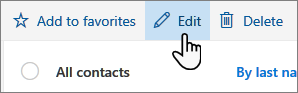
За да редактирате контакт, изберете "Редактиране на контакт " до информацията за контакт или изберете "Редактиране " в лентата с инструменти.
Добавяне на снимка към вашите контакти
В страницата Хора изберете контакт.
Изберете иконата на камерата.

Изберете "Качване на нова снимка", изберете файла, който искате да използвате, и след това изберете "Отвори", за да го качите.
Ако искате да промените позицията на снимката, щракнете в кръгчето и плъзнете показалеца на мишката. За да увеличите или намалите, използвайте плъзгача под снимката.
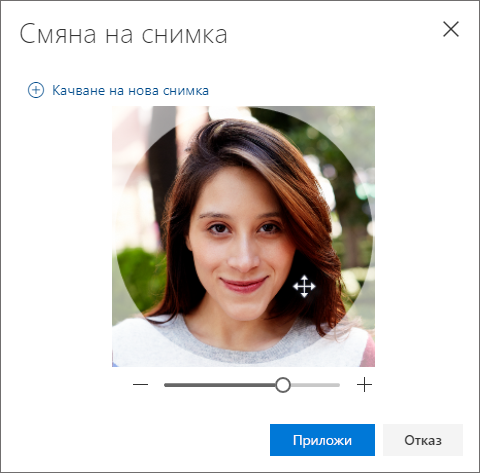
Изберете "Приложи> готово".
Промяна на начина на показване и сортиране на контактите
За да промените начина на показване на имената на контактите, изберете "Настройки" и след това "Показване на контактите по>собствено име или фамилно име".
За да сортирате контактите, използвайте менюто за сортиране в горния край на списъка. Например изберете Сортиране по>фамилно име.
Изтриване на контакт
- Изберете един или повече контакти и след това изберете "Изтрий".
- Изберете Изтрий, за да потвърдите.
Създаване, преглед и редактиране на списъци с контакти
Списъкът с контакти представлява колекция от имейл адреси и е полезен за изпращане на имейли до група от хора. Понякога списъците за разпространение се наричат списъци за разпространение.
Може например да създадете списък с контакти, наречен "Моят клуб за книги", и да добавите всички членове на вашия клуб за книги към него. Когато искате да изпратите имейл съобщение до всички от клуба, просто въведете "Моят клуб за книги" в реда "До " на имейла.
Създаване на списък с контакти
Забележка
По подразбиране списъците с контакти се създават в папката с контакти по подразбиране и можете също да ги видите под "Вашите списъци с контакти". Ако искате да запишете списъка с контакти в друга папка, изберете тази папка, преди да изберете "Нов списък с контакти". След като сте ги създали, списъците с контакти не могат да бъдат премествани от една папка в друга.
- На страницата People, в лентата с инструменти изберете символа ˅ до Нов контакт и изберете Нов списък с контакти.
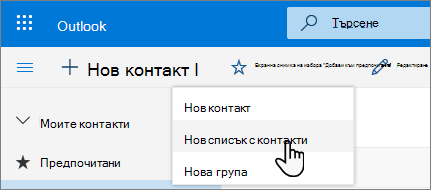
- Въведете име на списъка и след това добавете имена или имейл адреси.
- Изберете Създай.
Добавяне на още хора към списък с контакти
- На страницата People изберете "Вашите списъци с контакти" в навигационния екран или потърсете името на списъка с контакти.
- Изберете списъка с контакти и след това изберете Редактиране.
- Въведете имена или имейл адреси.
- Изберете Запиши.
Премахване на хора от списък с абонати
- На страницата People изберете "Вашите списъци с контакти" в навигационния екран или потърсете името на списъка с контакти.
- Изберете списъка с контакти и след това Редактиране.
- Изберете x за името или имейл адреса, който искате да премахнете.
- Изберете Запиши.
Забележка
Функциите и информацията в това ръководство се отнасят за Outlook в уеб, както са налични чрез Microsoft 365.