
Можете да създадете пакет за вашата презентация и да го запишете на компактдиск или USB устройство, така че другите да могат да гледат презентацията ви на почти кой да е компютър. Създаването на пакет гарантира, че всички външни елементи на презентацията, като шрифтове и свързани файлове, се прехвърлят на диска или флаш устройството. Това се нарича "публикуване на презентация във файл".
Записване на пакета ви на компактдиск
Поставете празен записваем компактдиск (CD-R), празен презаписваем компактдиск (CD-RW) или CD-RW (който съдържа съществуващо съдържание, което може да бъде презаписано) в дисковото устройство.
В PowerPoint щракнете върху "Файл", "Експортиране", "Пакетиране на презентация за компактдиск" и след това щракнете върху "Пакет за компактдиск".
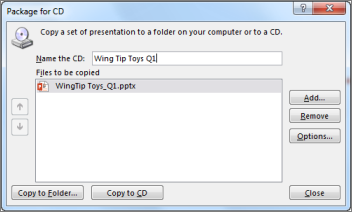
В диалоговия прозорец "Пакет за компактдиск " въведете име за вашия компактдиск в полето "Име на компактдиска ".
За да добавите една или повече презентации, които да пакетирате заедно, щракнете върху "Добави", изберете презентацията и след това щракнете върху "Добави". Повторете тази стъпка за всяка презентация, която искате да добавите.
Съвет
Ако добавите повече от една презентация, те ще се възпроизвеждат в реда, в който са изброени в списъка Files to copy. Използвайте бутоните със стрелки от лявата страна на диалоговия прозорец, за да пренаредите списъка с презентации.
За да включите допълнителни файлове, като например TrueType шрифтове или свързани файлове, щракнете върху "Опции".
Под "Включи тези файлове" изберете приложимите квадратчета за отметка:
За да проверите вашата презентация за скрити или лични данни, отметнете квадратчето "Проверка на презентацията за неподходяща или поверителна информация ".
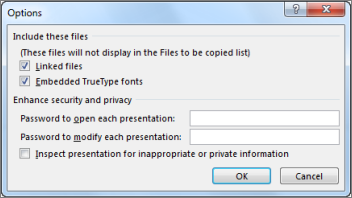
Щракнете върху OK, за да затворите диалоговия прозорец Опции.
В диалоговия прозорец " Пакет за компактдиск " щракнете върху "Копирай на компактдиск".
Записване на пакета на USB флаш устройство.
Поставете USB флаш устройство в USB слот на компютъра.
В PowerPoint щракнете върху "Файл", "Експортиране", "Пакетиране на презентация за компактдиск" и след това щракнете върху "Пакет за компактдиск".
В диалоговия прозорец "Пакет за компактдиск " въведете име за вашия компактдиск в полето "Име на компактдиска ".
За да добавите една или повече презентации, които да пакетирате заедно, щракнете върху "Добави", изберете презентацията и след това щракнете върху "Добави". Повторете тази стъпка за всяка презентация, която искате да добавите.
Съвет
Ако добавите повече от една презентация, те ще се възпроизвеждат в реда, в който са изброени в списъка Files to copy. Използвайте бутоните със стрелки от лявата страна на диалоговия прозорец, за да пренаредите списъка с презентации.
За да включите допълнителни файлове, като например TrueType шрифтове или свързани файлове, щракнете върху "Опции".
Под "Включи тези файлове" изберете приложимите квадратчета за отметка:
За да проверите вашата презентация за скрити или лични данни, отметнете квадратчето "Проверка на презентацията за неподходяща или поверителна информация ".
Щракнете върху OK, за да затворите диалоговия прозорец Опции.
В диалоговия прозорец " Пакет за компактдиск " щракнете върху "Копирай в папка".
В диалоговия прозорец "Копиране в папка " изберете "Преглед".
В диалоговия прозорец "Избор на местоположение " отидете до USB флаш устройството, изберете него или подпапка в него и след това щракнете върху "Избери".
Папката и пътят, които сте избрали, се добавят към полето " Местоположение " в диалоговия прозорец "Копиране в папка ".PowerPoint ви задава въпрос относно свързани файлове. Най-добре е да отговорите с "Да", за да сте сигурни, че всички необходими файлове за презентацията са включени в пакета, който е записан на USB флаш устройството.
PowerPoint започва да копира файловете и когато това приключи, отваря прозорец, показващ пълния пакет на USB флаш устройството.