
Когато създаването на версии в списък или библиотека е разрешено, можете да съхранявате, проследявате и възстановявате елементи в списък и файлове в библиотека при всяка промяна на такива. Създаването на версии, съчетано с други настройки, като например извличане, ви дава контрол върху съдържанието, публикувано на вашия сайт. Можете да използвате създаването на версии също и за да прегледате или възстановите стара версия на списък или библиотека.
Общ преглед на версиите
Всеки с разрешение за управление на списъци може да включва или изключва създаването на версии за списък или библиотека. Създаването на версии е налично за елементи от списъци във всички типове списъци по подразбиране – включително календари, списъци за проследяване на проблеми и списъци по избор. Тя е достъпна и за всички типове файлове, които могат да се съхраняват в библиотеки, включително страници с уеб части. За повече информация за настройването и използването на версии вижте "Разрешаване и конфигуриране на функцията за версии в списък или библиотека".
Забележка
Ако сте клиент на Microsoft 365, създаването на версии вече е включено по подразбиране, когато създавате нова библиотека или списък, и автоматично ще запише последните 500 версии на документ. Това ще ви помогне да предотвратите загуба на важни документи или данни. Ако имате съществуващи библиотеки или списъци във вашия сайт или на екипния сайт, които не са с разрешени версии, можете да включите създаването на версии за тях по всяко време.
Можете да използвате създаването на версии за:
- Проследяване на хронологията на версия Когато създаването на версии е разрешено, можете да видите кога даден елемент или файл е променен и кой го е променил. Можете също да видите кога са променени свойствата (информацията за файла). Ако например някой промени крайния срок на елемент от списък, тази информация се показва в хронологията на версиите. Можете също да видите коментарите, които хората правят, когато вкарват файлове в библиотеки.
- Възстановяване на предишна версия Ако сте допуснали грешка в текуща версия, ако текущата версия е повредена или ако просто предишната версия ви харесва повече, можете да заместите текущата версия с предишна. Възстановената версия става новата текуща версия.
- Преглед на предишна версия Можете да преглеждате предишна версия, без да презаписвате текущата версия. Ако преглеждате хронологията на версиите в документ на Microsoft Office, като например файл на Word или Excel, можете да сравните двете версии, за да определите разликите.
Ако вашият списък или библиотека ограничава версии, трябва да се уверите, че сътрудниците са наясно, че по-старите версии ще бъдат изтрити, когато се достигне ограничението за версията.
Кога се създават версии
Когато създаването на версии е разрешено, създаването на версии се създава в следните ситуации:
При създаването на елемент от списък или файл за първи път или при качването на файл.
Забележка
Ако се изисква извличане на файл, трябва да вкарате файла, за да създадете първата му версия.
Когато файл е качен и има същото име като съществуващ файл.
Когато свойствата на елемент от списък или файл са променени.
Когато документ на Office се отваря и записва. След като даден документ бъде отворен отново, след записване на редакцията ще бъде създадена нова версия.
Периодично при редактиране и записване на документи на Office. Не всички редакции и записвания създават нови версии. Когато редактирате редактиранията често, например всяка нова версия отразява определен момент във времето, а не всяка отделна редакция. Това е често срещано, когато автоматичното записване е разрешено.
По време на съавторство на документ, когато друг потребител започне да работи върху документа или когато потребителят щракне върху "Запиши", за да качи промените в библиотеката.
В даден момент може да има до три текущи версии на един файл: извлечената версия, последната второстепенна или чернова версия и най-новата публикувана или основна версия. Всички останали версии се считат за исторически версии. Някои текущи версии са видими само за потребители, които имат разрешения да ги преглеждат.
Основни и второстепенни версии
Обикновено основната версия представлява важен етап, например файл, подаден за преглед или публикуване, докато второстепенната версия е в процес на разработване, която не е готова за четене от всички участници в сайта. В зависимост от начина на работа на вашия екип, е по-вероятно вашият екип да се нуждае от най-новите си второстепенни версии, като например версия, която е редактирана наскоро. С течение на времето е по-малко вероятно вашият екип да се нуждае от по-стара второстепенна версия.
Някои организации проследяват както основните, така и второстепенните версии на файловете в своите библиотеки. Други проследяват само основните версии. Основните версии се идентифицират с цели числа, например 5,0; Второстепенните версии се обозначават с десетични числа, например 5.1.
Повечето организации използват второстепенни версии, когато файловете са в процес на разработка, и основни версии, когато се достигнат определени контролни точки или когато файловете са готови за преглед от широка аудитория. В много организации защитата при чернова е зададена така, че само собственикът на файла и хората, които имат разрешения, да одобряват файлове. Това означава, че второстепенните версии не могат да бъдат виждани от никой друг, докато не се публикува основна версия.
Списъците поддържат само основни версии. Всяка версия на елемент от списък се номерира с цяло число. Ако вашата организация изисква одобрение на елементи в списък, елементите остават в състояние "Чакащи", докато не бъдат одобрени от някого, който има разрешения да ги одобрява. Докато са в състояние "Чакащи", те се номерират с десетични цифри и се наричат "чернови".
Максималният брой второстепенни версии е 511 и броят на основните версии може да се коригира. За информация за настройването на броя основни версии вж. раздела Управление на броя на основните версии.
Ако използвате онлайн приложение или най-новата настолна версия и се опитате да запишете друга второстепенна версия над максималната сума, ще замените най-новата второстепенна версия. Ако използвате стар клиент, няма да можете да запишете или качите никакви промени. За да избегнете презаписване или да продължите да качвате промени, трябва да публикувате следващата основна версия. След това отново ще можете да публикувате до максималния брой второстепенни версии за тази основна версия. За да научите как да публикувате нови версии, прегледайте "Публикуване или премахване на публикация на версия на файл".
Забележка
Като презаписвате или не записвате второстепенни версии, няма никаква версия на вашия файл. Тъй като актуализираните приложения ще презапишат най-новата версия, а старите клиенти няма да запазят нищо, след като достигнете ограничението за второстепенни версии, хронологията на вашите документи вече не се проследява.
За повече информация относно разрешаването и настройването на версии, включително основни и второстепенни версии, вижте "Разрешаване и конфигуриране на функцията за версии в списък или библиотека".
Номериране на версии
Номерата на версии се добавят автоматично всеки път, когато създавате нова версия. В списък или библиотека, които имат разрешени основни версии, версиите имат цели числа, например 1.0, 2.0, 3.0 и т.н. В библиотеките вашият администратор може да разреши създаването на версии както за основните, така и за второстепенните версии. Когато се проследяват второстепенни версии, те имат десетични числа, като например 1.1, 1.2, 1.3 и т.н. Когато една от тези версии се публикува като основна версия, нейният номер става 2.0. Следващите второстепенни версии са номерирани 2.1, 2.2, 2.3 и т.н.
Когато отхвърлите извличане, номерът на версията не се променя. Ако най-новата версия е била версия 3.0, тя остава на 3.0, след като отхвърлите извличането.
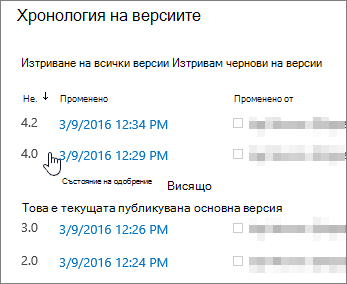
Когато изтриете версия, версията отива в кошчето и нейният номер отива заедно с нея. Хронологията на версиите ще покаже останалите номера на версии. Другите номера на версии не се променят. Ако например имате документ с второстепенни версии 4.1 и 4.2 и решите да изтриете версия 4.1, получената хронология на версиите показва само версии 4.0 и 4.2. Следващата картина показва това.
За повече информация относно разрешаването и настройването на версии, включително основни и второстепенни версии, вижте "Разрешаване и конфигуриране на функцията за версии в списък или библиотека".
Определяне кой може да вижда черновите
Можете да конфигурирате кой може да преглежда чернови на елементи от списъци и файлове. Черновите се създават в две ситуации:
- Когато се създава или актуализира второстепенна версия на файл в библиотека, която проследява основни и второстепенни версии.
- Когато елемент от списък или файл е създаден или актуализиран, но все още не е одобрен в списък или библиотека, в които се изисква одобрение на съдържание.
Когато проследявате основни и второстепенни версии, можете да укажете дали хората трябва да имат разрешение да редактират файлове, преди да могат да виждат и четат второстепенна версия. Когато тази настройка е приложена, хората, които имат разрешение да редактират файла, могат да работят върху файла, но тези, които имат разрешение само да четат файла, не могат да виждат второстепенната версия. Може например да не искате всеки, който има достъп до вашата библиотека, да вижда коментари или редакции, докато даден файл се редактира. Ако се проследяват основни и второстепенни версии и никой все още не е публикувал основна версия, файлът не е видим за хората, които нямат разрешение да виждат черновите елементи.
Когато се изисква одобрение на съдържание, можете да укажете дали файловете, които очакват одобрение, могат да бъдат преглеждани от хората с разрешение да четат, хората с разрешение да редактират или само от автора и хората с разрешение да одобряват елементи. Ако се проследяват както основни, така и второстепенни версии, авторът трябва да публикува основна версия, преди файлът да може да бъде подаден за одобрение. Когато се изисква одобрение на съдържание, хората, които имат разрешение да четат съдържанието, но нямат разрешение да виждат черновите, ще виждат последната одобрена или основна версия на файла.
Независимо дали хората имат разрешение да редактират даден файл, ако търсят файл, който е в второстепенна версия, няма да получат резултати за него.
Управление на броя на версиите да се съхраняват
Някои организации позволяват неограничен брой версии на файлове, а други прилагат ограничения. След вкарване в най-новата версия на даден файл може да откриете, че липсва стара версия. Ако вашата най-нова версия е 101.0 и забелязвате, че вече няма версия 1.0, това означава, че администраторът е конфигурирал библиотеката да позволява само 100 основни версии на един файл. Добавянето на 101-ва версия води до изтриване на първата версия. Остават само версии от 2.0 до 101.0. По същия начин, ако се добави 102-ра версия, остават само версиите от 3.0 до 102.0.
Администраторът може също да реши да ограничи броя на второстепенните версии само до тези за определен брой най-нови версии. Ако например са позволени 100 основни версии, администраторът може да реши да запази второстепенните чернови само за последните пет основни версии. Максималният брой второстепенни версии между основните версии е 511. За повече информация относно публикуването на основни и второстепенни версии и какво се случва, когато имате повече от максималния брой второстепенни версии, вж. раздела за основни и второстепенни версии. За да научите как да публикувате нови версии, прегледайте "Публикуване или премахване на публикация на версия на файл".
В библиотека, която ограничава броя на основните версии, за които запазва второстепенните версии, второстепенните версии се изтриват за предишните основни версии, когато достигнете ограничението за версията. Ако например запазите чернови само за 100 основни версии, а вашият екип създаде 105 основни версии, само основните версии ще бъдат запазени за най-ранните версии. Второстепенните версии, свързани с петте най-ранни основни версии – например 1.2 или 2.3 – се изтриват, но основните версии – 1, 2 и т.н. – се запазват, освен ако вашата библиотека не ограничава и основните версии.
Ограничаването на броя на версиите по принцип е добра практика. Това означава, че можете да спестите място на сървъра и да намалите претрупването на потребителите. Но ако вашата организация е задължена да запише всички версии по юридически или други причини, не прилагайте никакви ограничения.
За повече информация относно разрешаването и настройването на версии, включително ограниченията, вижте "Разрешаване и конфигуриране на функцията за версии в списък или библиотека".
Забележка
Библиотеки
- Създаване на версииSharePoint в Microsoft 365 изисква създаване на версии за библиотеките; SharePoint Server ви позволява да изберете "Без версии " като опция.
- Основни версииSharePoint в настройките на библиотеката на Microsoft 365 позволява диапазон от 100 – 50 000 основни версии, с изключение на библиотеките в сайтовете за комуникация; Настройките на библиотека на SharePoint Server позволяват диапазон от 1 до 50 000 основни версии. PowerShell или API за разработчици позволяват диапазон от 1 до 50 000 основни версии. Забележка: Препоръчително е да поддържате минимум 100 версии, за да поддържате защитата от възстановяване на версията;
- Второстепенни версии Настройките на библиотека на SharePoint в Microsoft 365 и SharePoint Server позволяват диапазон от от 1 до 50 000 основни версии, на които е позволено да имат второстепенни версии.
Списъци
- Създаване на версии Както настройките на списък на SharePoint в Microsoft 365, така и на SharePoint Server ви позволяват да забраните създаването на версии.
- Основни версии Настройките на списък на SharePoint в Microsoft 365 и SharePoint Server позволяват диапазон от 1 до 50 000 основни версии.
- Второстепенни версии Настройките на списък на SharePoint в Microsoft 365 и SharePoint Server позволяват диапазон от 1 до 50 000 основни версии, на които е позволено да имат второстепенни версии.
Както SharePoint в Microsoft 365, така и за SharePoint Server както за настройките на библиотеката, така и за настройките на списък, позволяват до 511 второстепенни версии за основна версия. Този номер не може да се променя.
Разрешаване, конфигуриране и използване на версии в списъци и библиотеки
- Ако сте клиент на Microsoft 365, създаването на версии се включва автоматично, когато създавате библиотека или списък. Създаването на версии може да се дезактивира с помощта на PowerShell или API за разработчици. Забележка: Забраняването на версиите не се препоръчва, тъй като изключва защитата от възстановяване на версията.
- За SharePoint Server създаването на версии е включено автоматично, когато създавате библиотека, но не и когато създавате списък.
Всеки с разрешение за управление на списъци може да включва или изключва версиите. В много сайтове това е същият човек, който управлява сайта, защото списъците и библиотеките наследяват разрешения от сайта. Освен да разрешава създаването на версии, собственикът на сайта (или друго лице, което управлява списъка или библиотеката) решава дали да се изисква одобрение на съдържанието, кой може да преглежда чернови и дали е необходимо извличане. Всяко от тези решения оказва влияние върху начина, по който работи създаването на версии. Ако например човекът, който управлява библиотека, реши да изиска извличане, номерата на версии се създават само при извличане на файл. Ако се изисква одобрение на съдържание, номерата на основни версии не се прилагат, докато файловете не бъдат одобрени от някого, който има разрешение за това.
Важно
Ако хората, които работят във вашата библиотека, планират да работят в съавторство по документи, не конфигурирайте библиотеката да изисква извличане. People не могат да работят като съавтори, когато документите, от които се нуждаят, са извлечени.
За да научите как да включите функцията за версии в списък или библиотека, вижте "Разрешаване и конфигуриране на функцията за версии в списък или библиотека".
Как работи създаването на версии с задължително одобрение на съдържанието
Ако създаването на версии е разрешено във вашата библиотека, човекът, който го настройва, определя дали да се проследяват и основните, и второстепенните версии, както и кой може да вижда второстепенните версии. В повечето случаи, когато се изисква одобрение на съдържание, само собственикът на файла и хората, които имат разрешение да одобряват елементи, могат да виждат второстепенните версии. В други библиотеки всеки, който може да редактира файлове в библиотеката, или всеки, който има разрешение за четене в библиотеката, може да вижда всички версии. След като дадена версия бъде одобрена, всеки, който има разрешение за четене за списъка или библиотеката, може да вижда версията.
Въпреки че списъците нямат основни и второстепенни версии, всеки елемент, който е в състояние "Чакащ ", се счита за чернова. В повечето случаи само създателят на елемента и лицата, които имат разрешения за пълен контрол или проектиране, могат да виждат черновите. Показва се чернова в състояние "Изчакване " за тези хора, но другите виждат само най-новата одобрена версия в хронологията на версиите. Ако файлът бъде отхвърлен, той остава в състояние "Изчакване ", докато някой, който има необходимите разрешения, не го изтрие.
По подразбиране чакащият елемент или файл е видим само за своя създател и за хората с разрешение да управляват списъци, но можете да укажете дали други групи потребители да могат да виждат елемента или файла. Ако библиотеката ви е настроена да проследява както основни, така и второстепенни версии, човекът, който редактира файла, трябва първо да публикува основна версия на файла.
За повече информация за настройването на одобрение за документи вж. "Изискване на одобрение за елементи в списък на сайта или библиотека".
Забележка
Защитата на черновите в някои списъци и библиотеки е конфигурирана така, че да позволява на всички потребители на сайта да виждат както чакащите , така и одобрените версии.
Как работи създаването на версии с извличането на файлове
Когато извличате файл от библиотека, в която версиите са включени, се създава нова версия за всяко следващо вкарване на този файл. А ако са включени основни и второстепенни версии, при отбелязването можете да решите какъв тип версия вкарвате. В библиотеки, където се изисква извличане, версии се създават само при вкарване.
В библиотеки, където не се изисква извличане, при първото записване след отварянето на файла се създава нова версия. Всяко следващо записване замества версията, която сте създали с първото записване. Ако затворите приложението и след това отворите отново документа, при първото записване отново ще се създаде версия. Това може да доведе до много бързо разпространение на броя на версиите.
За повече информация относно вкарването и излизането вж. " Извличане", вкарване или отхвърляне на промени във файлове в библиотека.
Важно
Ако сте съавтор на документ, не го разглеждайте, освен ако нямате основателна причина да попречите на други хора да работят върху документа.
Как работи създаването на версии с преименуване на файлове чрез "Преглед във Файлов мениджър"
Когато използвате функцията "Преглед във Файлов мениджър" за работа с файлове, важно е да се отбележи, че има лека разлика в поведението в сравнение с работата с браузъра.
Във функцията "Преглед във Файлов мениджър" преименуването на файл не се счита за промяна, която задейства създаването на нова версия. Това означава, че когато промените името на файла чрез функцията "Преглед във Файлов мениджър", SharePoint не създава нова версия на файла, а преименува файла.
Когато обаче използвате браузъра (или клиента за синхронизиране на OneDrive), преименуването на файл води до създаването на нова версия.
Изискване на извличане (само в библиотеки)
Изискването за извличане може да помогне на екипа ви да се възползва максимално от създаването на версии, тъй като хората изрично указват кога трябва да се създаде версия. Версия се създава само когато някой извлече файл, промени го и след това отново вкара файла. Когато извличането не се изисква, когато някой запише файл за първи път, се създава версия и тази версия се актуализира, когато потребителят го затвори. Ако този човек или някой друг след това отвори и запише файла отново, се създава друга версия. В зависимост от ситуацията може да не възнамерявате да се създават няколко версии, ако например трябва да затворите файл, за да присъствате на събрание, преди да приключите с извършването на промени във файла.
Когато се изисква извличане, хората не могат да добавят файлове, да променят файлове или да променят свойствата на файла, без първо да извлекат файла. Когато хората вкарват файлове обратно, те получават подкана да предоставят коментари относно направените от тях промени, което помага за създаването на по-смислена хронология на версиите.
Забележка
Ако библиотеката ще съхранява файлове на Microsoft Project (.mpp), които са синхронизирани със списъците със задачи на вашия сайт, квадратчето Изискване на извличане би трябвало да е изчистено.
За повече информация относно изискването за извличане вижте "Настройване на библиотека за задължително извличане на файлове".
Разрешения за списък или библиотека
Списъците и библиотеките имат разрешения, свързани с създаването на версии и извличането, които варират в зависимост от нивото на разрешение, приложено към потребител или конкретна група. Някой, който може да редактира нивата на разрешение, може да конфигурира тези разрешения по различен начин или да създаде нова група с персонализирани нива на разрешение.
Тези разрешения позволяват гъвкавост в начина, по който управлявате библиотеката си. Може например да поискате някой да може да изтрива версии на даден файл, без да има разрешение да изтрива самия файл. Разрешението за изтриване на версии не е същото като разрешението за изтриване на елементи, така че можете да предоставите персонализирано ниво на контрол.
Таблицата по-долу показва разрешенията, които са свързани с създаването на версии и извличането; и към кои нива на разрешение по подразбиране се прилагат.
| Разрешение | Ниво на разрешение по подразбиране |
|---|---|
| Преглед на версии | Пълен контрол, проектиране, принос и четене |
| Изтриване на версии | Пълен контрол, проектиране и принос |
| Замяна на извличане | Пълен контрол и проектиране |
| Одобрение на елементи | Пълен контрол и проектиране |
За повече информация относно разрешенията вж. "Разбиране на нивата на разрешение".
Оставете ни коментар
Беше ли полезна тази статия? Ако е така, кажете ни в края на тази страница. Ако не е била полезна, ни напишете какво е било объркващо или е липсвало. Посочете вашата версия на SharePoint, операционна система и браузър. Ще използваме вашата обратна връзка, за да проверим внимателно фактите, да добавим информация и да актуализираме тази статия.