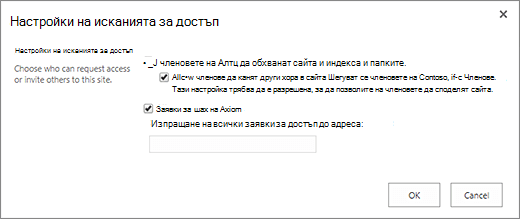
Функцията за искания за достъп позволява хората да изпращат искания за достъп до съдържание, което към дадения момент нямат разрешение да виждат. Като собственик на сайт, можете да конфигурирате функцията така, че да получавате имейл, когато някой поиска достъп до сайта. След това можете да решите дали да одобрите, или отхвърлите искането. Ако одобрите искането, можете да укажете нивото на разрешения, които да предоставите на съответния потребител.
Функцията за искане на достъп работи също с командата "Споделяне " за сайтове. Ако човек, различен от собственика на сайта (който няма пълен контрол върху сайта), чрез командата Споделяне покани други хора да прегледат сайта, до собственика на сайта ще се генерира искане за достъп. Собственикът на сайта може да одобри или отхвърли искането, както и да укаже конкретно ниво на разрешение за новия потребител.
Важно
Ако даден сайт използва групи за защита с активиран имейл, е възможно собствениците на сайта да не получават имейл съобщения с искания за достъп. За повече информация и за разрешаване на този проблем вж. "Известия, изпратени до сайтове на SharePoint, свързани с групи на Microsoft 365, не се получават.
Командата Споделяне и функцията за искане за достъп опростяват процеса на управляване на достъпа до сайтове. Потребителите на сайтовете имат право да канят в тях други хора с цел сътрудничество (освен ако не забраните тази функция), но собствениците на сайтове са тези, които определят генерално достъпа до сайтовете и нивата на разрешения, назначавани на потребителите.
Резюме на това кой получава имейла, когато потребителите искат достъп:
| Тип на сайта | Кой получава имейла за искане на достъп по подразбиране |
|---|---|
| Класически | Потребители в групата на собствениците |
| OneDrive | Основен администратор на сайт |
| Сайтове, свързани с група (включително Microsoft Teams) | Администратори на групи |
| Комуникация | Потребители в групата на собствениците |
| Съвременни сайтове без група (#STS3 TeamSite) | Потребители в групата на собствениците |
| Сайтове на проекти | Основен администратор на сайт |
Какво искате да направите?
Промяна на настройките за искания за достъп
Първо можете да решите дали членовете на вашите групи на сайтове на SharePoint в Microsoft 365 могат да канят хора, които не са членове, за достъп до съдържанието на сайта. Можете да разрешите или забраните тази възможност.
Забележка
Забраната на опцията за позволяване на споделянето не скрива менюто Споделяне, а показва съобщение за грешка, когато член на екипа се опита да сподели.
Разрешаване или забраняване на споделянето от членове на екипа с хора, които не са членове
Отидете на "Настройки
 , "Разрешения за сайта".>
Под "Споделяне на сайт" щракнете върху "Промяна на начина на споделяне от членовете".
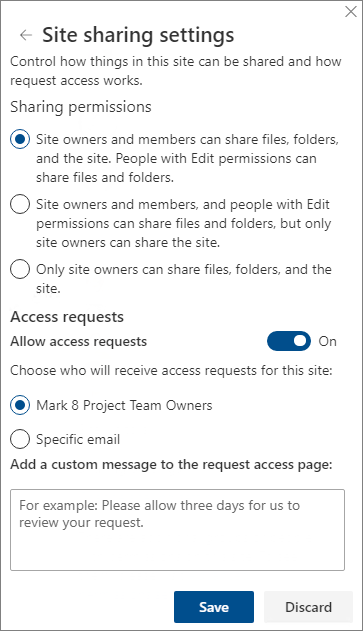
Под "Разрешения за споделяне" задайте нивото на достъп:
- Собствениците и членовете на сайта могат да споделят файлове, папки и сайта. People с разрешения за редактиране могат да споделят файлове и папки.
- Собствениците и членовете на сайта, както и хората с разрешения за редактиране могат да споделят файлове и папки, но само собствениците на сайтове могат да споделят сайта.
- Само собствениците на сайтове могат да споделят файлове, папки и сайта.
Щракнете върху Запиши.
Собствениците на сайтове могат да настроят функцията за искане на достъп така, че да получават имейл, когато някой поиска достъп до даден сайт.
Настройване на исканията за достъп
Отидете на "Настройки
, "Разрешения за сайта".>Под "Споделяне на сайт" щракнете върху "Промяна на начина на споделяне от членовете".
Под " Искания за достъп" задайте превключвателя за "Позволи искания за достъп" на "Вкл.".
Изберете кой ще получава искания за достъп до сайта:
Собствениците на сайта (това ще показва името на сайта, като например собствениците на радио Contoso)
Забележка
В сайтовете на проекти, ако изберете опцията за групата на собствениците на сайта, исканията за достъп се изпращат до основния администратор на колекцията от сайтове.
Конкретен имейл адрес (конкретен потребител или списък за разпространение)
По желание можете да включите показване на съобщение по избор на потребителите на страницата за искане на достъп.
Щракнете върху Запиши.
Одобряване или отхвърляне на искания за достъп за сайт на SharePoint
Забележка
Потребителите, които са били поканени чрез Azure Active Directory B2B ще се покажат под "Искания за достъп" вместо под "Покани за външни потребители".
Отидете на бутона "Настройки
>Съдържание на сайта".Щракнете върху Искания за достъп.
Забележка
Бутонът "Искания за достъп " се показва само ако има чакащи искания за достъп.
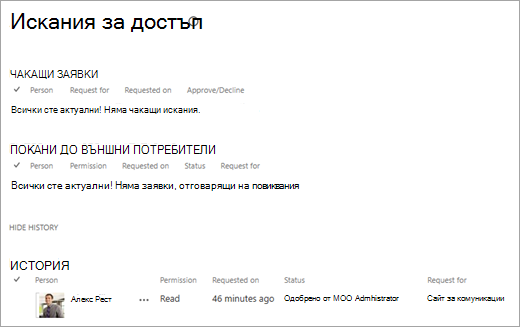
В "Чакащи искания" намерете искането, което искате да актуализирате, щракнете върху многоточието (...), за да отворите менюто.
В "Разрешения" изберете нивото на разрешения, което искате да назначите на потребителя (ако ще одобрите искането). Можете по желание да напишете съобщение на искащия достъп потребител; това може да е полезно за документиране на решението ви.
Изберете Одобри или Отклони.
Съвет
За да прегледате стари искания, щракнете върху Показване на хронологията.
Управляване на покани до външни потребители
Ако сте клиент на Microsoft 365, който използва SharePoint, от страницата "Искания за достъп" можете също да управлявате поканите за гости, които се изпращат до хора, които нямат лицензи за вашия абонамент за Microsoft 365.
Важно
Само администраторите на колекции от сайтове, администраторите на SharePoint в Microsoft 365 и членовете на групата на собствениците на сайта по подразбиране имат разрешение да използват страницата за искания за достъп. Обаче ако потребител е премахнат от групата на собствениците и по-късно му е дадено разрешение за пълен контрол за сайта, на потребителя ще бъде отказан достъп до страницата за искания за достъп. За да разрешите тази ситуация, вижте "Отказан достъп" до списъка с искания за достъп или "Искането за одобрение е неуспешно", когато обработвате чакащо искане.
Оттегляне на покани
Ако искате да оттеглите покана, която сте изпратили на външен потребител, можете да анулирате поканата, преди да е приета.
- Отидете на "Настройки>Site Contents.
- Щракнете върху Искания за достъп.
- Намерете лицето, чиято покана за достъп до сайта искате да оттеглите, и щракнете върху многоточието (...), за да отворите менюто.
- В прозореца за свойствата щракнете върху Оттегляне.
Ако външният потребител вече е приел поканата, а искате да прекратите достъпа му до сайта, можете да го премахнете от групата разрешения в SharePoint, към която сте го включили. Администраторът на Microsoft 365 или на SharePoint също могат да го премахнат от списъка с потребители за вашата среда.
Повторно изпращане на покана
По подразбиране срокът на всички покани, които изпращате до външни потребители, ще изтече след 90 дни. Можете да изпратите повторно поканата в рамките на тези 90 дни, но това не удължава периода, през който поканеният трябва да отговори. Не можете да изпратите повторно покана с изтекъл срок.
Забележка
Ако поканеният не приеме поканата в рамките на 90 дни, а все пак искате въпросното лице да разполага с достъп до вашия сайт, ще се наложи да изпратите нова покана.
- Отидете на "Настройки>Site Contents.
- Щракнете върху Искания за достъп.
- Под "Покани за гости" намерете поканата, която искате изпратите повторно, и щракнете върху многоточието (...), за да отворите менюто.
- Под "Разрешение" потвърдете, че избраната група е групата разрешения, към която искате да добавите получателя на поканата. Ако искате да изберете различна от избраната в първата покана група, това е мястото, където можете да направите това.
- Щракнете върху Изпрати повторно.