
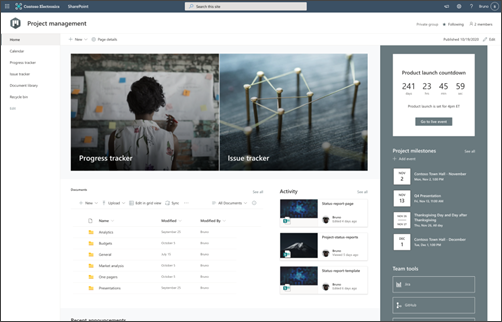
Шаблонът за сайт за управление на проекти е екипен сайт , предназначен да служи като вътрешна начална страница за вашия проектен екип. Създайте място за сътрудничество за вашия екип, където можете да споделяте актуализации за проекти, да публикувате бележки от събрания и да имате достъп до документи на екипа.
В тази статия споделяме елементите, които са в шаблона за сайт за управление на проекти на SharePoint, и обсъждаме как можете да персонализирате сайта, за да го направите свой собствен.
Забележка
- Този шаблон е свързан шаблон на Microsoft 365. Когато се създаде екип с помощта на този шаблон, свързаният шаблон на SharePoint се прилага към сайта и екипа.
- Компоненти на SharePoint, като страници, списъци и интеграции с Power Platform, се добавят автоматично и се закачват като раздели в канала "Общи" в екипа. Потребителите могат да редактират тези страници и списъци направо от Teams. За повече подробности
Функции на сайта
- Персонализируем сайт, който се предоставя с предварително попълнени изображения, уеб части и съдържание, за да вдъхнови редакторите на сайтове, когато правят персонализации, за да помогне на екипите да си сътрудничат.
- Готов за използване шаблон за отчет за състоянието на проекта, който ви улеснява да публикувате и споделяте актуализации за проекта с вашия екип и партньори.
- Използвайте Списъци на Microsoft, за да създадете списък за проследяване на проекти и проблеми, който да ви помогне да управлявате и проследявате подробностите за проекта с вашия екип.
Забележка
- Някои функции се въвеждат постепенно в организациите, които са се включили в програмата за целево издание. Това означава, че може все още да не виждате тази функция или тя може да изглежда различно от това, което е описано в помощните статии.
- Когато приложите шаблон към съществуващ сайт, вашето съдържание няма автоматично да се слее с новия шаблон. Вместо това съществуващото съдържание ще се съхранява като дублирана страница в "Съдържание на сайта".
Стъпка 1: Добавяне на шаблон за сайт за управление на проекти
Първо следвайте инструкциите как да добавите шаблона към нов или съществуващ сайт.
Забележка
Трябва да имате разрешения на собственик на сайт, за да добавите този шаблон към вашия сайт.
Стъпка 2: Преглед на съдържание на предварително попълнен сайт
Разгледайте съдържанието, уеб частите и страниците на предварително попълнен сайт, и решете какви персонализации на сайта ще са необходими, за да се съгласуват с марката, гласа и цялостната бизнес цел на вашата организация.
Предварително попълнено съдържание на шаблони за сайт, списъци и публикации с новини:
- Начална страница – предоставя целево място на екипите, където те могат лесно да споделят съдържание, да си сътрудничат и да получават актуализации за проекта
- Calendar – показва календара на екипа на Outlook
- Списък за проследяване на проекти – проследявайте целия напредък на работата, свързан с предстоящия проект. Персонализирайте този шаблон на списък, като редактирате текстовите полета на списъка.
- Списък за проследяване на проблеми – проследявайте всички проблеми, които могат да попречат на проекта. Персонализирайте този шаблон на списък, като редактирате текстовите полета на списъка.
- Библиотека с документи – лесен и сигурен достъп до файловете на проекта
- Кошче – предоставя достъп до наскоро отхвърлено съдържание, свързано с проекти
- Шаблон за отчет за състоянието – Използвайте този готов шаблон, за да публикувате лесно отчети за състоянието на проекта пред своя екип. Персонализирайте този шаблон за публикация с новини, като редактирате уеб частите за текст и изображение на списък.
Стъпка 3: Персонализиране на вашия сайт
След като сте добавили шаблона за сайт за управление на проекти, е време да го персонализирате и да го направите свой собствен. За да започнете да редактирате вашия сайт, изберете "Редактиране " в горния десен ъгъл. Сега можете да започнете да редактирате всички уеб части и други елементи на сайта.
Забележка
За да редактирате сайт на SharePoint, трябва да сте собственик или член на сайта.
|
|
|---|
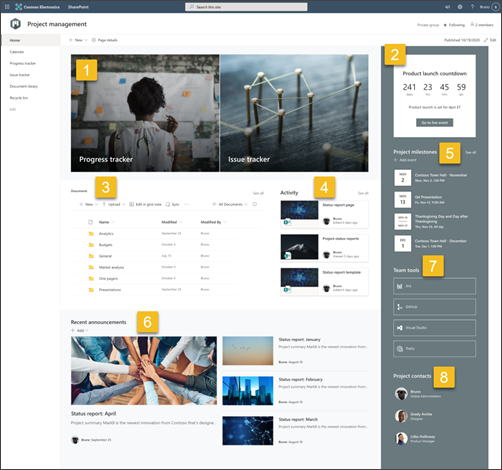
Персонализирайте облика на сайта, навигацията на сайта, уеб частите и съдържанието, така че да отговарят на нуждите на вашите зрители и на организацията. Когато правите персонализации, уверете се, че сайтът е в режим на редактиране, като изберете "Редактиране " в горния десен ъгъл на сайта. Докато работите, запишете като чернова или публикувайте повторно промените, за да направите редакциите видими за преглеждащите.
1. Използвайте уеб частта за централен банер за осветяване на състоянието на проекта
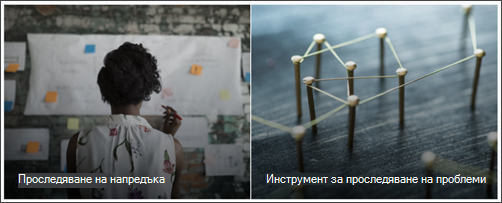
- Започнете с избиране на уеб частта за централен банер и изберете "Редактиране на свойствата на
 ").
"). - След това изберете опциите за слой и плочка , които най-добре отговарят на нуждите на организацията.
Вижте различни оформления и научете повече за редактирането на уеб частта за "герой".
2. Използвайте уеб частта "Таймер за обратно отброяване", за да уведомите членовете на екипа колко остава време
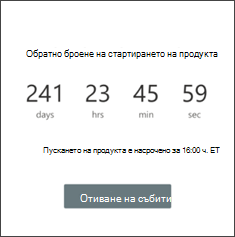
- Започнете с избиране на уеб частта "Таймер за обратно отброяване" и изберете "Редактиране на свойствата " ( ).
- Добавете датата и часа на събитието.
- Изберете формата за показване на таймера.
- Добавете "Повикване за действие", като промените наслагващия текст и добавите връзка към повече информация.
- Персонализирайте фоновото изображение на уеб частта, като изберете "Промяна", изберете източник на изображение и изберете "Вмъкни".
Научете повече за използването на уеб частта "Таймер за обратно отброяване".
3. Използвайте уеб частта "Библиотека с документи" за осигуряване на бърз достъп до ресурси
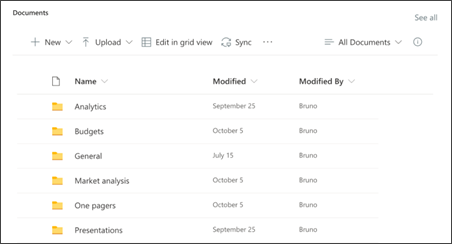
- За да промените изгледа или източника на папката за уеб частта за библиотека с документи, изберете "Редактиране на свойствата " ( ).
- За да редактирате папките на библиотека с документи, етикетите и съдържанието, отидете до библиотеката в "Съдържание на сайта". Направете своите редакции и вашето съдържание ще се актуализира в уеб частта.
Научете повече за използването на уеб частта за библиотека с документи.
4. Използвайте уеб частта за дейност в сайта, за да сте информирани за дейността на екипа
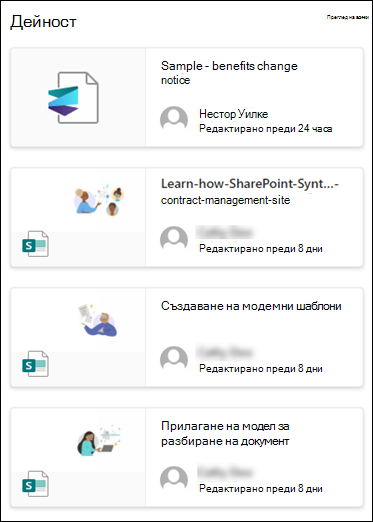
- Започнете, като изберете уеб частта за дейност в сайта и изберете "Редактиране на свойствата на ").
- Въведете число в кутията с инструменти под "Показвай толкова елемента едновременно".
Научете повече за използването на уеб частта за дейност в сайта.
5. Използвайте уеб частта за събития, за да следите дати и крайни срокове
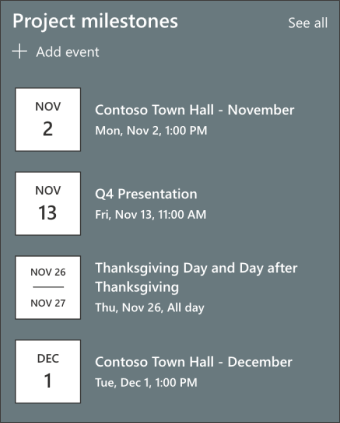
- Започнете с избиране на уеб частта "Събития" и " Редактиране на свойствата" ( ).
- Изберете източника.
- След това изберете диапазона от дати , които трябва да се показват на сайта.
- След това изберете оформлението.
- Изберете максималния брой елементи, които трябва да бъдат изброени в тази уеб част.
Научете повече за уеб частта за събития.
6. Използвайте уеб частта "Новини", за да наблегнете на съобщенията на екипа по проекта и възможностите за събития.
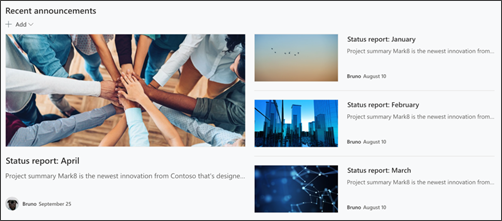
- Започнете с избиране на уеб частта "Новини" и изберете "Редактиране на свойствата на уеб ").
- След това изберете източника на новини, съдържащ информацията, която искате да покажете.
- Изберете оформлението, опциите за преглед и филтъра , които показват най-добре членовете на организационния екип.
- В раздела " Организиране " определете реда, в който да се показват новините.
Научете повече за използването на уеб частта "Новини".
7. Използвайте уеб частта за бързи връзки, за да съставите списък на често използваните инструменти за проекта.
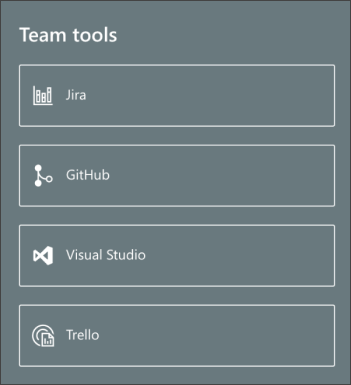
- Придвижете се до уеб частта за бързи връзки, изберете връзката и след това редактирайте свойствата ( ).
- Редактирайте връзката, заглавието, иконата и описанието, ако е необходимо.
- За да добавите връзка, изберете + Добавяне на връзки.
Вижте различни типове оформления и опции за редактиране за уеб частта за бързи връзки.
8. Използвайте уеб частта People, за да изброите основните точки за контакт за проектите

- Започнете с изтриване на изображението на уеб частта People.
-
Намерете кутията с инструменти (
 ) отдясно.
Изберете "Показване на всички уеб части", след което изберете или плъзнете и пуснете People от списъка с уеб части.
) отдясно.
Изберете "Показване на всички уеб части", след което изберете или плъзнете и пуснете People от списъка с уеб части. - Изберете "Редактиране на свойствата (") в уеб частта People.
- Въведете името на лицето или групата, след което изберете "Запиши".
Научете повече за уеб частта People.
Персонализирайте следните страници в сайта:
- Списък за проследяване на проекти – проследявайте целия напредък на работата, свързан с предстоящия проект. Персонализирайте този шаблон на списък , като редактирате текстовите полета на списъка.
- Списък за проследяване на проблеми – проследявайте всички проблеми, които могат да попречат на проекта. Персонализирайте този шаблон на списък , като редактирате текстовите полета на списъка.
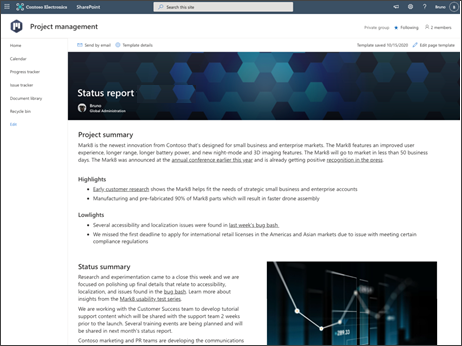
- Шаблон за отчет за състоянието – Достъп до този шаблон в "Настройки " и след това в "Съдържание на сайта". Използвайте този готов шаблон, за да публикувате лесно отчети за състоянието на проекта пред своя екип. Персонализирайте този шаблон за публикация с новини, като редактирате уеб частите за текст и изображение на списък.
Персонализиране на изгледа и навигацията на сайт
Преди да споделите сайта си с други хора, завършете работата на сайта си, като се уверите, че потребителите ще могат да го намират, лесно да се придвижват между връзките и страниците и да имат бърз достъп до съдържанието му.
- Редактиране на библиотеки с документи чрез актуализиране на имената на папките и качване на ресурси.
- Редактиране и персонализиране на навигацията на сайта.
- Променете облика на вашия сайт, като персонализирате темата, емблемата и оформленията на горния колонтитул и облика на сайта си.
- Добавяне или премахване на страници в този сайт или навигация в сайта , за да побере съществуващото съдържание.
- Изберете дали да свържете този сайт със сайт концентратор във вашата организация, или добавете този сайт към съществуваща навигация на сайта концентратор , ако е необходимо.
Стъпка 4: Споделяне на вашия сайт с други хора
Споделете своя сайт с други хора, след като сте персонализирали сайта, прегледали сте го и сте публикували последната чернова.
- Изберете "Настройки " и след това "Разрешения за сайта".
- След това изберете "Поканване на хора " и след това изберете "Добавяне на членове към групата " и след това "Добавяне ", за да предоставите пълен достъп до съдържанието на екипния сайт, споделените ресурси, като например екипния календар на Outlook, и правата за редактиране на сайта.
- След това изберете "Поканване на хора " и след това "Споделяне само на сайта " и след това "Записване ", за да споделите сайта, но не и споделените ресурси или правата за редактиране на сайта.
Научете повече за управлението на настройките на екипния сайт, информацията за сайта и разрешенията.
Стъпка 5: Поддържайте вашия сайт
След като създадете и стартирате своя сайт, следващата важна фаза е поддържането на съдържанието на сайта. Уверете се, че имате план за поддържане на съдържанието и уеб частите актуални.
Най-добри практики за поддръжка на сайта:
- Планиране на поддръжката на сайта – установете график за преглеждане на съдържанието на сайта толкова често, колкото е необходимо, за да сте сигурни, че съдържанието продължава да е точно и подходящо.
- Редовно публикувайте новини – разпространявайте най-новите съобщения, информация и състояние в цялата организация. Научете как да добавите публикация "Новини " в екипен сайт или сайт за комуникации и да покажете на другите хора, които ще публикуват съобщения, как могат да използват новините на SharePoint.
- Проверка на връзките и уеб частите – поддържайте връзките и уеб частите актуализирани, за да сте сигурни, че използвате пълноценно стойността на вашия сайт.
- Използвайте анализи за подобряване на ангажираността – вижте използването на сайта с помощта на вградения отчет с данни за използване , за да получите информация за популярно съдържание, посещения на сайтове и др.
- Периодично преглеждайте настройките на сайта си – след като сте създали сайт в SharePoint, можете да правите промени в настройките, информацията за сайта и разрешенията за него.
Още ресурси за персонализиране
Научете повече за планирането, изграждането и поддръжката на сайтове на SharePoint.
Вижте още шаблони за сайтове на SharePoint.